
Iniciar un chat
1
Abre un chat nuevo
Haz clic en AI Studio en la barra lateral de la consola y después en Nuevo chat en la barra lateral de AI Studio.
2
Elige el alcance
El selector de proyecto sobre el compositor muestra Todo el workspace. Déjalo así o elige un proyecto para limitar el chat a ese proyecto. Consulta Chats de proyecto.
3
Elige el modo
Un chat nuevo empieza en modo Ask. Haz clic en Agente para cambiar al modo Agente cuando la tarea necesite ejecutar herramientas en un worker. El botón se vuelve naranja y la consola lo confirma con “Modo agente activado”.
4
Elige un worker (modo Agente)
En modo Agente aparece un selector de worker junto al selector de proyecto. Déjalo en Automático (cualquier worker) o elige un worker.
5
Comprueba el modelo, el esfuerzo de razonamiento y el modo de aprobación
El modelo y el esfuerzo de razonamiento están abajo a la izquierda del compositor, y el modo de aprobación junto al botón de enviar. Los valores por defecto suelen ser los adecuados.
6
Envía tu mensaje
Escribe tu petición, o elige un prompt inicial bajo el compositor, y pulsa Enter.
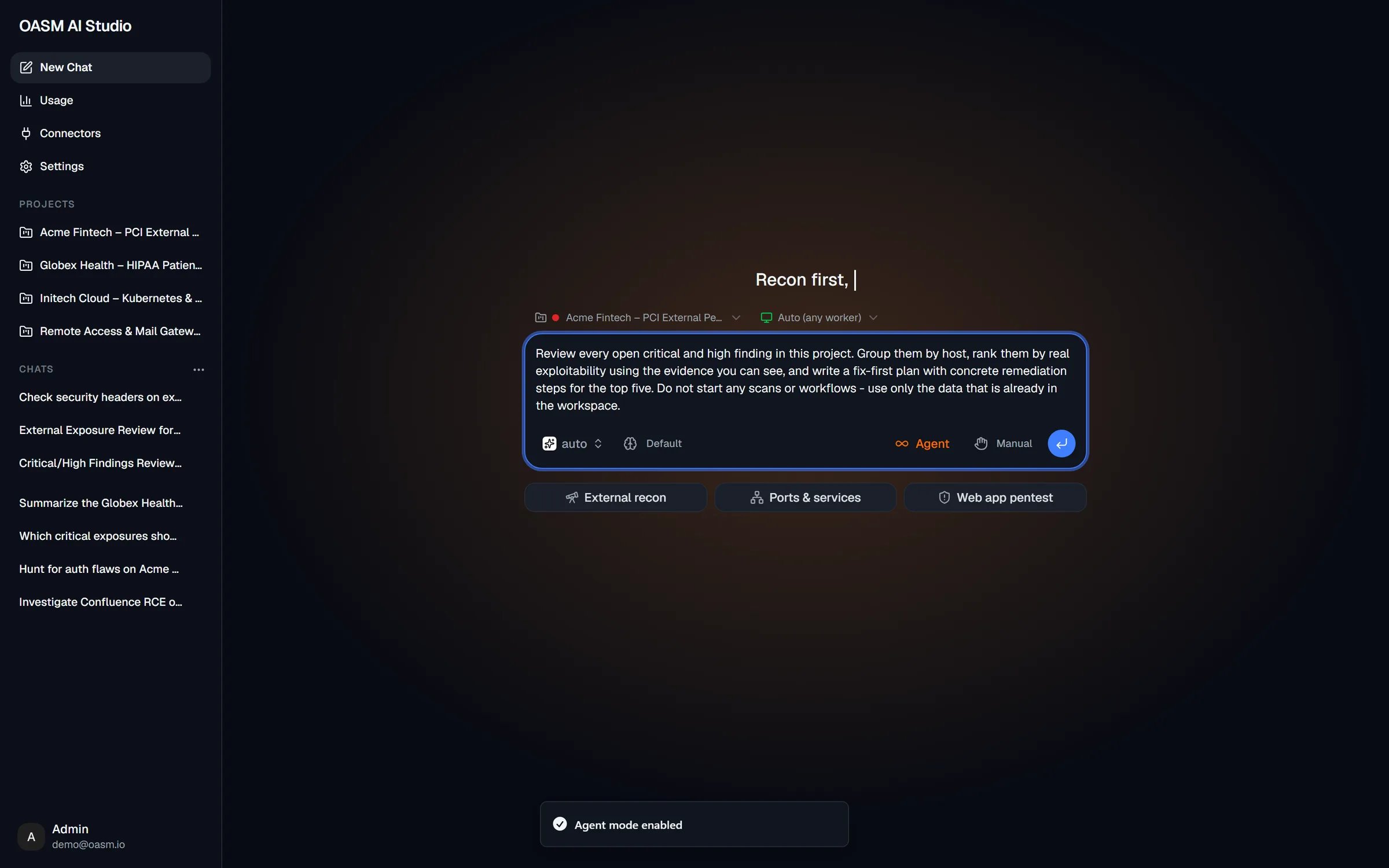
Un chat nuevo en modo Agente, limitado a un proyecto, con los grupos de prompts iniciales bajo el compositor
El compositor
Proyecto
El selector de proyecto lista tus proyectos activos. Un chat sobre un proyecto solo lee y cambia los datos de ese proyecto, y sigue las instrucciones y los archivos del proyecto. Consulta Chats de proyecto.Worker
En modo Agente, el agente ejecuta comandos en un worker. Con Automático (cualquier worker), OASM usa un worker conectado de tu workspace, o uno global si no hay ninguno conectado, y el chat sigue usando el worker en el que se ejecutó por primera vez mientras ese worker siga en línea.- Elige el worker antes de enviar el primer mensaje: el chat conserva el worker con el que empieza.
- La lista solo muestra los workers que están en línea en ese momento, y se actualiza cada vez que la abres.
- Si el worker que elegiste se desconecta, el selector vuelve a Automático y la consola dice “El worker seleccionado se desconectó; se cambió a Automático”.
- El modo Agente necesita al menos un worker en línea. Si no hay ninguno, el botón Agente abre el diálogo para conectar un worker en lugar de cambiar de modo. Si envías un mensaje en modo Agente sin ningún worker en línea, se abre el mismo diálogo y tu mensaje se queda en el compositor; cuando el nuevo worker se une, el mensaje se envía en él (o en Automático si el worker no está listo en 10 segundos).
Modelo y esfuerzo de razonamiento
El selector de modelo muestra el modelo de la conexión que usa el chat: tu conexión predeterminada en un chat nuevo. Elegir un modelo también lo guarda como el modelo de esa conexión, y la consola lo confirma con “Modelo actualizado”. Sin ninguna conexión, el selector muestra Conectar LLM y abre los ajustes de proveedores. El selector de esfuerzo de razonamiento empieza en Predeterminado: el predeterminado de tus ajustes o, si no, el del proveedor. Lista los niveles que publica el modelo, entre Ninguno, Mínimo, Bajo, Medio, Alto, Muy alto y Máximo; un modelo que no publica ninguno recibe Bajo, Medio y Alto. El esfuerzo que elijas se guarda en la conexión, junto a su modelo. Puedes cambiar el modelo y el esfuerzo entre mensajes del mismo chat. Para cambiar los valores predeterminados, consulta Modelos.Modo de aprobación
El selector de aprobación muestra el modo actual; su tooltip dice “Aprobación: Manual” o “Aprobación: Automático”.
Un chat nuevo empieza en tu Modo de aprobación predeterminado de Modelos. Si no hay uno, empieza en el modo que elegiste por última vez en este navegador, o en Manual la primera vez. Consulta Planes y aprobaciones para saber qué pregunta cada modo y qué comprobaciones se ejecutan en ambos.
Enviar y detener
Pulsa Enter o haz clic en el botón de enviar. Shift+Enter añade una línea nueva. El botón de enviar permanece deshabilitado mientras el cuadro esté vacío. Mientras el agente trabaja, el cuadro de texto se deshabilita y muestra “Esperando respuesta…”, y el botón de enviar se convierte en Detener. Consulta Detener una ejecución.Modo Ask y modo Agente
Modo Ask
El modo Ask responde preguntas sobre tu workspace. El agente consulta lo que necesita, como activos, objetivos, vulnerabilidades, incidencias, puertos, tecnologías, certificados TLS, estadísticas, workers, trabajos, herramientas instaladas y proyectos, y responde a partir de lo que encuentra. Para preguntas generales de seguridad responde con su propio conocimiento, y obtiene una página pública, como un registro de CVE, cuando necesita datos actuales. El modo Ask no puede ejecutar comandos, escaneos ni herramientas. Cuando se lo pides, el agente indica que la tarea necesita el modo Agente y aun así responde lo que puede a partir de los datos del workspace.Obtener una página web no se considera de solo lectura, así que en el modo de aprobación Manual el agente pregunta antes de obtener una, incluso en modo Ask. Las consultas al workspace nunca preguntan.
Modo Agente
El modo Agente hace todo lo que hace el modo Ask y, además, puede actuar:- Ejecutar comandos y conectores de herramientas instalados en el worker del chat, y controlar allí un navegador headless.
- Crear y cambiar proyectos, añadir objetivos, instalar herramientas y ejecutar los flujos de trabajo de los proyectos.
- Registrar un hallazgo que confirmó como propuesta para revisión (consulta Hallazgos que propone el agente).
- Encargar trabajos concretos a subagentes que se ejecutan en segundo plano, varios a la vez (consulta Panel lateral).
Prompts iniciales
Bajo el compositor de un chat nuevo, tres chips de temas ofrecen prompts ya preparados. Haz clic en un chip para listar sus prompts; pasa el cursor por uno (o ponle el foco con el teclado) para verlo como texto de ejemplo del compositor. Haz clic en ×, pulsa Esc o haz clic fuera de la lista para volver a los chips.
Cada grupo contiene cinco prompts. Algunos ejemplos:
- Modo Ask
- Modo Agente
- Resumen: “Resume la postura de seguridad de este workspace”, “¿Cuáles son los 5 riesgos principales que debería corregir esta semana?”
- Superficie de ataque: “¿Qué puertos abiertos son más comunes y cuáles parecen arriesgados?”, “Encuentra activos que expongan paneles de administración o páginas de inicio de sesión”
- Vulnerabilidades: “Muestra mis vulnerabilidades críticas y altas y cómo corregirlas”, “¿Qué vulnerabilidades tienen un CVE conocido?”
Ejemplo: ejecutar una tarea del agente
Este recorrido escanea un host en busca de servicios expuestos, aprobando cada comando a medida que llega.1
Inicia un chat en modo Agente
Haz clic en Nuevo chat, elige en el selector de proyecto el proyecto al que pertenece el host y haz clic en Agente. Deja el worker en Automático (cualquier worker) y el modo de aprobación en Manual.
2
Elige un prompt y añade el objetivo
Haz clic en Puertos y servicios y luego en “Escanea mi host público en busca de puertos abiertos, identifica los servicios de lo que esté abierto e informa de lo que esté expuesto a internet de forma inesperada”. Escribe el host después del prompt, por ejemplo
app.example.com, y pulsa Enter.3
Revisa el plan
Primero aparece el objetivo y después el plan del agente. El aviso ¿Ejecutar este plan? ocupa el lugar del compositor. Lee los pasos y elige Sí, pero aprobar cada comando (pulsa 2). Para cambiar el plan, escribe lo que hay que cambiar en Dile al agente cómo cambiar el plan y pulsa Enter; el agente envía un plan revisado.
4
Aprueba los comandos
A medida que el agente trabaja, cada comando nuevo muestra ¿Ejecutar este comando? con la línea de comando exacta. Pulsa 1 (Sí) para ejecutarlo, o escribe qué hacer en su lugar y pulsa Enter.
5
Sigue la ejecución
Las llamadas a herramientas aparecen en el chat a medida que se ejecutan. Haz clic en Abrir panel lateral arriba a la derecha para ver el progreso del plan, los subagentes que lanzó el agente y cada llamada a herramientas. Consulta Panel lateral.
6
Lee la respuesta
La respuesta final empieza indicando si se cumplió el objetivo (total o parcialmente, o no), y después muestra los hallazgos con sus evidencias y los siguientes pasos que merece la pena dar. Los hallazgos que el agente confirmó también pueden esperarte en Vulnerabilidades → Pendientes de revisión (IA).
7
Haz un seguimiento
Haz una pregunta de seguimiento en el mismo chat, por ejemplo “Comprueba la configuración TLS de los servicios que encontraste”. El trabajo nuevo que necesita herramientas recibe un plan nuevo que aprobar.
Respuestas
La respuesta se va transmitiendo a la conversación:- Razonamiento: mientras el modelo razona, se muestra la etiqueta Pensando; al terminar muestra, por ejemplo, “Pensó durante 4 segundos”. Despliégala para leer el razonamiento.
- Las llamadas a herramientas aparecen en línea a medida que se ejecutan. Dos o más llamadas seguidas se pliegan en un grupo con la etiqueta de la última llamada y un contador, como Transition Step con una insignia 46 llamadas a herramientas; despliégalo para ver cada llamada. Un comando remoto muestra su salida en directo.
- El plan se muestra en su propia tarjeta con sus pasos y un estado: Planificando mientras espera tu aprobación, Plan listo una vez aprobado.
- Copiar: bajo una respuesta terminada, el botón de copiar copia su texto. Las respuestas anteriores lo muestran al pasar el cursor por encima.
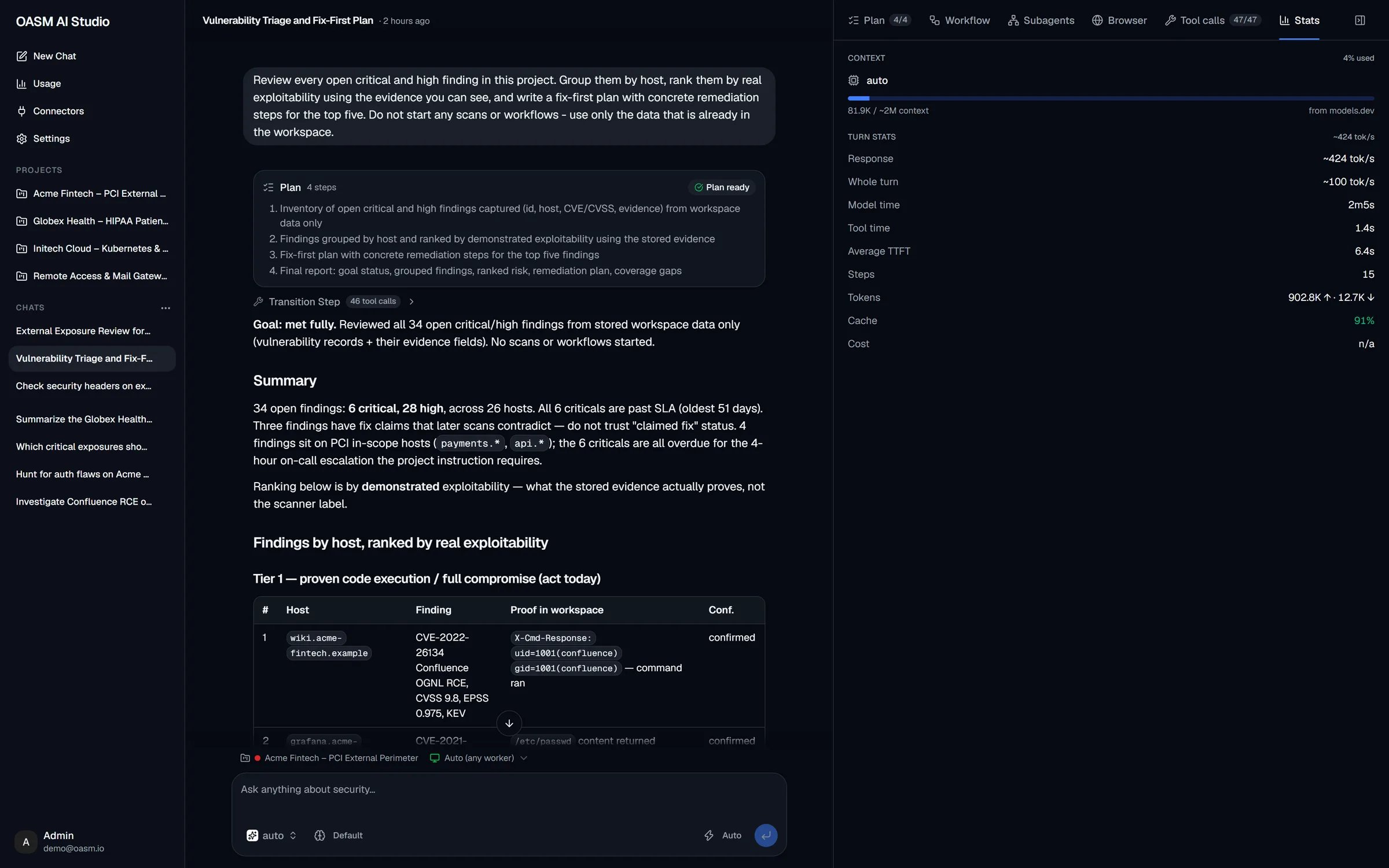
Una respuesta terminada en modo Agente, con el plan aprobado y las llamadas a herramientas agrupadas encima
Seguimientos
Cuando una respuesta termina, envía tu siguiente mensaje en el mismo chat. El agente conserva el historial, el proyecto, el modo y el worker de la conversación.- Puedes cambiar el modelo, el esfuerzo de razonamiento y el modo de aprobación entre mensajes.
- En modo Agente, una vez completados todos los pasos de un plan, el trabajo nuevo que necesita herramientas empieza con un plan nuevo que tienes que aprobar.
- Las conversaciones largas se resumen automáticamente para que sigan cabiendo en la ventana de contexto del modelo. La pestaña Estadísticas del panel lateral muestra cuánto se ha usado.
Las ejecuciones continúan en el servidor
Una ejecución pertenece al servidor, no a la pestaña de tu navegador. Si cierras la pestaña, recargas, abres otra conversación o pierdes la conexión, la ejecución continúa. Vuelve a abrir la conversación para retomar la respuesta en directo, o lee el resultado cuando haya terminado. Un indicador giratorio junto a un chat en la lista Chats muestra que sigue en ejecución. Un aviso de aprobación también te espera: vuelve a abrir la conversación en menos de cinco minutos y se mostrará de nuevo. Pasados cinco minutos cuenta como rechazado.Detener una ejecución
Haz clic en Detener en el compositor. Al detener:- se termina la ejecución en el servidor,
- se cancelan los subagentes en cola y en ejecución de la conversación,
- el paso del plan que se estaba ejecutando vuelve a pendiente, para que tu siguiente mensaje pueda retomar el plan.
agent.write.
Conversaciones
La lista Chats de la barra lateral de AI Studio muestra tus conversaciones, con la que tuvo actividad más reciente primero. Haz clic en una para abrirla, y en Cargar más al final para ver las anteriores.Títulos
Un chat nuevo se titula con tu primer mensaje. Después de la primera respuesta, OASM lo sustituye por un título corto generado a partir de la pregunta y la respuesta. Un chat que hayas renombrado conserva tu título. Hasta que existe un título, el chat muestra Nueva conversación. El encabezado del chat muestra su título y hace cuánto empezó.Renombrar o eliminar un chat
1
Abre el menú del chat
Pasa el cursor por el chat en la lista Chats y haz clic en … (Acciones de la conversación).
2
Renombra o elimina
- Renombrar convierte el título en un cuadro de texto. Pulsa Enter o haz clic fuera para guardar, Esc para cancelar.
- Eliminar te pide confirmación. Eliminar el chat abierto te lleva a un chat nuevo.
agent.write.
Eliminar un proyecto también elimina sus chats.
Atajos de teclado
Abrir AI Studio desde otras partes de la consola
Run AI Pentest, Generar con IA y Chat with agent solo se muestran a los miembros con el permiso
agent.read.
El botón Analizar de la pestaña Análisis de IA de una vulnerabilidad no es un chat de AI Studio: escribe un informe sobre el hallazgo con tu modelo conectado, directamente en la página de la vulnerabilidad. Consulta Análisis con IA.
Hallazgos que propone el agente
En modo Agente, el agente puede registrar un hallazgo que confirmó con evidencias: las solicitudes que lo reproducen, las respuestas que lo demuestran y una línea base con la que comparar. El hallazgo no aparece de inmediato entre tus vulnerabilidades. Se convierte en una propuesta en Vulnerabilidades → Pendientes de revisión (IA), donde un revisor la aprueba, la rechaza o la fusiona. La página de revisión enlaza de vuelta al chat con Abrir conversación. El agente solo puede proponer hallazgos cuando tienes el permisovulnerability.write. Consulta Propuestas de IA y revisión.
Permisos
Lo que el agente puede hacer con los datos de tu workspace sigue tus propios permisos: una herramienta que necesita un permiso que no tienes se rechaza antes de ejecutar nada. Consulta Permisos.
Relacionado
Planes y aprobaciones
Aprueba planes y comandos, y las comprobaciones que también se ejecutan en modo Automático
Panel lateral
Sigue el plan, los subagentes, el navegador y las llamadas a herramientas de una ejecución
Chats de proyecto
Limita un chat a un proyecto y da al agente instrucciones y archivos
Modelos
Modelo predeterminado, esfuerzo de razonamiento y modo de aprobación