
Conceptos clave
Cada trabajo pertenece a la categoría de la herramienta que ejecuta: descubrimiento de subdominios, sondeo HTTP, escaneo de puertos, escaneo de vulnerabilidades, capturas de pantalla o descubrimiento de URL. Consulta Herramientas.
Ciclo de vida de un trabajo
Un trabajo pasa por un ciclo de vida claro desde el momento en que se inicia. La consola muestra cada estado con su propio icono:1
Pendiente
El trabajo se crea y espera a que haya un worker disponible. En esta fase, los trabajos no consumen capacidad de cómputo.
2
En curso
Un worker conectado ha recogido el trabajo y lo está ejecutando. El trabajo permanece aquí hasta que produce un resultado o falla.
3
Terminado
El trabajo termina como Completado, Fallido o Cancelado. Los trabajos completados añaden sus resultados a tu inventario; los fallidos se reintentan automáticamente (ver más abajo); los cancelados los detuvo un operador antes de completarse.
Un trabajo solo sale de Pendiente cuando lo recoge un worker conectado. Si los trabajos permanecen en Pendiente mucho tiempo, comprueba que los workers están conectados y en buen estado; consulta Worker.
Recuperación automática
OASM revisa la cola de trabajos cada minuto y vuelve a poner el trabajo en la cola por sí solo:- Un trabajo En curso en un worker que se ha desconectado y ha caducado se restablece a Pendiente, para que otro worker pueda recogerlo.
- Un trabajo Fallido que se ejecuta sobre un activo se restablece a Pendiente y se vuelve a intentar, hasta 4 intentos. El campo Reintentos del trabajo muestra cuántas veces ha fallado hasta ahora.
¿Qué es el estado Omitido?
¿Qué es el estado Omitido?
Omitido marca el trabajo que una ejecución dejó atrás sin ejecutarlo. Una ejecución cuyos trabajos se omitieron todos aparece como Omitida. En las operaciones diarias, los estados anteriores son los que gestionas; los trabajos omitidos son informativos. Aun así, puedes filtrar el registro por Omitido.
Estado de la ejecución
El estado de una ejecución en la lista se calcula a partir de sus trabajos:
Las reglas se comprueban en este orden, así que una ejecución con un trabajo fallido aparece como Fallido aunque otros trabajos sigan en ejecución.
Consultar las ejecuciones en la consola
La página Registro de trabajos (ruta/jobs, accesible desde la barra lateral en Gestión) muestra todas las ejecuciones de escaneo del workspace, de la más reciente a la más antigua. Verla requiere permiso para leer trabajos.
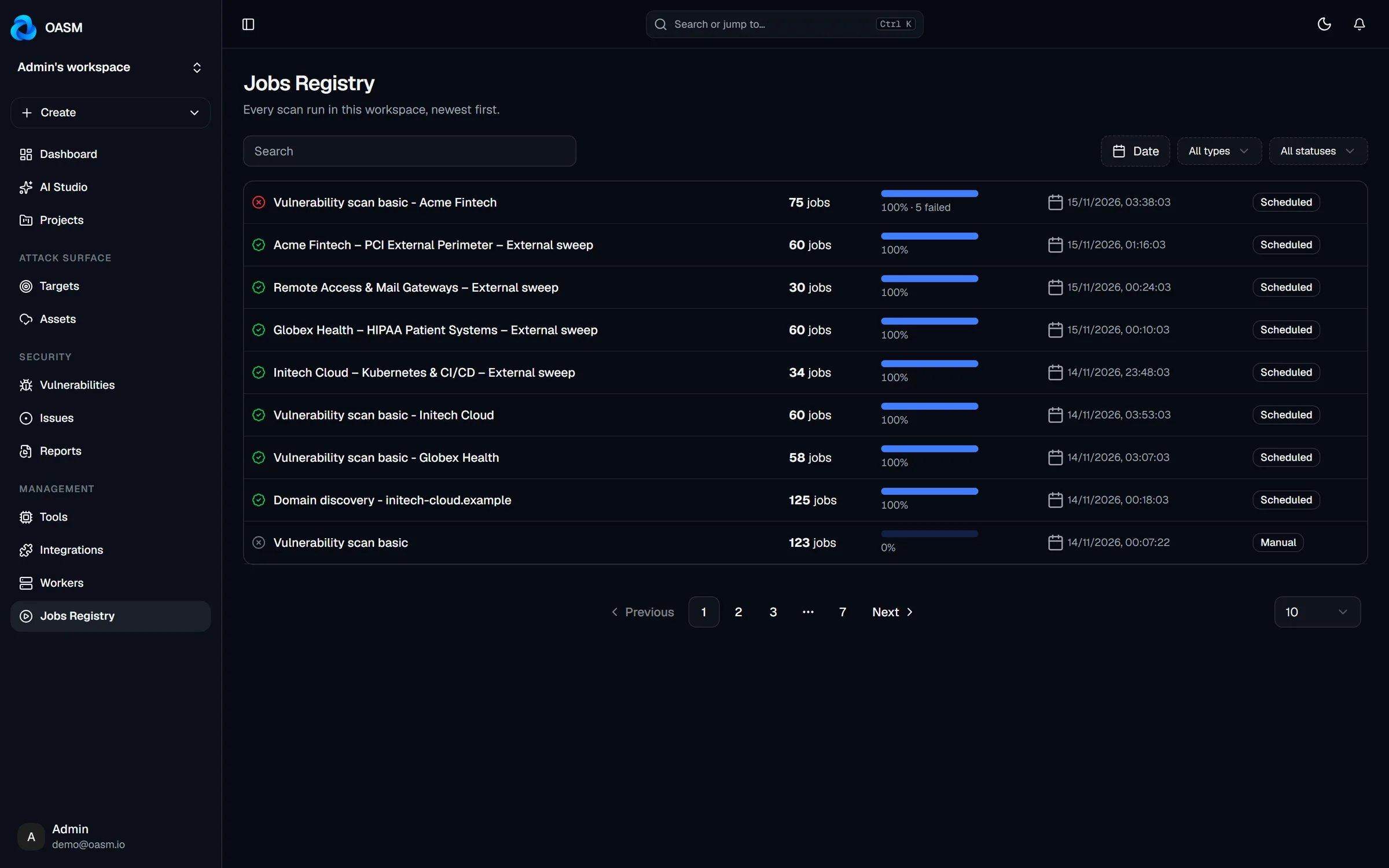
El Registro de trabajos: una fila por ejecución, con su número de trabajos, progreso, hora de inicio y tipo de ejecución.
1
Abre el Registro de trabajos
En la barra lateral de la consola, abre Registro de trabajos (en la sección Gestión) o ve directamente a
/jobs.2
Filtra la lista
Usa Buscar para buscar por nombre de ejecución o de flujo de trabajo, Fecha para elegir un rango de fechas, Todos los tipos para mostrar un tipo de ejecución y Todos los estados para mostrar un estado de ejecución (Pendiente, En curso, Completado, Fallido, Cancelado u Omitido). Los filtros se guardan en la dirección de la página, así que una vista filtrada se mantiene al recargar y se puede compartir.
3
Recorre las páginas de ejecuciones
Usa Anterior, Siguiente o un número de página bajo la tabla, y el selector de tamaño de página de la derecha para mostrar más filas por página.
4
Abre una ejecución
Haz clic en una fila para abrir la página de detalle de la ejecución en
/jobs/runs/{id}.Revisar una ejecución
La página de detalle de la ejecución muestra todo sobre una única ejecución:- Progreso: los pasos hechos sobre el total, el porcentaje, el tiempo restante estimado mientras se ejecuta y el número de trabajos activos o Ejecución finalizada. Si la ejecución falló en conjunto, el motivo se muestra bajo la barra de progreso.
- Flujo de trabajo: un grafo de los pasos del flujo de trabajo y su estado, incluido cuáles se ejecutaron en paralelo. Ver flujo de trabajo abre la definición del flujo de trabajo (YAML) a partir de la cual se creó la ejecución. Las ejecuciones antiguas creadas antes de los flujos de trabajo muestran en su lugar la lista de herramientas.
- Trabajos: una tabla con los trabajos de la ejecución. Cada fila muestra el estado del trabajo, el activo o servicio sobre el que se ejecutó, su categoría, el número de errores (si los hay), la herramienta, cuándo cambió por última vez y cuánto tardó.
Reintentar una ejecución
Las ejecuciones fallidas están pensadas para reintentarse: la operación que falló suele funcionar en cuanto cambian las condiciones transitorias (un worker volvió, un objetivo volvió a estar accesible, se reconfiguró una herramienta).1
Abre la página de detalle de la ejecución
Ve a
/jobs/runs/{id} de la ejecución.2
Haz clic en Reintentar ejecución
Reintentar ejecución aparece cuando ningún trabajo de la ejecución está pendiente ni en curso, en las ejecuciones creadas a partir de un flujo de trabajo. Requiere permiso para gestionar trabajos.
3
Sigue la nueva ejecución
OASM inicia una nueva ejecución a partir del mismo flujo de trabajo y los mismos objetivos o activos, llamada Retry - <nombre original> y con el tipo de ejecución manual. La ejecución original no se modifica. La nueva ejecución aparece en la parte superior del registro y pasa por Pendiente, En curso y, después, Completado o Fallido.
Todo lo que está disponible en la consola también lo está a través de la API; consulta la pestaña API Reference. La API también puede volver a ejecutar un único trabajo, lo que lo restablece a Pendiente e incrementa su número de reintentos.
Cancelar una ejecución o un trabajo
El trabajo atascado, no deseado o sustituido se puede cancelar para liberar capacidad de los workers y mantener limpio el registro. Cancelar requiere permiso para gestionar trabajos.1
Abre la página de detalle de la ejecución
Ve a
/jobs/runs/{id} de la ejecución que quieres detener.2
Cancela toda la ejecución
Mientras la ejecución tenga trabajos activos, haz clic en Cancelar ejecución y confirma. Se cancelan todos los trabajos que siguen pendientes o en ejecución, y el flujo de trabajo no inicia ningún paso más.
3
O cancela un único trabajo
Abre el menú ⋯ de un trabajo pendiente o en curso, elige Cancelar y confirma.
Cancelar detiene los trabajos antes de completarse: un trabajo cancelado no termina su escaneo. Los trabajos que ya terminaron conservan sus resultados. Cancela solo el trabajo que pretendas descartar o sustituir con un reintento.
Eliminar un trabajo
El mismo menú ⋯ tiene Eliminar, que elimina un único trabajo de la ejecución tras confirmarlo. Eliminar requiere permiso para eliminar trabajos.Retención
Los trabajos terminados (completados, fallidos, cancelados u omitidos) de más de 180 días se eliminan automáticamente una vez al día. Los trabajos pendientes y en curso nunca se eliminan, y tus activos, objetivos y vulnerabilidades no se ven afectados. Una ejecución cuyos trabajos se han eliminado todos deja de aparecer en el Registro de trabajos.Buenas prácticas
- Revisa el registro después de cada ejecución de flujo de trabajo. Comprueba que las ejecuciones terminan; una ejecución que no inició nada, o trabajos atascados en Pendiente, indican que el flujo de trabajo o la capa de workers necesitan atención; consulta Flujos de trabajo.
- Reintenta las ejecuciones fallidas cuando se haya corregido la causa. Los trabajos fallidos se reintentan automáticamente unas cuantas veces; si una ejecución sigue terminando como Fallido, lee los registros de errores del trabajo, corrige la causa y usa Reintentar ejecución.
- Cancela las ejecuciones atascadas. Los trabajos atascados En curso bloquean capacidad y suelen indicar un worker muerto o desconectado: cancela y reintenta después de recuperar el worker.
- Usa los filtros de estado para el triaje. Filtra por Fallido para la cola de remediación del día y por En curso para comprobar que la capa de ejecución funciona de verdad. La tarjeta Requiere atención del panel también cuenta las ejecuciones con un trabajo fallido en los últimos 7 días.
- Ajusta la capacidad de los workers a la demanda. Una cola persistente en Pendiente significa que hay pocos workers para la carga de trabajo: escala horizontalmente; consulta Worker.
Relacionado
Funcionamiento interno del registro de trabajos
Sigue un trabajo desde la reclamación hasta la fusión y el avance de la ejecución
Notificaciones
Recibe notificaciones cuando las tareas del registro se completan o fallan
Worker
Entiende la capa de ejecución distribuida que lleva a cabo las tareas
Proyectos
Mantén escaneado un conjunto de activos; sus ejecuciones producen las tareas que ves en el registro
Informes
Convierte los resultados de escaneo completados en informes de seguridad estructurados