
- Entrantes: un proveedor de nube envía a OASM los activos que conoce, y un host de código lista los repositorios que OASM puede escanear, para que tu inventario esté al día sin importaciones manuales.
- Salientes: OASM envía alertas a los canales que tu equipo ya usa y abre issues en tu gestor, para que las personas adecuadas se enteren de los nuevos hallazgos.
Las integraciones tienen alcance de workspace. Las conectas, configuras y gestionas en el workspace seleccionado en la barra lateral. La misma aplicación se puede conectar a varios workspaces de forma independiente.
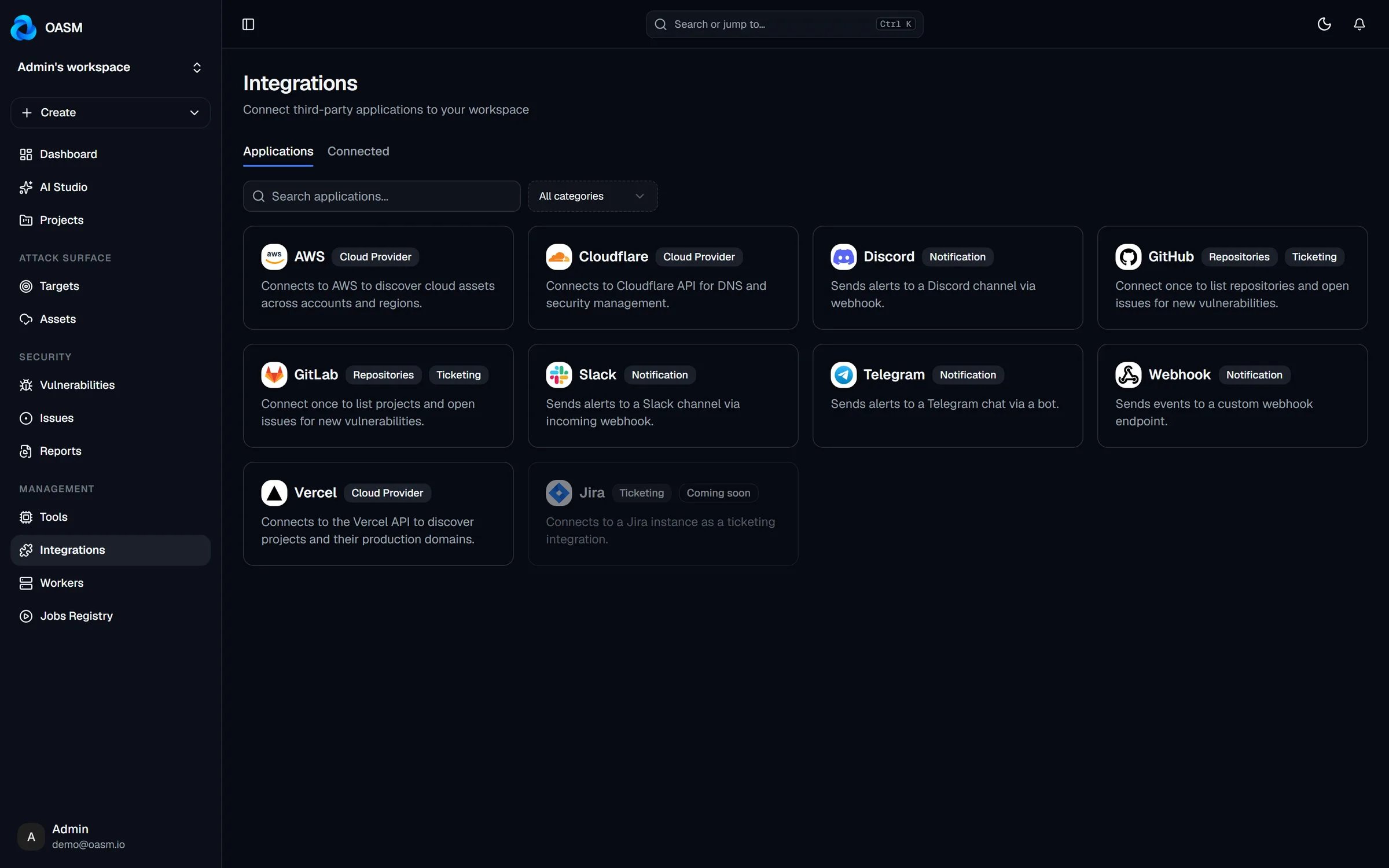
La pestaña Aplicaciones lista todas las aplicaciones que puedes conectar, con sus categorías.
Tipos de integraciones
Cada aplicación pertenece a una o más categorías. La categoría decide lo que hace la integración y qué campos muestra su formulario de conexión.
GitHub y GitLab son aplicaciones multicapacidad: una conexión con un único token puede hacer tanto Repositorios como Gestión de tickets. Eliges qué capacidades activar al conectar y puedes cambiarlas más tarde; al menos una debe quedar activada. Todas las demás aplicaciones tienen exactamente una categoría.
Integraciones disponibles
AWS
Descubre recursos con exposición pública en todas tus cuentas y regiones
Cloudflare
Sincroniza las zonas activas y sus registros DNS como objetivos y activos
Vercel
Descubre proyectos y sus dominios de producción
GitHub
Lista repositorios para objetivos de organización Git y abre issues de GitHub para nuevas vulnerabilidades
GitLab
Lista proyectos para objetivos de organización Git y abre issues de GitLab para nuevas vulnerabilidades, en gitlab.com o autogestionado
Discord
Envía alertas a un canal de Discord a través de su webhook
Slack
Envía alertas a un canal de Slack mediante un incoming webhook
Telegram
Envía alertas a chats de Telegram emparejados mediante un bot
Webhook
Reenvía eventos a cualquier endpoint que controles
Conceptos clave
Conectar una integración
1
Selecciona el workspace de destino
Elige el workspace en el menú de workspaces de la parte superior de la barra lateral. La página Integraciones siempre se aplica al workspace seleccionado.
2
Abre la pestaña Aplicaciones
En la barra lateral de la consola, abre Integraciones (en Gestión). La pestaña Aplicaciones lista todas las aplicaciones disponibles. Usa el cuadro de búsqueda para encontrar una por nombre, o el desplegable Todas las categorías para filtrar la lista.
3
Abre la aplicación
Selecciona la tarjeta de la aplicación. El formulario de conexión se abre como un panel a la derecha. Las aplicaciones marcadas como Próximamente no se pueden abrir.
4
Introduce un nombre y rellena la configuración
Introduce un Nombre de la integración y rellena los campos específicos de la app; por ejemplo, un token de API o una URL de webhook. Cada guía indica los campos exactos.Para GitHub y GitLab, activa primero las Capacidades que quieras bajo “Una conexión, varios usos”. Repositorios está activado por defecto. Los campos de gestión de tickets solo aparecen mientras Gestión de tickets está activado.
5
Elige qué recibe o cómo se sincroniza
Las integraciones de notificación muestran interruptores de Evento y Severidad; úsalos para elegir qué envía la integración (consulta Qué envían las integraciones de notificación). La gestión de tickets solo muestra interruptores de Severidad. Los proveedores de nube muestran en su lugar una Programación de sincronización.
6
Conecta
Selecciona Conectar. OASM valida la configuración, la guarda y la integración pasa a la pestaña Conectadas.
Gestionar una integración conectada
Abre la pestaña Conectadas y selecciona la tarjeta de una integración para abrir su panel de detalle.
Lo que hace Probar:
Una prueba fallida se notifica en la consola con el error del proveedor.
Desconectar una integración es permanente. Su configuración no se puede recuperar, y tendrás que volver a conectarla desde la pestaña Aplicaciones para usarla de nuevo. Los objetivos de organización Git que usaban una integración de GitHub o GitLab desconectada se conservan, pero la sincronización de sus repositorios se pausa.
Secretos y seguridad
Los campos de configuración que contienen credenciales se cifran en reposo y nunca se muestran completos después de guardarlos.- Los campos sensibles (tokens de API, tokens de bot, claves secretas de AWS, tokens de sesión, IDs externos, tokens de identidad web, client secrets, refresh tokens y URLs de webhooks de chat de Slack y Discord) se cifran con la clave del workspace antes de guardarse.
- En la consola y en las respuestas de la API, un secreto guardado aparece enmascarado como
****seguido de sus últimos cuatro caracteres. - Para conservar un secreto guardado, deja el campo enmascarado sin tocar al editar. Para reemplazarlo, escribe un valor nuevo.
- Si una prueba o una sincronización falla después de editar otro campo, confirma que el secreto sigue siendo válido: un reemplazo vacío deja la integración mal configurada.
La URL del endpoint de una integración Webhook se guarda tal como se proporciona. Trata todas las credenciales como sensibles: rota los tokens periódicamente y tras cambios de personal.
Qué envían las integraciones de notificación
Las integraciones de notificación (Discord, Slack, Telegram, Webhook) reciben estos mensajes:
Todos los interruptores de evento están activados por defecto. El formulario también muestra un interruptor Invitación al workspace; las invitaciones al workspace no se envían a las integraciones.
Los interruptores de Severidad solo filtran New vulnerabilities found: los hallazgos de una severidad desactivada se omiten y, cuando no queda ninguno, no se envía nada. Crítica y Alta están activadas por defecto; Media, Baja e Info están desactivadas. Los demás eventos (por ejemplo, las invitaciones al workspace o los eventos de análisis completado) solo llegan al centro de notificaciones de la consola. Consulta Notificaciones.
La entrega es de mejor esfuerzo: una entrega fallida a un endpoint se registra y no se reintenta, y nunca bloquea la entrega a tus otras integraciones. Las entregas de webhook llevan el ID del evento para que un receptor pueda descartar duplicados; consulta Webhook.
Hosts de código: GitHub y GitLab
Una integración de GitHub o GitLab usa un único access token para sus dos capacidades.
Repositorios. Cuando añades un objetivo de organización Git (una organización o un usuario de GitHub, o un grupo o un usuario de GitLab), lo vinculas a una integración de GitHub o GitLab con Repositorios activado, en el mismo host. OASM importa entonces los repositorios de la organización como activos y ejecuta sobre ellos el flujo de trabajo por defecto
repository_scan (consulta Flujos de trabajo). Los repositorios que desaparecen del proveedor se desactivan, nunca se eliminan.
Gestión de tickets. Cuando un trabajo de escaneo reporta nuevas vulnerabilidades en un activo, OASM abre un issue para ese lote en el repositorio o proyecto de issues. El issue se titula como la notificación (por ejemplo, “3 new vulnerabilities found”), lista los cinco hallazgos principales del más grave al menos grave y solo incluye las severidades activadas en la integración; cuando no queda ninguna, no se abre ningún issue. Solo las nuevas vulnerabilidades abren issues; los resultados de escaneo y los cambios de estado nunca lo hacen.
Discord
Una integración de Discord publica en un canal a través de su webhook.
Tiene los mismos interruptores de Evento y Severidad que cualquier integración de notificación.
Programar sincronizaciones de activos
Las integraciones de proveedores de nube pueden sincronizarse automáticamente según una programación cron.1
Abre la integración
En la pestaña Conectadas, selecciona la integración del proveedor de nube para abrir su panel de detalle.
2
Abre el formulario de edición
Selecciona Editar.
3
Activa la programación
Activa Programación de sincronización y crea una programación en el constructor cron. Las programaciones se guardan en UTC y se muestran en tu zona horaria.
4
Guarda
Selecciona Guardar. La programación se registra de inmediato y aparece en el panel de detalle.
- La programación es opcional. Si está desactivada, la integración solo se sincroniza cuando seleccionas Sincronizar ahora.
- Las programaciones solo se aplican a los proveedores de nube. Las integraciones de notificación, repositorios y gestión de tickets no las admiten.
- Las integraciones de AWS con identidad de carga de trabajo no pueden usar una programación porque su token es de corta duración. Desactiva la programación y ejecuta sincronizaciones manuales.
- Solo se ejecuta una sincronización por integración a la vez. Seleccionar Sincronizar ahora mientras hay una sincronización pendiente devuelve el trabajo existente en lugar de iniciar otro.
Permisos
Las integraciones están protegidas por dos permisos:
Si un control está oculto o deshabilitado, a tu rol le falta
integration.write. Consulta Permisos y Miembros.
Relacionado
Notificaciones
Consulta los eventos que se pueden reenviar a las integraciones de notificación
Objetivos
Añade un objetivo de organización Git respaldado por una integración de GitHub o GitLab
Claves de API
Gestiona las credenciales del workspace que usan las integraciones y los clientes de la API
Solución de problemas
Diagnostica problemas de conexión y de entrega