
Resumen
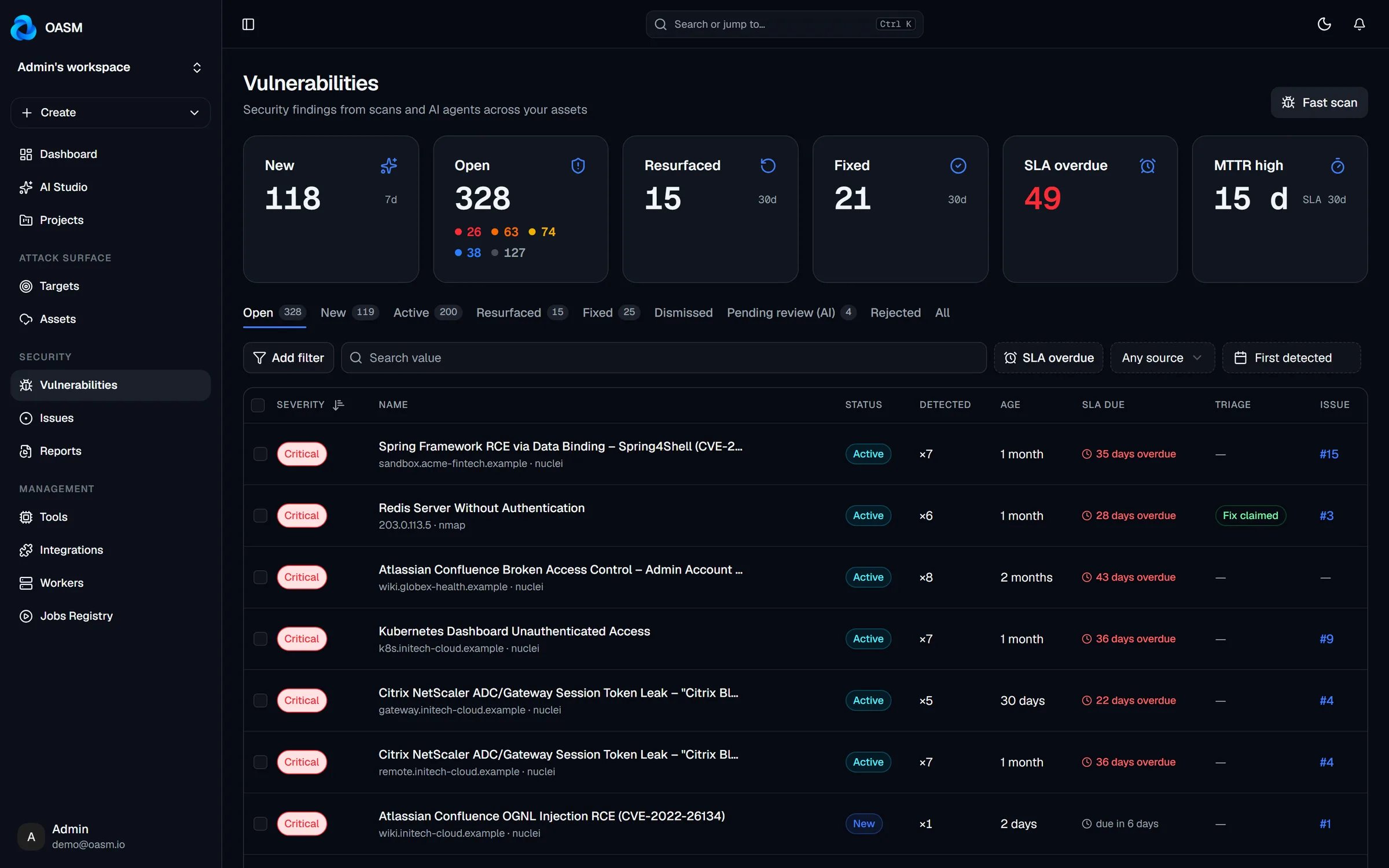
La página Vulnerabilidades: tarjetas del ciclo de vida, pestañas de estado, filtros y la tabla de hallazgos
- Tarjetas de resumen: cifras del ciclo de vida del workspace
- Pestañas de estado: cambian entre estados del ciclo de vida, hallazgos descartados y propuestas de IA
- Barra de filtros: acota la lista por cualquier campo, SLA, origen o fecha de detección
- Tabla: una fila por hallazgo, con selección de filas para acciones masivas
Tarjetas de resumen
Haz clic en Nuevas, Abiertas o SLA vencido para abrir la lista filtrada correspondiente.
Pestañas de estado
La mayoría de las pestañas muestran un recuento. Las propuestas de IA solo aparecen en Pendientes de revisión (IA) y Rechazadas: nunca cuentan como hallazgos en ningún otro sitio hasta que se aprueban.
Barra de filtros
- Añadir filtro: crea condiciones sobre Nombre, Severidad, Etiqueta, Host, IP, Puerto, CVE, CWE, Objetivo, Herramienta, URL afectada, Puntuación CVSS y Puntuación EPSS. Las condiciones se pueden combinar con AND / OR y agrupar. Aplicar un filtro sustituye la búsqueda de texto libre.
- Buscar valor: coincidencia de texto libre con el nombre del hallazgo
- SLA vencido: interruptor para mostrar solo los hallazgos abiertos que superaron su fecha de vencimiento
- Origen: Cualquier origen, Escáner, IA, IA + herramienta o Manual
- Primera detección: rango de fechas de la primera detección
Columnas de la tabla
Haz clic en una fila para abrir el hallazgo. La lista se ordena por severidad por defecto.
Acciones masivas
Selecciona filas con las casillas para actuar sobre varios hallazgos a la vez:- Crear incidencia: una incidencia de remediación que vincula todos los hallazgos seleccionados
- Marcar como corregida: declara una corrección en los hallazgos abiertos seleccionados (consulta Marcar como corregida)
- Aceptar riesgo… y Descartar…: para hallazgos que aún no están descartados
- Reabrir: para hallazgos descartados
- Para propuestas de IA: Revisar (abre la primera), Aprobar N y Rechazar N…
Severidad y SLA
Cada hallazgo tiene una severidad. Todas las severidades salvo Info tienen un SLA: el número de días que tiene el equipo para remediar el hallazgo desde el momento en que empieza a contar.
La severidad es la señal principal para priorizar. Combínala con el papel del activo: un hallazgo Alto en un servicio expuesto a internet suele estar por delante de uno Crítico en un host solo interno. La página de detalle también muestra la puntuación y el vector CVSS y la puntuación EPSS (probabilidad de explotación en los próximos 30 días) cuando el escáner los reporta.
Ajustes de gestión de vulnerabilidades
Configuración → Gestión de vulnerabilidades contiene la política del workspace:- Días de SLA por severidad: días enteros (1–3650), o vacío para no tener SLA. Al guardar se actualizan las fechas de vencimiento de los hallazgos abiertos.
- Reiniciar el SLA al reaparecer: cuando un hallazgo corregido vuelve, su SLA se reinicia desde ese momento (activado por defecto)
- Activar cierre automático y Ausente en escaneos consecutivos: cierra los hallazgos que los escaneos de cobertura ya no reportan, tras 1 a 10 ausencias consecutivas (activado, tras 1 ausencia, por defecto)
- Aceptación más larga: la duración máxima de una aceptación de riesgo (180 días por defecto)
- Las reglas de incidencias que abren incidencias de remediación automáticamente
workspace.config.
Ciclo de vida de una vulnerabilidad
Un hallazgo pasa por estos estados:1
2
Activa
Una ejecución de escaneo posterior vuelve a reportar el mismo hallazgo. El recuento Detectada aumenta con cada ejecución que lo reporta.
3
Corregida
Una ejecución posterior del mismo escaneo (mismo activo, herramienta, servicio, inputs y configuración) ya no reporta el hallazgo durante tantos escaneos consecutivos como exija el ajuste de cierre automático. Un escaneo más acotado (otro conjunto de plantillas, otro puerto, otro perfil) nunca cierra un hallazgo.
4
Reaparecida
Un hallazgo corregido se vuelve a reportar: la corrección no se mantuvo. La corrección y cualquier corrección declarada se borran, el recuento de reapariciones aumenta y el SLA se reinicia si así lo indica el ajuste del workspace. La siguiente ejecución que lo reporta lo devuelve a Activa.
Los hallazgos que no están ligados a un escaneo repetible (los propuestos por la IA y las filas antiguas) nunca se cierran automáticamente. Permanecen abiertos hasta que alguien los descarta.
Marcar como corregida
Marcar como corregida registra que alguien remedió el hallazgo, con una nota opcional sobre lo que cambió. No cierra el hallazgo: el hallazgo sigue abierto, muestra Corrección declarada en la columna Triaje y se cierra cuando el siguiente escaneo de cobertura ya no lo reporta. La cronología indica entonces que la declaración se verificó. Una declaración sobre un hallazgo que ningún escaneo cubre no se puede verificar así. Solo se pueden declarar como corregidos los hallazgos abiertos y aprobados que no estén descartados.Ver los detalles de una vulnerabilidad
Haz clic en un hallazgo de la lista para abrir su página de detalle.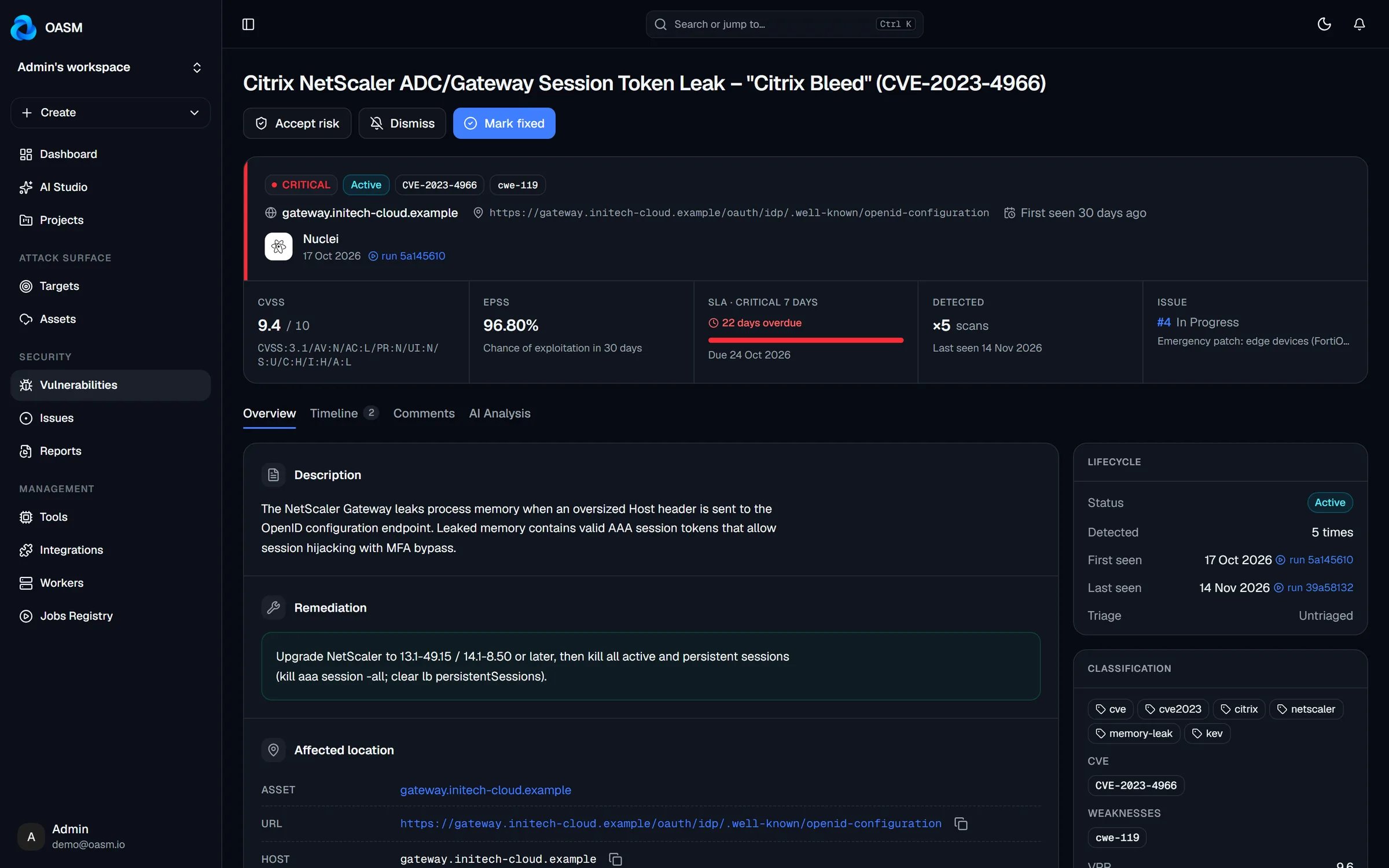
La página de detalle de un hallazgo: acciones, la tarjeta de resumen con las métricas clave, las pestañas y las tarjetas laterales Ciclo de vida y Clasificación
Acciones
El encabezado de la página ofrece Aceptar riesgo, Descartar y Marcar como corregida. Un hallazgo descartado muestra Reabrir en su lugar. Estas acciones requieren el permisovulnerability.write.
Tarjeta de resumen
- Severidad, estado del ciclo de vida, el estado de triaje (descarte, aceptación de riesgo o Corrección declarada · pendiente de escaneo) y los identificadores CVE / CWE
- El activo, la URL o el host y puerto afectados, y cuándo se vio el hallazgo por primera vez
- Orígenes: todas las formas en que se encontró el hallazgo: ejecuciones de escáneres (con la herramienta y un enlace a la ejecución), agentes de IA (con un enlace a la conversación) o personas
- CVSS: puntuación sobre 10 y el vector
- EPSS: probabilidad de explotación en 30 días
- SLA: el SLA de la severidad, el tiempo restante o de retraso con una barra de progreso, y la fecha de vencimiento; Cerrado una vez corregido, o En pausa mientras el riesgo está aceptado
- Detectada: número de escaneos que lo reportaron, fecha en que se vio por última vez y cuántas veces reapareció
- Incidencia: el número, el estado, el título y la persona asignada de la incidencia vinculada, o un botón Crear incidencia cuando ninguna incidencia hace seguimiento del hallazgo
Pestañas
- Resumen: Descripción, Remediación, Ubicación afectada (activo, URL, host, dirección IP, puertos), Código fuente (archivo o paquete) cuando el hallazgo lo reporta, Detalles de la detección (autores de la plantilla, extractor, fechas de publicación y modificación) y Referencias
- Cronología: cada cambio del ciclo de vida y cada acción de usuario: primera detección, cambios de estado (con el motivo, como “Ya no la reporta un escaneo de cobertura”), marcada como corregida, descartada, reabierta, aceptación de riesgo vencida, propuesta, aprobada, rechazada, fusionada y verificada por IA
- Comentarios: un hilo de discusión sobre el hallazgo. Publicar requiere
vulnerability.write. - Análisis de IA: consulta Análisis con IA
Tarjetas laterales
- Ciclo de vida: estado, número de detecciones, primera y última vez vista (cada una con un enlace a su ejecución de escaneo), fecha de la última corrección y estado de triaje (quién lo descartó o declaró la corrección, o Sin triaje)
- Clasificación: etiquetas, CVE, debilidades (CWE), BID, CEA, IAVA, puntuación VPR y el vector CVSS desglosado en sus métricas
Descartar o aceptar el riesgo
No todos los hallazgos requieren remediación. Descartar abre un diálogo con un motivo y un comentario opcional:
Aceptar riesgo abre el mismo diálogo con Riesgo aceptado preseleccionado. Elige la fecha en que termina la aceptación (posterior a hoy y como máximo a la distancia de la Aceptación más larga del workspace, 180 días por defecto) e indica por qué el riesgo es aceptable. Mientras dura la aceptación, la columna SLA muestra en pausa. Cuando pasa la fecha, el hallazgo vuelve a contar como abierto y la cronología registra Aceptación de riesgo vencida.
Los hallazgos descartados salen de la pestaña Abiertas y aparecen en Descartadas, con el motivo, el comentario y quién los descartó. Usa Reabrir para que un hallazgo descartado vuelva a contar como abierto. Un hallazgo solo puede tener un descarte activo a la vez.
Propuestas de IA y revisión
El agente de IA puede registrar los hallazgos que descubre mientras investiga tus activos. Son propuestas: no cuentan como hallazgos hasta que una persona las revisa. El agente solo puede proponer hallazgos cuando el miembro que lo ejecuta tiene el permisovulnerability.write.
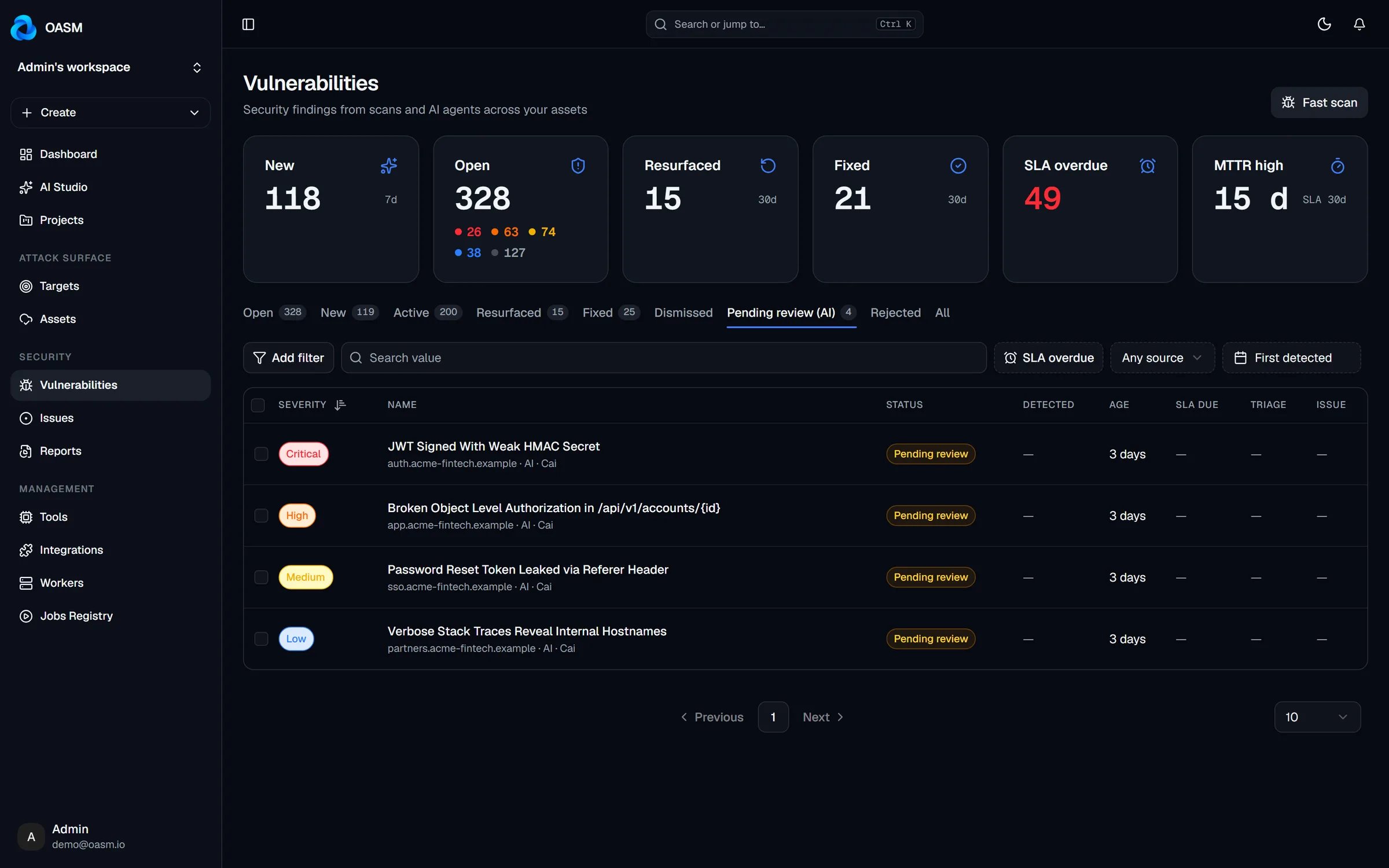
La pestaña Pendientes de revisión (IA) lista las propuestas que esperan una decisión
- Evidencia aportada por el agente: las solicitudes y respuestas que demuestran el hallazgo, una línea base (control negativo) cuando el agente la aportó, y las notas del agente
- Salida de herramientas citada: cada cita que aportó el agente, comprobada con la salida guardada de la ejecución de la herramienta de la que procede. La insignia muestra Citas comprobadas (cada cita se encontró literalmente), Sin verificar (no se encontraron todas las citas; comprueba la evidencia tú mismo) o Salida vencida (parte de la salida de la herramienta ya no estaba antes de poder comprobarla). La comprobación se ejecuta una vez, cuando el agente propone, y nunca bloquea la propuesta.
- Llamadas a herramientas relacionadas: las ejecuciones de escáneres que citó el agente, con un enlace a la conversación
- Propuesta: severidad, origen, activo, URL, CWE / CVE, el agente, quién lo ejecutó y cuándo
- Posibles duplicados: hallazgos aprobados en el mismo activo que comparten un CWE o un CVE, la URL o palabras clave del nombre
vulnerability.write deciden:
Se pueden aprobar o rechazar varias propuestas a la vez desde la lista (hasta 200 por acción); la aprobación masiva conserva la severidad propuesta de cada una, y el rechazo masivo requiere un único motivo para todas.
Cuando el agente confirma un hallazgo que ya existe, se añade como origen de ese hallazgo y la cronología registra Verificada por IA: no se crea ninguna propuesta nueva.
Análisis con IA
La pestaña Análisis de IA de la página de detalle genera un informe sobre el hallazgo con tu modelo de IA conectado. Haz clic en Analizar para empezar; el botón muestra En ejecución mientras trabaja, Analizada cuando el informe está listo y Reintentar si falló. El informe suele cubrir un resumen del riesgo, los detalles de la vulnerabilidad, el impacto y la severidad, la explotación, las recomendaciones de remediación y las referencias. El análisis necesita un proveedor de IA conectado; sin él, el botón abre los ajustes de proveedores. Iniciar un análisis requierevulnerability.write.
Clasificar en incidencias
Para los hallazgos que necesitan un seguimiento controlado, crea una incidencia:- A mano: selecciona hallazgos en la lista y haz clic en Crear incidencia, o haz clic en Crear incidencia en la página de detalle de un hallazgo. Así se crea una incidencia de Remediación de vulnerabilidades que vincula todos los hallazgos seleccionados, titulada como el primero, con una prioridad tomada del hallazgo más grave (Crítica → P1, Alta → P2, Media → P3, en otro caso P4) y una persona asignada opcional.
- Automáticamente: las reglas de incidencias abren o amplían incidencias de remediación cuando se detectan o reaparecen hallazgos que coinciden.
Páginas relacionadas
Incidencias
Haz seguimiento del trabajo de remediación de los hallazgos, con responsables, fechas de vencimiento y resolución automática.
Trabajos
Cada hallazgo de escáner lo produce un trabajo de escaneo; rastrea los hallazgos hasta su ejecución de origen.
Notificaciones e integraciones
Recibe alertas sobre nuevos hallazgos a través de Slack, Telegram u otros canales.
Buscar
Encuentra vulnerabilidades y activos en todo el workspace.