
/assets). У каждой цели также есть вкладка Активы с тем же инвентарём, ограниченным этой целью.
Активы показывают, что на самом деле доступно из интернета, и позволяют команде эффективно отслеживать, анализировать и защищать инфраструктуру.
Активы автоматически создаются из целей, заданий обнаружения и сканирования и не могут быть созданы вручную. Они удаляются только при удалении их цели.
Из чего состоит актив
Каждый актив — это хост, принадлежащий одной цели, а каждый открытый порт на этом хосте — сервис (host:port). Сканирования привязывают свои наблюдения к этим двум уровням:
- Хосты — собственный домен или IP цели, поддомены, найденные под доменом, и все адреса диапазона CIDR
- Сервисы — сочетания хоста и порта, например
vpn.acme-fintech.example:443 - Технологии — обнаруженное ПО, фреймворки и сервисы, с версиями, если они известны (например, Apache HTTP Server 2.4.29)
- Сертификаты — сведения о TLS/SSL-сертификате сервиса: издатель, общее имя, сроки действия и альтернативные имена
- Скриншоты — снимки веб-сервисов
- Коды состояния и заголовки страниц — данные HTTP-ответов, наблюдаемые на сервисах
- IP-адреса — адреса, в которые разрешается каждый хост, с местоположением и владельцем сети
- URL — исторические URL, собранные для сервиса при обнаружении URL
- Теги — метки, которые вы добавляете к сервису
Источники данных
Активы и их наблюдения берутся из заданий запусков обнаружения и сканирования цели, и каждый актив и сервис хранит запуск, который его нашёл:
Одни наблюдения описывают сам хост, другие — конкретный работающий на нём сервис.
Автоматическое включение активов
Становятся ли новые обнаруженные активы сразу активными, определяет настройка Автоматически включать активы рабочего пространства (по умолчанию включена):- Включена — новые обнаруженные активы становятся активными сразу, без ручной проверки. Инвентарь остаётся полностью автоматизированным и актуальным.
- Выключена — новые обнаруженные активы записываются, но отключены. Вы включаете их, прежде чем они будут считаться частью активной поверхности атаки.
Когда Автоматически включать активы выключено, обнаружение всё равно работает и записывает всё найденное, но новые хосты остаются отключёнными, пока пользователь их не включит. Используйте этот режим, если хотите проверять новые активы, прежде чем они попадут в активный инвентарь.
Просмотр активов
Страница «Активы» открывается на вкладке Сервисы, где перечислены все сервисы рабочего пространства. В каждой строке таблицы:
Бейдж сертификата зелёный, если осталось 60 дней и больше, жёлтый — меньше 60 дней, красный — меньше 30 дней. Нажмите на строку, чтобы открыть страницу сервиса.
Страница сервиса
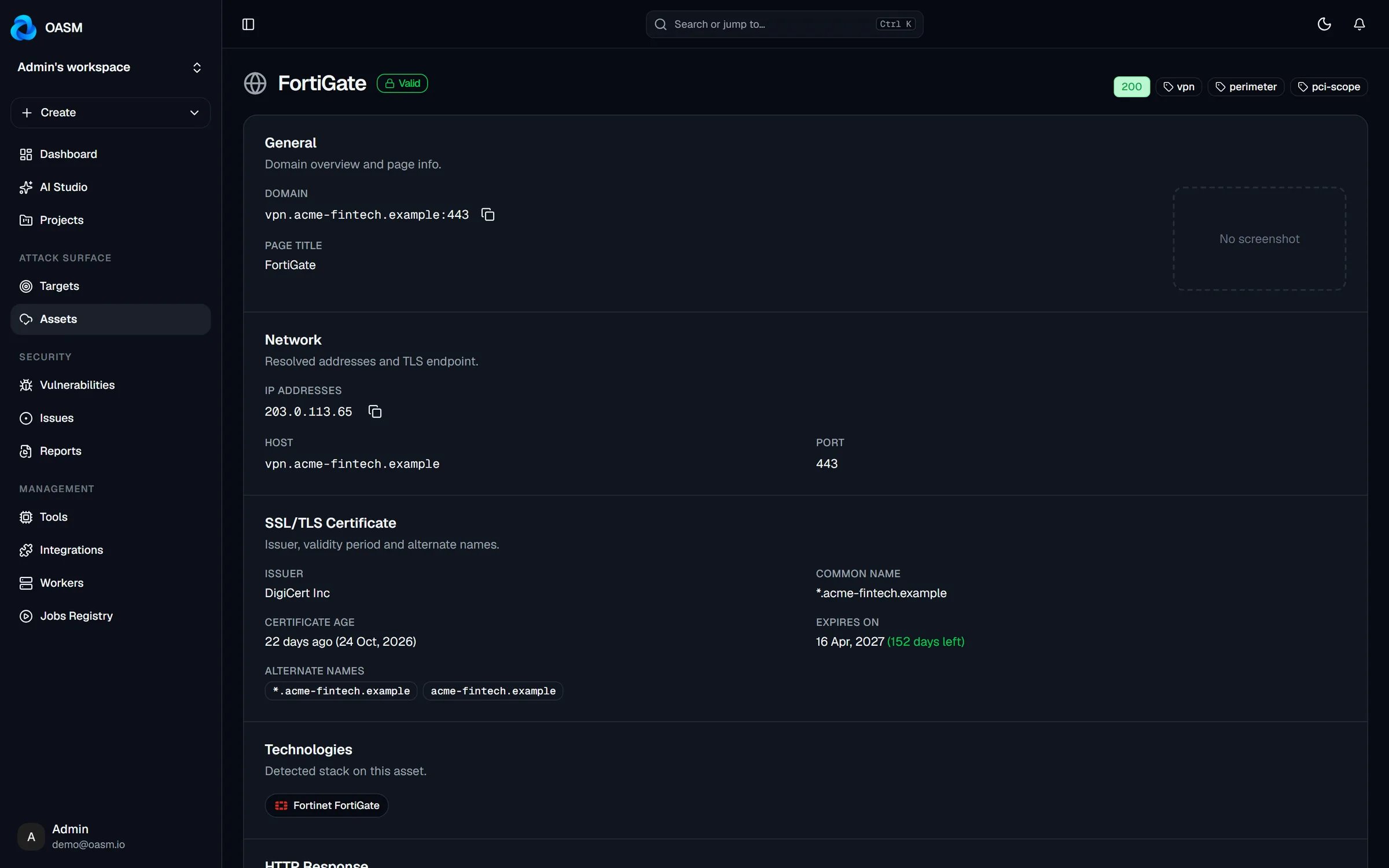
/assets/services/:id) озаглавлена заголовком страницы (или значением сервиса) и показывает бейдж сертификата — Действителен, Скоро истекает (меньше 30 дней) или Истёк — рядом с кодом HTTP-состояния и тегами сервиса. Разделы появляются, если есть данные:
Фильтрация активов
Над таблицей находится панель фильтров, которая сужает инвентарь:- Поиск значения — поиск свободного текста по значению строки (сервис, хост, порт и т. д. в зависимости от вкладки)
- Добавить фильтр — условия по полям Хост, Порт, IP, Технология, URL, Код состояния, TLS-хост, Тег, Новые и Проект с операторами
=,!=,contains,inиin subnet(для диапазонов IP, например10.0.0.0/8). Условия комбинируются через AND или OR и могут группироваться. - Дата — диапазон дат первого обнаружения сервисов
Режимы просмотра
Активы можно рассматривать с разных сторон с помощью вкладок вверху страницы:
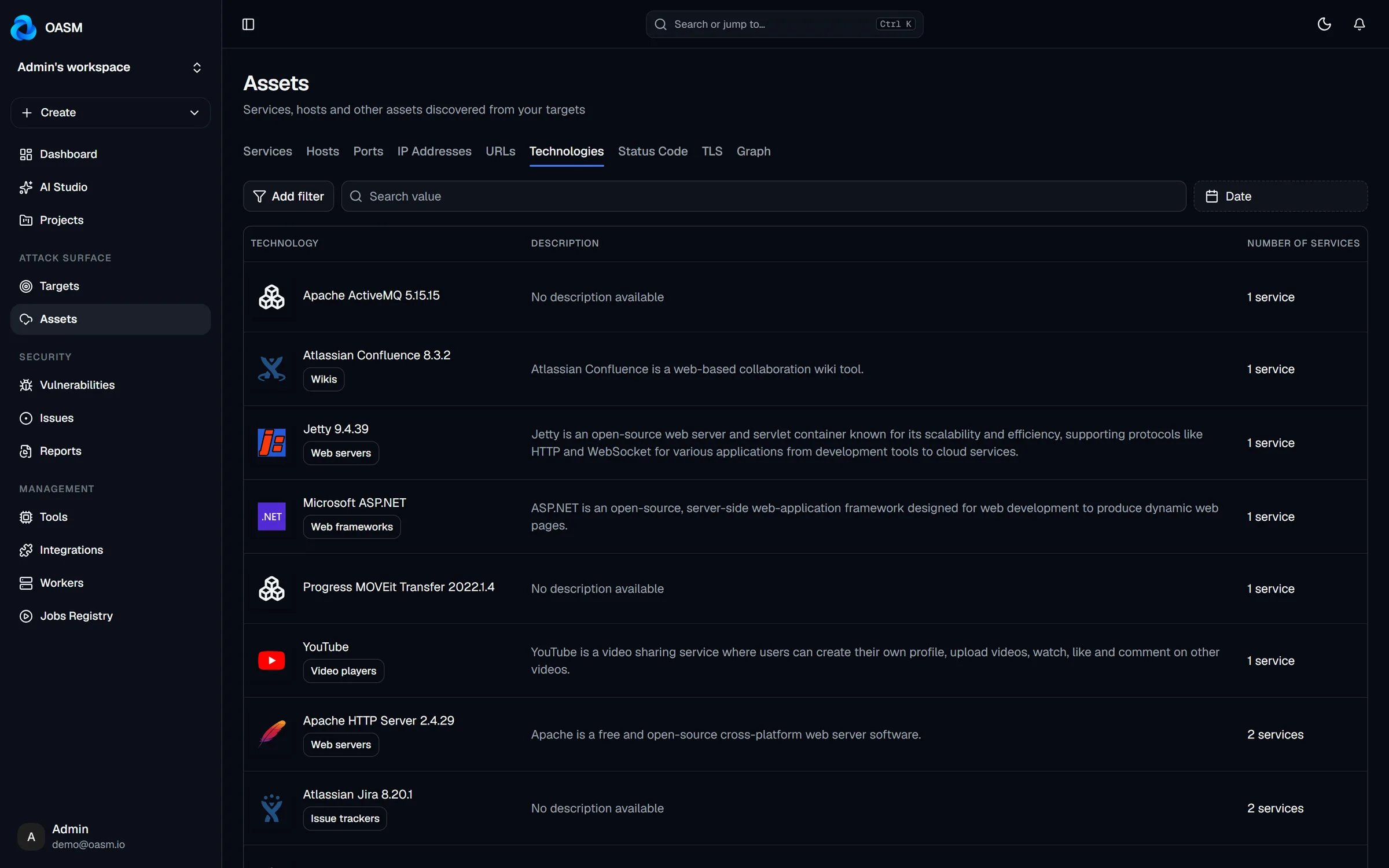
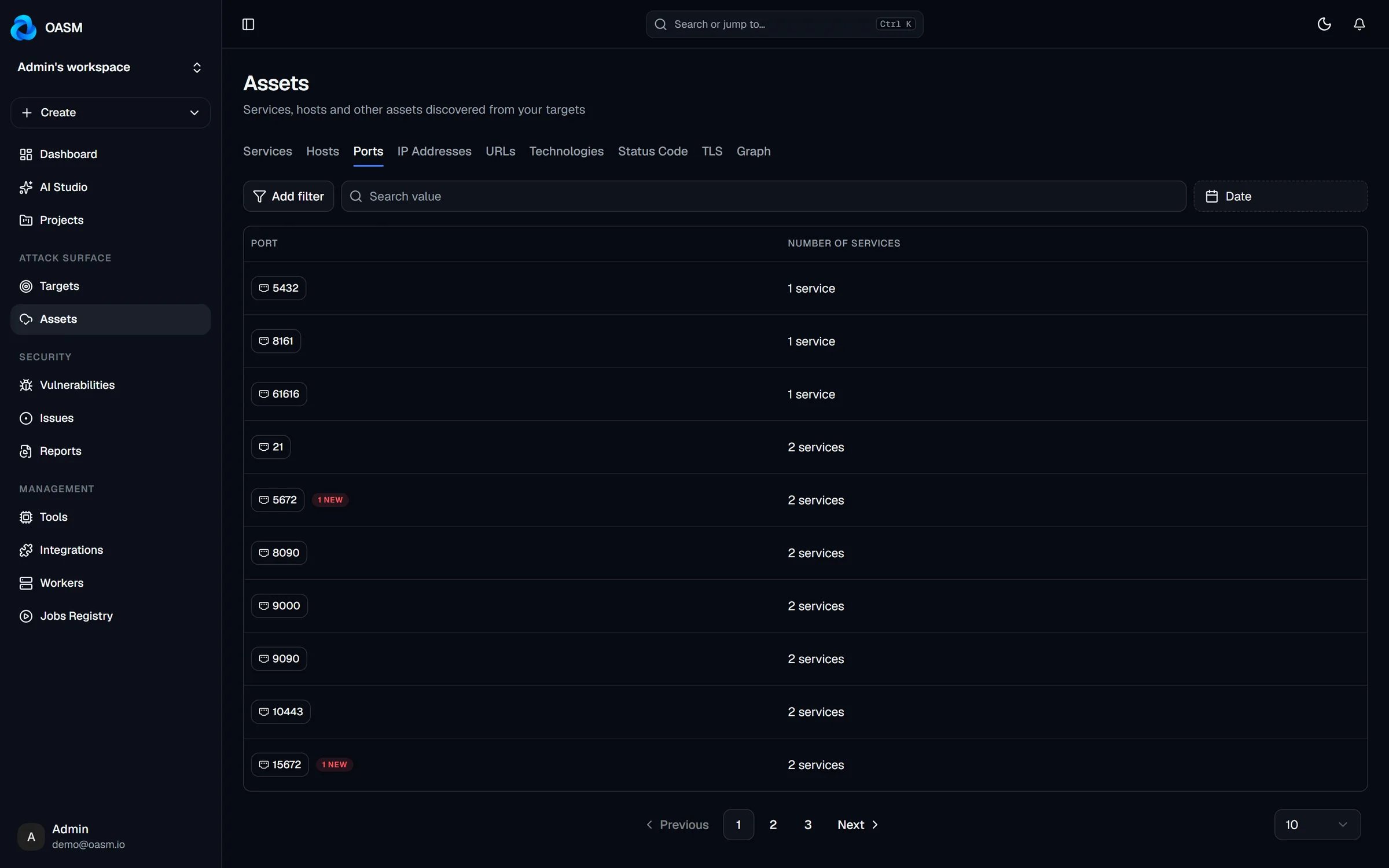
Каждая вкладка — тот же инвентарь под другим углом. На сгруппированных вкладках раскройте строку, чтобы увидеть стоящие за ней сервисы; нажатие на сервис открывает его сведения в боковой панели, где кнопка Добавить тег позволяет пометить сервис (введите теги сами или воспользуйтесь кнопкой подсказки ИИ). Бейдж Новый отмечает строки, найденные последним завершённым сканированием, а порт, который новый лишь частично, показывает, например, Новых: 1.
Технологии
Порты
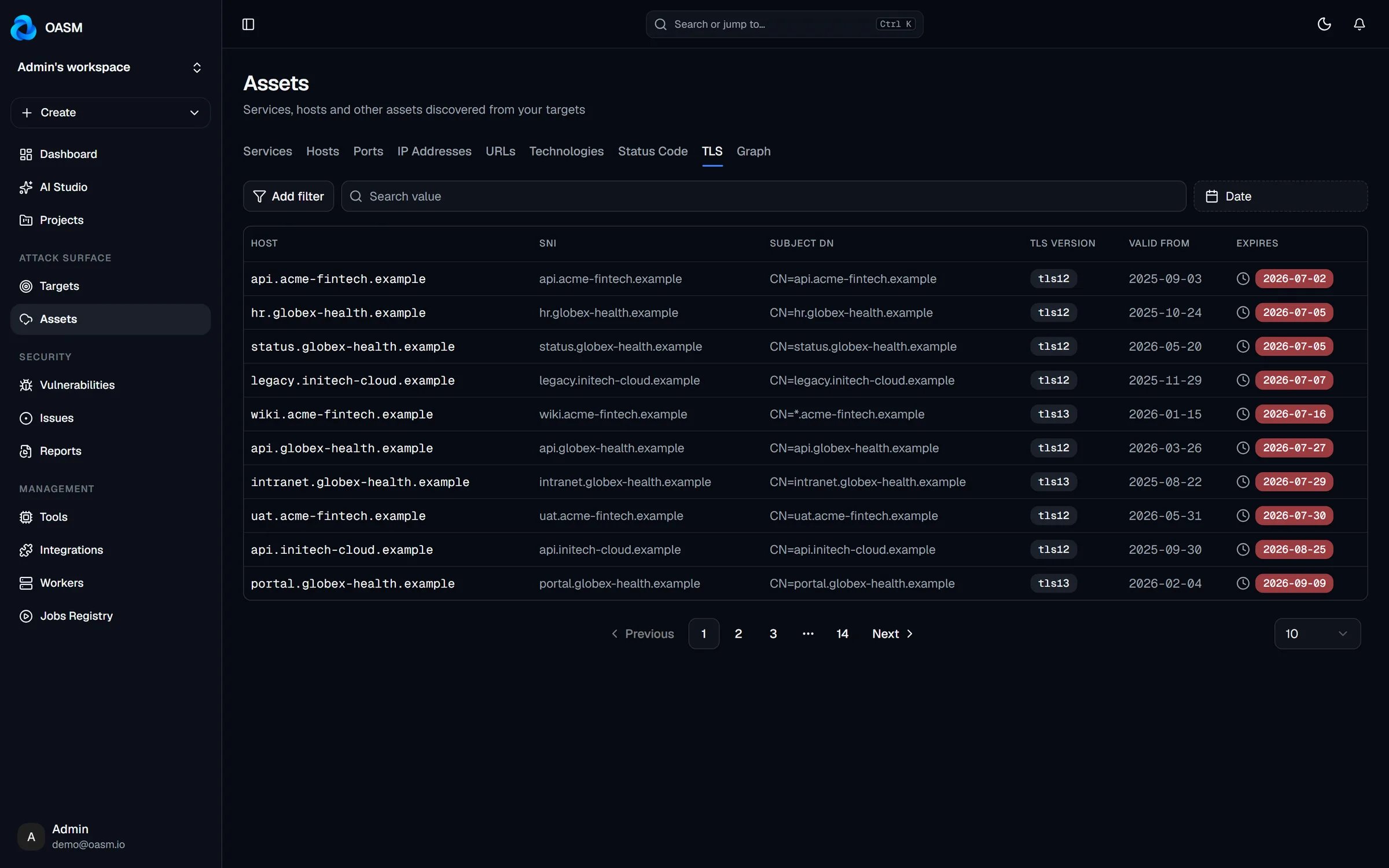
TLS
Граф
Представление Граф рисует цели, домены, IP-адреса и сервисы как узлы, связывая каждый домен с его целью, с IP, в которые он разрешается, и с его сервисами (загружаются при нажатии на домен). Сервисы, отвечающие кодами 4xx или 5xx, обводятся предупреждающим или опасным цветом.Состояния активации
Хост может быть включён или отключён. Отключённые хосты остаются в инвентаре, но исключаются из сканирований. Переключайте хост переключателем в столбце Включено на вкладке Хосты. Настройка рабочего пространства Автоматически включать активы определяет состояние новых обнаруженных хостов:- Автоматически включать активы ВКЛ. — каждый новый обнаруженный актив сразу становится активным, без ручных действий. Инвентарь остаётся полностью автоматизированным.
- Автоматически включать активы ВЫКЛ. — новые обнаруженные активы попадают в инвентарь отключёнными и ждут проверки, прежде чем станут частью активной поверхности атаки.
При выключенном автовключении обнаружение продолжает записывать всё найденное, но новые хосты остаются отключёнными, пока пользователь их не включит. Используйте этот режим, когда новый инвентарь нужно проверять перед сканированием. Столбец Поверхность в списке целей учитывает только включённые активы.
Работа с инвентарём
1
Перейдите в «Активы»
Откройте Активы в боковой панели (в разделе Поверхность атаки), чтобы увидеть весь инвентарь, или вкладку Активы цели — для одной цели.
2
Фильтруйте и ищите
Используйте Поиск значения, Добавить фильтр (Хост, Порт, IP, Технология, URL, Код состояния, TLS-хост, Тег, Новые, Проект) и диапазон Дата, чтобы сузить список.
3
Изучите наблюдения
Просматривайте скриншот, обнаруженные технологии, состояние сертификата и время обнаружения каждого сервиса прямо в таблице или нажмите на него, чтобы открыть его страницу.
4
Меняйте угол обзора
Переключайтесь между Сервисы, Хосты, Порты, IP-адреса, URL, Технологии, Код состояния, TLS и Граф, чтобы анализировать инвентарь с разных сторон.
Частые вопросы
Чем актив отличается от сервиса?
Чем актив отличается от сервиса?
Актив — это сам хост: домен, поддомен или IP-адрес. Сервис — открытый порт на этом хосте, например
vpn.acme-fintech.example:443. HTTP-ответы, технологии, сертификаты, скриншоты, URL и теги привязываются к сервису, а результаты поиска поддоменов и состояние включён/отключён относятся к хосту.Почему важны технологии?
Почему важны технологии?
Технологии (например, Apache HTTP Server 2.4.29, Atlassian Confluence 8.3.2) показывают, какой стек работает на каждом сервисе, часто с версией. Это основа для анализа поверхности атаки — устаревшее ПО и открытые инструменты администрирования становятся видны на вкладке Технологии.
Почему актив показывает устаревший код состояния или технологию?
Почему актив показывает устаревший код состояния или технологию?
Активы отражают последнее наблюдаемое состояние. Наблюдения обновляются при последующих запусках обнаружения, а столбец Время показывает, когда каждый сервис был впервые обнаружен. Если инвентарь выглядит устаревшим, перезапустите обнаружение для цели, которая дала этот актив, или задайте цели расписание сканирования.
Что показывает столбец «Сертификат»?
Что показывает столбец «Сертификат»?
Он показывает, сколько дней осталось у TLS/SSL-сертификата сервиса (или Истёк), издателя и альтернативные имена, которые он покрывает, — ключевые данные, чтобы заметить сертификаты, срок которых скоро истекает, по всему инвентарю. Вкладка TLS перечисляет сертификаты всего инвентаря с датами действия.
Как обновляются активы
Активы отражают текущее наблюдаемое состояние вашей поверхности атаки, а не только настроенные цели:- Активы постоянно обновляются по мере выполнения новых заданий обнаружения и сканирования
- Коды состояния, технологии и состояние TLS со временем могут меняться
- Исторические наблюдения остаются полезными для анализа трендов на панели
Связанные страницы
Цели
Активы обнаруживаются из целей — сначала определите область.
Панель
Отслеживайте рост активов и тренды по рабочему пространству.
Поиск
Находите активы и связанные находки по всему рабочему пространству.
Проекты
Сканируйте набор активов по собственному расписанию и отслеживайте, что нашёл каждый запуск.