
- Область — какие активы входят в проект: выбранные по правилам, вручную или обоими способами
- Рабочие процессы — конвейеры инструментов, которые сканируют эти активы (см. Рабочие процессы)
- Триггеры — когда каждый рабочий процесс запускается сам: по расписанию, при добавлении в проект новых активов, после другого рабочего процесса проекта или при обнаружении уязвимости
/projects).
Проекты заменяют группы (группы активов). Существующие группы, их активы, рабочие процессы и расписания были автоматически перенесены в проекты. API
/asset-group и страницы консоли /groups больше не существуют — используйте /projects.Как работает проект
- Вы добавляете цели; обнаружение наполняет инвентарь активов.
- Правила области проекта выбирают активы, которые он должен охватывать. Если включено автодобавление, активы, обнаруженные позже, попадают в проект, как только подходят под правило.
- Каждый рабочий процесс проекта выполняется на этих активах — когда вы его запускаете, по его расписаниям или по событию проекта: добавлены активы, завершился другой рабочий процесс или найдена уязвимость.
- Запуск создаёт задания, которые выполняют подключённые воркеры. Результаты попадают в инвентарь и на вкладки проекта Уязвимости, Запуски и Обзор.
Проекты и цели
Цель отвечает на вопрос «чем мы владеем?»; проект — на вопрос «что мы регулярно сканируем, как часто и что изменилось?».
Страница «Проекты»
На странице «Проекты» для каждого проекта отображается карточка.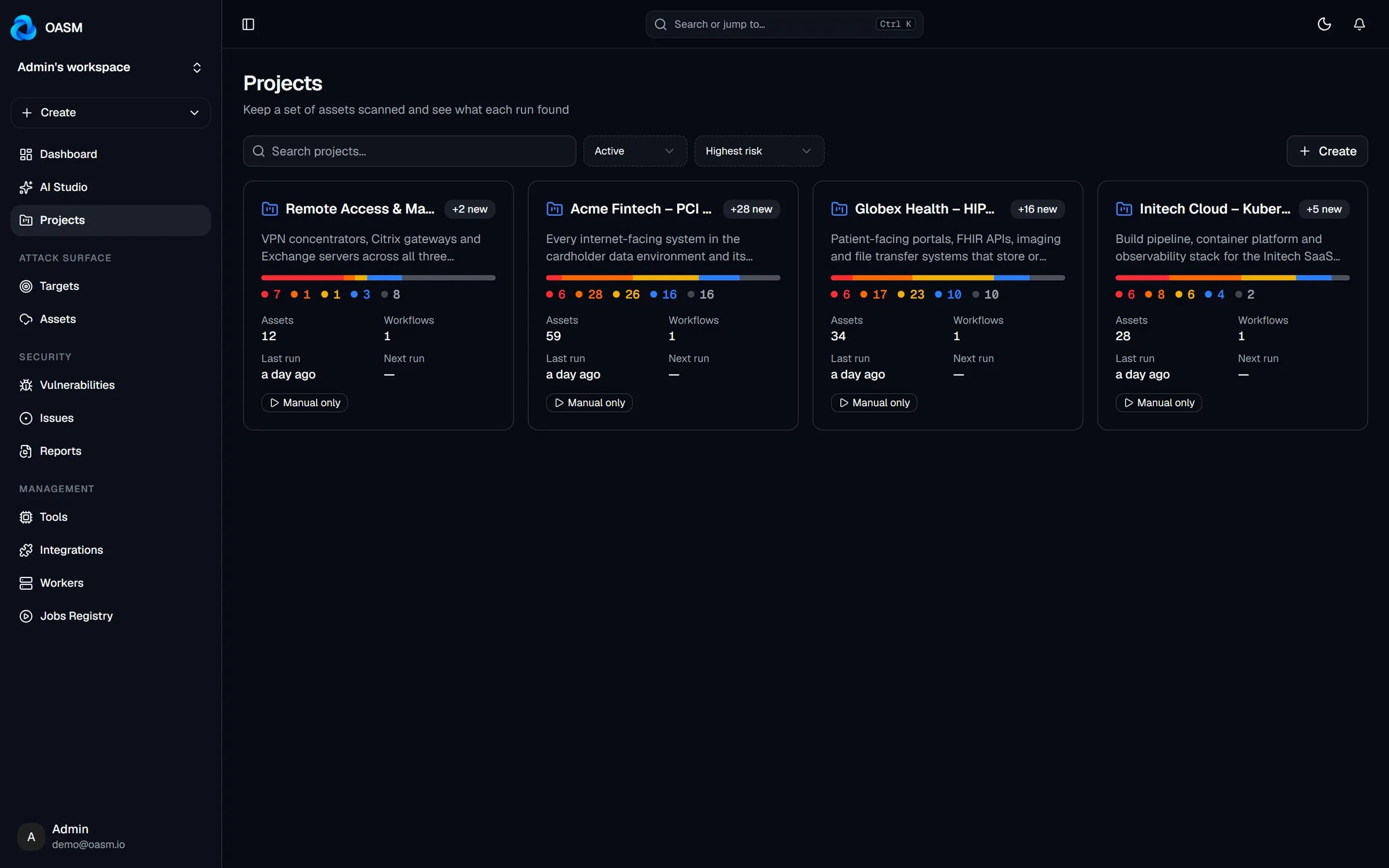
С помощью панели инструментов можно искать по названию, показывать активные, архивные или все проекты и сортировать по Наибольшему риску (по умолчанию: больше всего открытых критических, затем высоких, затем средних находок), Сначала новые, Последнему запуску, Названию или Больше всего активов. Нажмите на карточку, чтобы открыть проект.
Создание проекта
Нажмите Создать на странице «Проекты» (маршрут/projects/create). Мастер состоит из четырёх шагов; обязательны только название и конвейер.
1
Сведения
Задайте проекту Название (уникальное в рабочем пространстве) и необязательное Описание того, что он охватывает, — например,
Production hosts.2
Область
Выберите активы двумя способами, которые можно сочетать:
- По правилам — добавьте правила включения и исключения (см. Правила области). Редактор показывает текущее число активов в области. Оставьте отмеченным Добавлять найденные позже активы, если они подходят под правило, чтобы область оставалась актуальной по мере обнаружения новых активов.
- Выбрать вручную — отметьте хосты из инвентаря активов. Выбранные вручную активы остаются в проекте, пока вы их не удалите.
3
Конвейер
Выберите, чем сканировать активы:
- Из шаблона — начните с одного из рабочих процессов рабочего пространства по умолчанию, например базового сканирования уязвимостей.
- Выбрать инструменты — соберите собственный конвейер из установленных инструментов по шагам (см. Сборка конвейера).
4
Триггеры
Решите, когда конвейер будет запускаться сам (см. Триггеры). Новый проект начинается с одного расписания, которое нужно выбрать, и включённого триггера Когда в проект добавляются активы; удалите то, что не нужно. Время вводится в вашем часовом поясе и хранится в UTC.Оставьте отмеченным Запустить один раз сразу после создания, чтобы сразу просканировать текущую область. Если область ещё пуста, проект создаётся и просто ждёт активов.
Правила области
Правила области определяют, какие активы рабочего пространства входят в проект. Каждое правило включает или исключает подходящие под него активы:
Как сочетаются правила:
- Актив входит в область, если подходит хотя бы под одно правило включения и ни под одно правило исключения.
- Правила исключения только убирают активы; набор правил без правила включения ничего не выбирает.
- Для каждого правила показывается, сколько активов под него подходит, поэтому правило можно проверить до сохранения.
- Сохранение правил сразу синхронизирует проект: активы, которые теперь выбирают правила, добавляются (источник: Правило), а добавленные правилами активы, которые правила больше не выбирают, удаляются.
Автодобавление новых активов
Если включено Добавлять найденные позже активы, если они подходят под правило (по умолчанию), каждый актив, который обнаружение найдёт позже, проверяется по правилам каждого активного проекта рабочего пространства. Подходящие активы добавляются автоматически, и их подхватывают триггеры проекта Добавлены активы. Выключите эту настройку, чтобы правила применялись только при их сохранении.Удаление актива, который выбирает правило
Если вы удаляете актив на вкладке Активы, а правило включения всё ещё под него подходит, OASM добавляет для этого актива правило исключения — иначе следующая синхронизация правил сразу вернула бы его обратно. Позже это правило исключения можно удалить, чтобы снова впустить актив.Пример: продакшен веб-хосты без staging-диапазона
Пример: продакшен веб-хосты без staging-диапазона
В проект попадают все хосты под
prod.example.com и все активы в 203.0.113.0/24, кроме находящихся в верхней половине диапазона, — включая имена хостов, которые туда разрешаются.Рабочие процессы проекта
Проект запускает один или несколько рабочих процессов. Каждый из них — это конвейер инструментов, которым владеет проект: он создаётся для проекта, редактируется из него и удаляется вместе с ним. Несколько рабочих процессов позволяют сканировать одну и ту же область по-разному — например, быстрое ежедневное веб-сканирование и более глубокое еженедельное — или связывать их в цепочку, чтобы один рабочий процесс запускался после другого (см. После другого рабочего процесса). На вкладке Рабочие процессы карточка каждого рабочего процесса показывает его конвейер, триггеры (или Только вручную; выключенный триггер помечен (выкл.)) и последний запуск с тем, что его инициировало. С карточки можно:- Запустить его сейчас (см. Запуск рабочего процесса)
- Показать рабочий процесс — прочитать его определение в виде YAML-файла (см. Рабочие процессы)
- Изменить его название, конвейер и триггеры
- Удалить его (иконка корзины) — вместе с ним удаляются его триггеры и история запусков; уязвимости остаются в рабочем пространстве
- Из шаблона — рабочий процесс рабочего пространства по умолчанию
- Выбрать инструменты — собственный конвейер
- Копировать из проекта — копия рабочего процесса любого проекта рабочего пространства, включая настройку инструментов
Сборка конвейера
В режиме Выбрать инструменты вы добавляете установленные инструменты (или устанавливаете их из той же панели) и помещаете каждый в шаг:- Шаг 1 начинает запуск.
- Инструменты одного шага выполняются параллельно.
- Шаг начинается, когда завершены все инструменты предыдущего шага.
- Конструктор позволяет создать до 10 шагов.
Типичный веб-конвейер: Шаг 1:
naabu (порты) → Шаг 2: httpx (HTTP-проба) → Шаг 3: nuclei с Входными данными web (уязвимости). Каждый шаг видит, что нашёл предыдущий в том же запуске, поэтому nuclei сканирует каждый живой веб-сервис по его реальной схеме и порту. Со входными данными по умолчанию nuclei сначала берёт host и сканирует каждый хост один раз — по имени хоста.Триггеры
Триггеры определяют, когда рабочий процесс запускается сам. Они принадлежат рабочему процессу — задайте их в мастере создания или в редакторе рабочего процесса (Изменить на карточке рабочего процесса) в разделе Когда запускать. Без триггеров рабочий процесс запускается, только когда его запускает кто-то вручную.Расписания
Расписание запускает рабочий процесс по всей области в заданное время. Выберите время с помощью конструктора расписания; оно сохраняется как cron-выражение из 5 полей в UTC.- У рабочего процесса может быть несколько расписаний (до 20) — например, по будням в 02:00 и по субботам в 14:00. Нажимайте Добавить расписание для каждого.
- Два расписания на одно и то же время отклоняются.
- У каждого рабочего процесса свои часы: проект с несколькими рабочими процессами запускает каждый по его собственным расписаниям.
Триггеры событий
Три остальных триггера реагируют на то, что произошло в проекте. У рабочего процесса может быть не более одного триггера каждого вида. У них две общие настройки:
Окно сбора не даёт всплеску событий завалить воркеров: 500 новых поддоменов превращаются в три запуска, а не в 500. Актив, удалённый из проекта до закрытия окна, не сканируется.
Когда в проект добавляются активы
Сканирует только что добавленные активы, а не всю область. Активы добавляются, когда вы добавляете их вручную, когда их добавляет изменение правил или когда обнаружение находит подходящий актив при включённом автодобавлении. Только активы типа ограничивает триггер активами целей типа Домены, IP-адреса, Диапазоны CIDR или Репозитории. Если ничего не отмечено, учитываются все новые активы.После другого рабочего процесса этого проекта
Запускается, когда завершается запуск другого рабочего процесса того же проекта, и сканирует активы, которые просканировал тот запуск, — например, глубокое сканирование после быстрого прохода обнаружения.- После — рабочие процессы, за которыми нужно следовать. Если ничего не отмечено — любой другой рабочий процесс проекта.
- Когда запуск — Успешно, С ошибкой или оба варианта. Выберите хотя бы один. Запуск считается неудачным, если шаг завершился ошибкой или был пропущен из-за ошибки шага, от которого он зависел.
Когда найдена уязвимость
Запускается, когда сканирование находит новые уязвимости на активе проекта, — независимо от того, какой рабочий процесс (или сканирование цели) их нашёл, — и сканирует этот актив, например чтобы глубже проверить каждый хост с критической находкой.- Уровень опасности — уровни критичности, которые запускают выполнение. По умолчанию отмечены Критическая и Высокая. Выберите хотя бы один.
- Собственные находки рабочего процесса никогда не запускают его снова.
Запуски, которые запускают другие запуски, образуют цепочку. Рабочий процесс никогда не запускается завершением собственного запуска или собственными находками, а событие более чем через три звена цепочки ничего не запускает — поэтому рабочие процессы, запускающие друг друга, не могут зациклиться. Активы, которые запуск добавляет в проект, по-прежнему могут сработать на триггер Добавлены активы в рамках того же ограничения.
Включение и выключение триггеров
У каждого расписания и триггера события есть переключатель Активен. Выключенный триггер сохраняет свои настройки в рабочем процессе, но не запускается; включите его снова, когда понадобится. Архивирование проекта выключает все триггеры разом. Вкладка Расписание показывает запуски, запланированные на ближайшие 7 дней, и перечисляет все триггеры проекта с их Рабочим процессом, тем, что его запускает (Расписание или событие), Условием (расписание в вашем часовом поясе и как cron в UTC или настройки события — например, «При находках уровня critical, high · собирает 10 мин · до 200 активов за запуск»), временем Последнего срабатывания, Следующим запуском и Статусом (Активен, Выкл. или В архиве). У триггеров событий нет фиксированного времени, поэтому в списке триггеров они отображаются как По событию, но в плане на 7 дней не показываются. Чтобы изменить триггер, отредактируйте его рабочий процесс.Запуск рабочего процесса
Запускайте выполнение, когда нужно, — после изменения инфраструктуры или чтобы проверить исправление:1
Откройте диалог запуска
Нажмите Запустить в шапке проекта и выберите рабочий процесс или нажмите Запустить на карточке рабочего процесса. Кнопка в шапке неактивна, пока проект в архиве или в нём нет рабочих процессов.
2
Выберите, что сканировать
- Вся область — все активы проекта
- Выбранные активы — найдите и отметьте активы для сканирования
3
Запустите
Запуск начинается, и уведомление даёт ссылку на него (Открыть запуск). Следите за прогрессом на вкладке Запуски или в Реестре задач.
Вкладки проекта
Страница проекта (маршрут/projects/:id/:tab) имеет семь вкладок: Обзор, Активы, Уязвимости, Рабочие процессы, Расписание, Запуски и Настройки. Счётчики отображаются метками на вкладках. В шапке две кнопки:
- Chat with agent — открывает чат AI Studio в режиме агента, привязанный к этому проекту.
- Запустить — запускает рабочий процесс по всей области (см. Запуск рабочего процесса).
Обзор
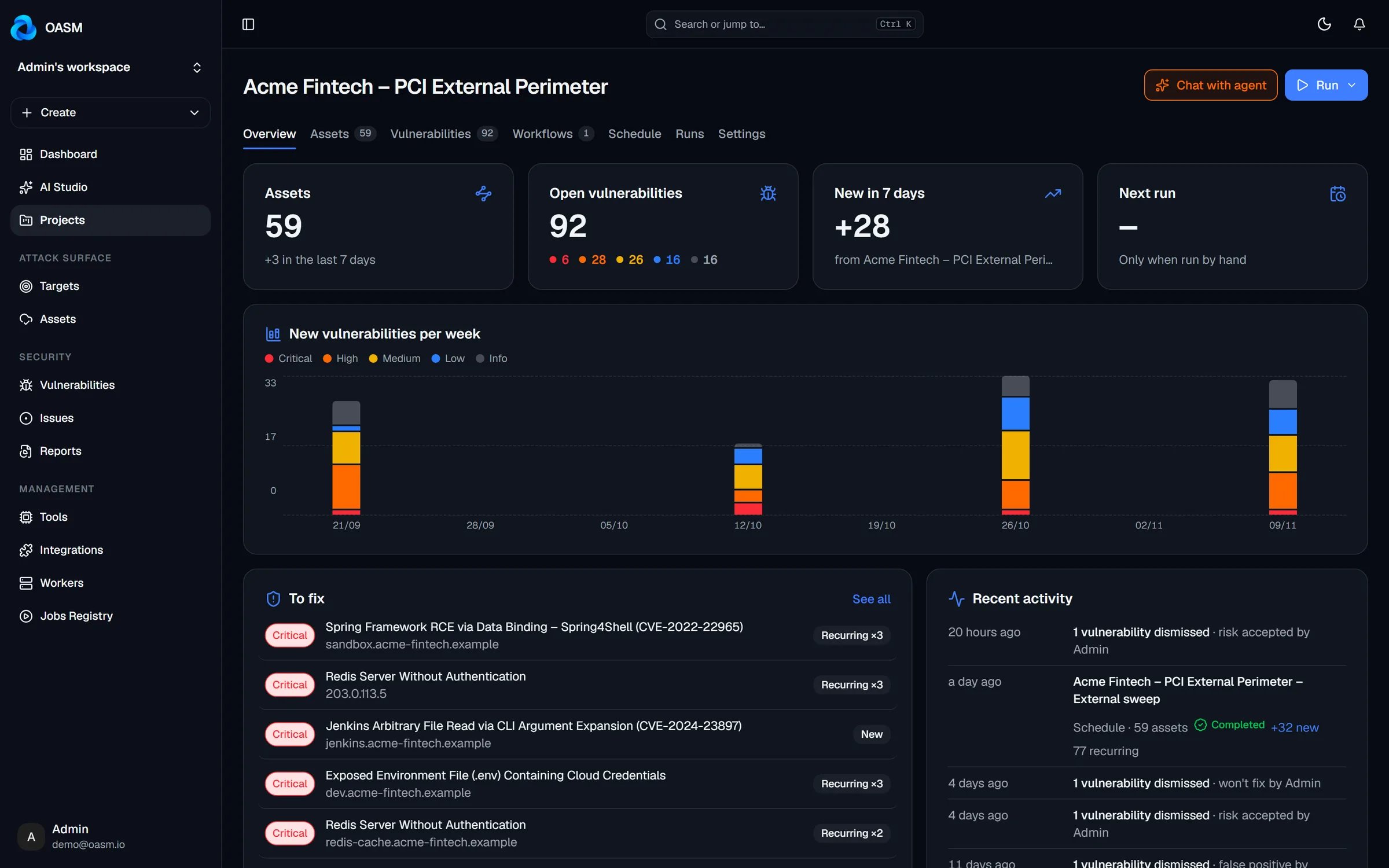
- Активы (с числом добавленных за последние 7 дней), Открытые уязвимости по критичности, Новые за 7 дней (и рабочие процессы и запуски, которые их нашли), а также Следующий запуск — ближайшее расписание с его рабочим процессом, По событиям, если активны только триггеры событий, или Только при ручном запуске. Нажмите на карточку, чтобы перейти на соответствующую вкладку.
- Новые уязвимости по неделям с разбивкой по критичности за последние восемь недель.
- К исправлению — самые критичные открытые уязвимости с их происхождением; нажмите на одну, чтобы открыть её хронологию, или Показать все, чтобы перейти на вкладку «Уязвимости».
- Последние действия — что происходило с проектом и кто это сделал: запуски и их находки; активы, выбранные, удалённые, обнаруженные или перемещённые изменением правил; добавленные, изменённые или удалённые рабочие процессы; отклонённые уязвимости (с причиной); а также создание, архивирование и повторное открытие проекта. Изменения конфигурации (настройки, триггеры) хранятся в журнале аудита.
Активы
Карточка Область перечисляет правила области и то, добавляются ли новые активы сами; нажмите Изменить правила, чтобы их изменить. После сохранения сообщается, сколько активов добавлено и удалено. Ниже в таблице активов для каждого актива показаны:- Тип
- Источник — Правило с правилом, которое его добавило, или Выбраны вручную
- Уязвимости — открытые находки, которые проект нашёл на нём
- Последнее сканирование — последний запуск проекта, который его сканировал, или Никогда
- Добавлен — когда он попал в проект
Уязвимости
Тот же список, что и на странице Уязвимости, ограниченный тем, что сообщили запуски проекта, со столбцом Происхождение.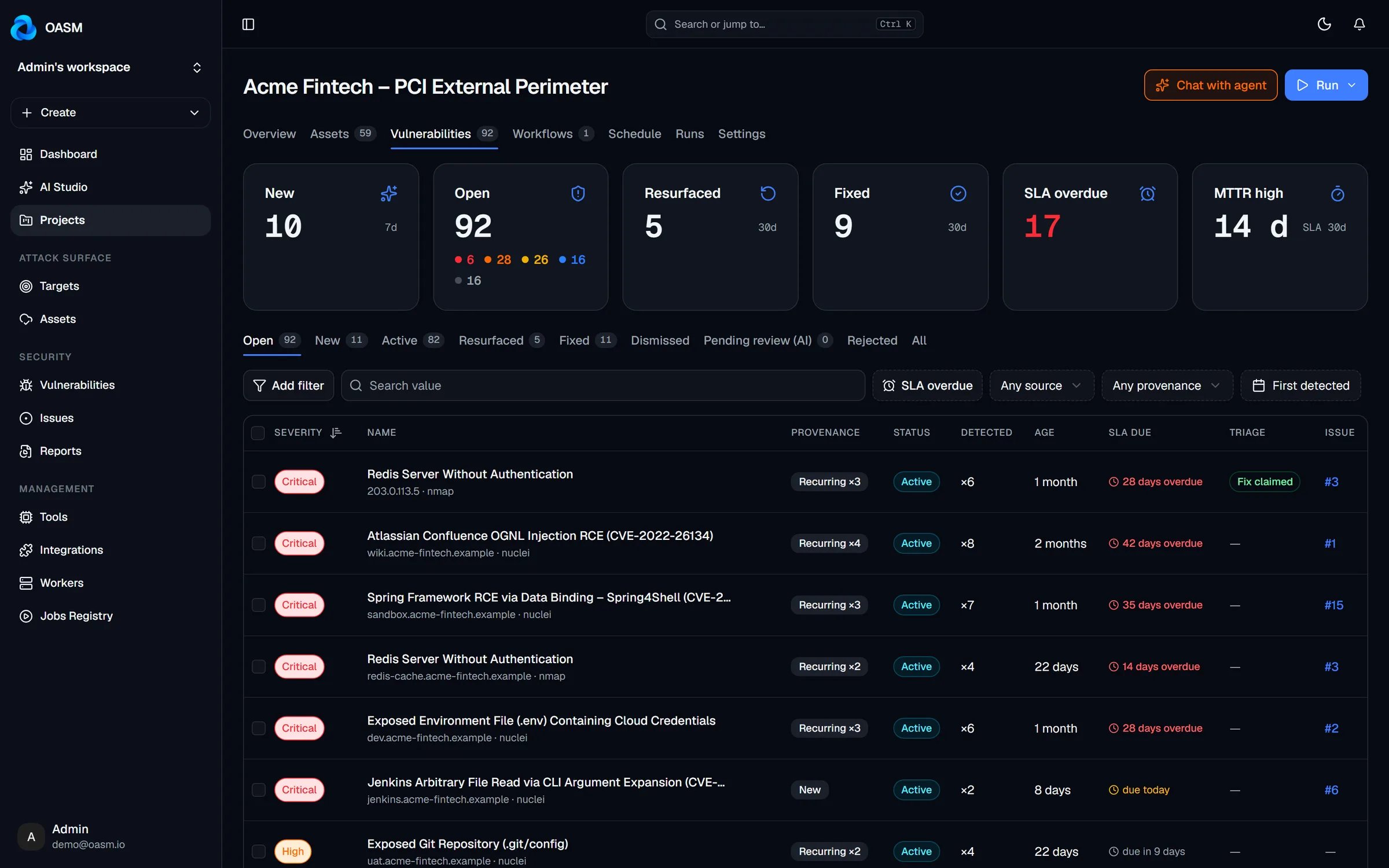
- Сводные карточки, вкладки статусов и панель фильтров работают так же, как на странице «Уязвимости», — см. Сводные карточки и Вкладки статусов, — но считаются только по находкам проекта.
- Любое происхождение фильтрует по происхождению, с количеством для каждого значения. Ссылка из запуска (+N новых на вкладке Запуски) открывает список, отфильтрованный по тому, что этот запуск нашёл первым.
- Выбранная вкладка, фильтры и открытая уязвимость сохраняются в URL, поэтому ссылка, которой поделились, открывает то же представление.
«Больше не встречалась» сравнивает каждую находку с последним сканированием её актива её же инструментом. Поэтому запуск, который просканировал лишь несколько новых активов, никогда не помечает остальной проект как исправленный.
Нажмите на метку происхождения, чтобы открыть хронологию уязвимости: запуски проекта с момента первого обнаружения, которые сканировали её актив сообщившим инструментом, каждый с пометкой Обнаружена или Просканировано, не обнаружена, со ссылкой на каждый запуск и кнопкой Открыть уязвимость. Отклонение уязвимости действует на всё рабочее пространство, а не только на проект.
Рабочие процессы
Рабочие процессы проекта — см. Рабочие процессы проекта.Расписание
Запуски, запланированные на ближайшие 7 дней, и все триггеры — см. Включение и выключение триггеров.Запуски
Все запуски проекта, сначала новые:
Фильтруйте по триггеру (Вручную, Расписание или Событие) и, если в проекте несколько рабочих процессов, по рабочему процессу. Откройте запуск, чтобы увидеть его граф и задания в Реестре задач.
Настройки
- Информация — переименование проекта или изменение его описания.
- ИИ-агент — инструкции и справочные файлы для чатов AI Studio (см. Инструкции и файлы ИИ-агента).
- Уведомления — запуски проекта уведомляют так же, как любое сканирование: новые уязвимости и результаты сканирования уходят в каналы уведомлений и интеграций рабочего пространства.
- Опасная зона — архивирование, повторное открытие или удаление проекта.
Инструкции и файлы ИИ-агента
Карточка ИИ-агент на вкладке Настройки содержит контекст, который получает каждый чат AI Studio, начатый из проекта. Такой чат привязан к проекту: инструменты данных агента видят и изменяют только активы и находки проекта.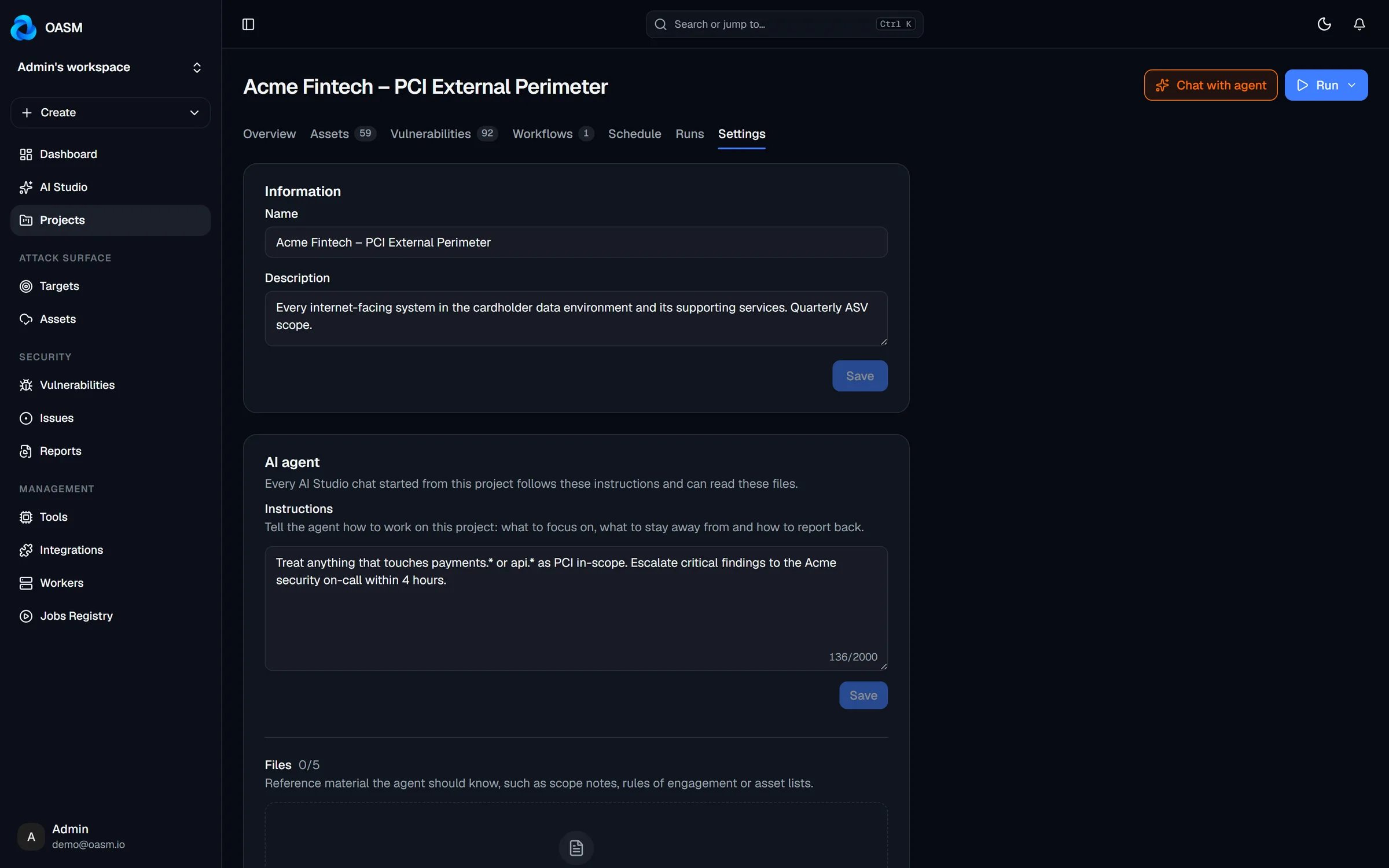
- Инструкции — расскажите агенту, как работать с этим проектом: на чём сосредоточиться, чего избегать и как отчитываться. До 2 000 символов; нажмите Сохранить под полем.
- Файлы — до пяти справочных файлов, которые должен знать агент, например заметки об области, правила проведения работ или списки активов. Markdown (
.md), текст (.txt) или CSV (.csv), до 10 МБ каждый. Агент читает начало каждого файла вместе с инструкциями и при необходимости может дочитать остальное.
project.write, а контекст агента у архивного проекта доступен только для чтения.
Архивирование, повторное открытие и удаление
Права
Назначайте их через группу прав. Архивные проекты отклоняют любые изменения, пока их не откроют снова.
События и аудит
Изменения проектов записываются в журнал аудита и публикуются как события:
Активы, добавленные через обнаружение, записываются с system в качестве исполнителя. Запуск выполнения и изменение файлов агента не публикуют событий проекта.
API
Всё, что доступно в консоли, — правила области, активы, конвейеры, триггеры, запуски, результаты и файлы агента — доступно и через API. См. вкладку API Reference.Частые вопросы
Может ли актив входить в несколько проектов?
Может ли актив входить в несколько проектов?
Да. Проекты независимы: один и тот же актив может входить в проект «Production web», сканируемый ежедневно, и в проект «PCI scope», сканируемый еженедельно. Каждый проект ведёт для него собственные запуски и происхождение находок.
Почему удалённый актив не вернулся после изменения правил?
Почему удалённый актив не вернулся после изменения правил?
При удалении актива, под который всё ещё подходило правило, для него было добавлено правило исключения. Удалите это правило исключения на вкладке Активы, чтобы снова впустить актив.
Почему новый актив не попал в проект?
Почему новый актив не попал в проект?
Убедитесь, что проект не в архиве, что включено Добавлять найденные позже активы, если они подходят под правило и что актив подходит под правило включения и не подходит ни под одно правило исключения. Список правил показывает, сколько активов подходит под каждое.
Почему мой запуск ничего не начал?
Почему мой запуск ничего не начал?
Запуску нужны активы в области, а инструменты первого шага должны быть установлены. Шаги, во входных данных которых нечего сканировать, — например
nuclei на хостах без веб-сервиса с input: web, — пропускаются и не блокируют последующие шаги. См. Рабочие процессы.Почему мой триггер события не начал запуск?
Почему мой триггер события не начал запуск?
Убедитесь, что триггер и проект его рабочего процесса активны, что окно сбора закрылось и что событие соответствует настройкам триггера (критичность, исход запуска, отслеживаемые рабочие процессы, типы целей). Рабочий процесс никогда не реагирует на собственный запуск или собственные находки, а события дальше трёх звеньев цепочки запусков отбрасываются.
«Больше не встречалась» — то же самое, что исправлена?
«Больше не встречалась» — то же самое, что исправлена?
Не обязательно. Это значит, что последующее сканирование того же актива тем же инструментом её не сообщило. Подтвердите исправление, прежде чем закрывать связанную работу, — например, снова запустите рабочий процесс на этом активе через Выбранные активы.
Что стало с моими старыми группами?
Что стало с моими старыми группами?
Каждая группа стала проектом с теми же активами (все выбраны вручную) и теми же рабочими процессами. Каждое расписание группы стало триггером расписания её рабочего процесса, а прошлые запуски, явно принадлежавшие группе, были связаны с проектом, поэтому его история и происхождение уязвимостей сразу заполнены. Пользовательские группы прав, у которых были
group.read / group.write, теперь имеют project.read / project.write. Записи аудита, сделанные до изменения, сохраняют старые действия asset_group.created / asset_group.deleted.Рекомендации
- Предпочитайте правила ручному выбору. Правило имени хоста или CIDR с автодобавлением поддерживает область актуальной по мере роста инфраструктуры; вручную выбирайте только исключения.
- Сочетайте расписание с триггером «Добавлены активы». Расписание периодически пересканирует всё, а «Добавлены активы» ловит новую открытость за минуты, не дожидаясь следующего расписания.
- Разделяйте тяжёлые и лёгкие сканирования по разным рабочим процессам. Ежедневный лёгкий конвейер и еженедельный глубокий дают быструю обратную связь, не нагружая воркеров каждый день. Используйте После другого рабочего процесса или Когда найдена уязвимость, чтобы запускать глубокое сканирование только там, где лёгкое что-то нашло.
- Сужайте входные данные веб-сканеров. Задавайте веб-сканерам
input: web, чтобы они сканировали каждый живой веб-сервис на его реальном порту, а не угадывали URL по имени хоста. - Дайте агенту правила проведения работ. Поместите заметки об области и то, чего нельзя трогать, в инструкции и файлы ИИ-агента проекта, чтобы каждый чат о проекте начинался с них.
- Архивируйте вместо удаления. Архивирование останавливает всё сканирование, но сохраняет историю для аудитов; снова открыть проект можно в любой момент.
- Следите за «Больше не встречалась». Это самый быстрый способ заметить исправленные находки — или активы, которые перестали отвечать.
Связанные страницы
Рабочие процессы
Файл рабочего процесса, виды данных и выполнение запуска.
Активы
Инвентарь, из которого выбирают области проектов.
Цели
Откуда начинается обнаружение.
Реестр задач
Все задания, которые запускает проект, по всему рабочему пространству.
AI Studio
Чат с агентом, привязанным к проекту.
Уязвимости
Статусы, SLA и разбор каждой находки.