
- Спросить о вашем рабочем пространстве, например «Какие открытые порты выглядят рискованно?», и получить ответ, построенный на ваших активах, уязвимостях и других данных рабочего пространства.
- Поручить агенту задачу, например «Построй карту поверхности атаки этого домена и сообщи, что открыто». Агент пишет план, ждёт вашего одобрения, запускает инструменты безопасности на ваших воркерах и сообщает о найденном.
Когда использовать AI Studio
Для регулярного повторяемого сканирования используйте проекты и рабочие процессы. Агент может помочь настроить и их.
Где находится в консоли
Откройте AI Studio в главной боковой панели (маршрут/aistudio). AI Studio заменяет главную боковую панель собственной:
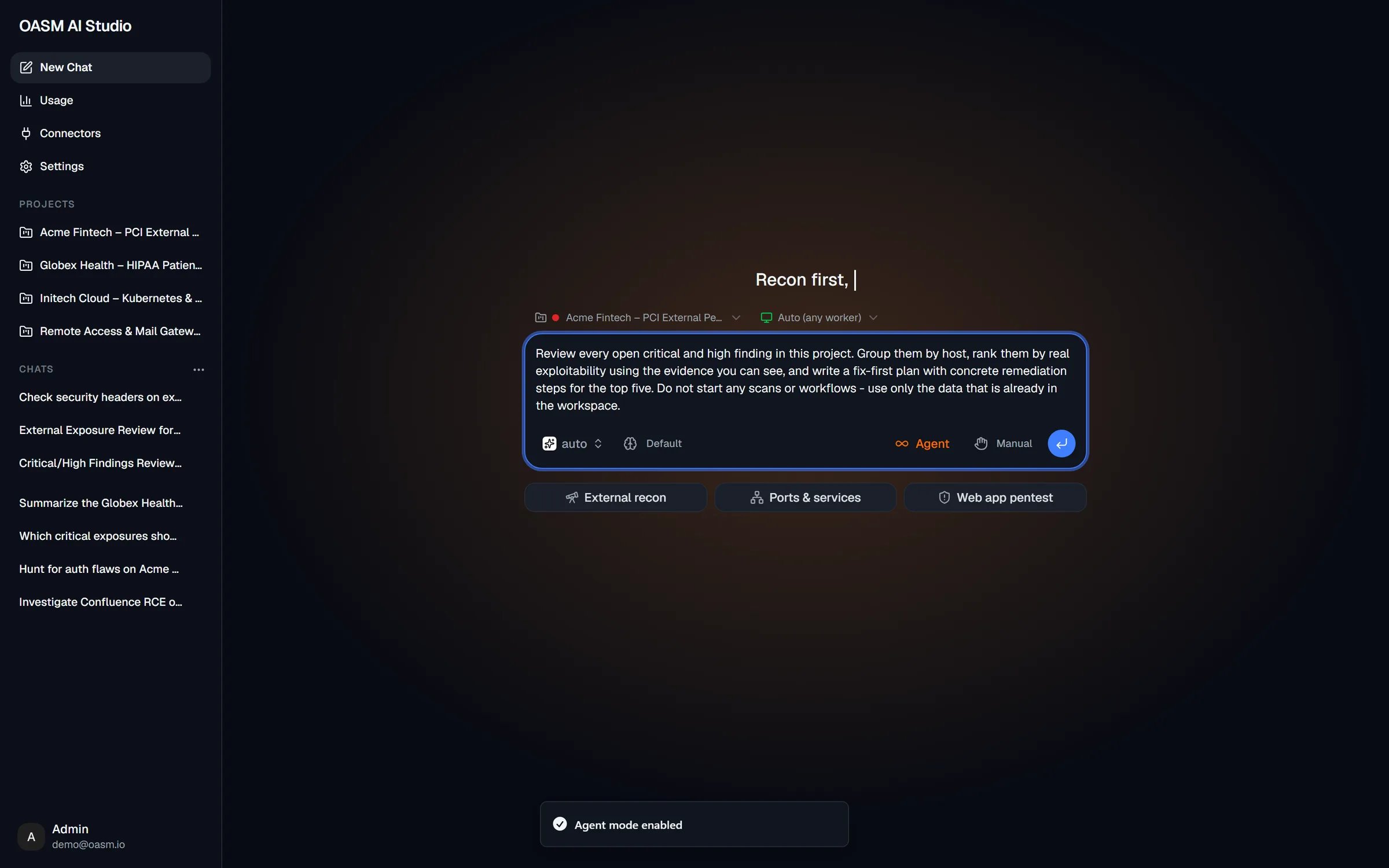
Новый чат в режиме агента, привязанный к проекту, с группами готовых подсказок под полем ввода
Режимы вопросов и агента вкратце
Кнопка Агент в поле ввода переключает чат между двумя режимами. Новый чат начинается в режиме вопросов.
Поле ввода, режимы, готовые подсказки и диалоги описаны в разделе Чат.
Как выполняется задача агента
1
Вы спрашиваете
Опишите нужный результат в режиме агента, при желании в чате проекта, чтобы агент не выходил за пределы проекта. В режиме агента ни один инструмент не запускается до одобрения плана, поэтому для быстрого запроса используйте режим вопросов.
2
Агент планирует
Для всего, что крупнее, агент пишет план: упорядоченный список результатов. До одобрения плана рабочие инструменты не запускаются.
3
Вы одобряете
Вопрос Выполнить этот план? заменяет поле ввода. Одобрите его с автоматическим выполнением команд или с подтверждением каждой команды, отклоните или скажите агенту, как его изменить. См. Планы и подтверждения.
4
Работу выполняют субагенты
Главный агент поручает практические задания субагентам, по несколько одновременно, если они независимы. Команды выполняются на воркере и никогда — на хосте API OASM. Следите за выполнением в боковой панели.
5
Вы получаете ответ
Агент пишет ответ в чате. Находки, которые он может подкрепить доказательствами, записываются как предложения и ждут проверяющего на вкладке На проверке (ИИ) страницы Уязвимости; пока их никто не одобрил, они не считаются находками.
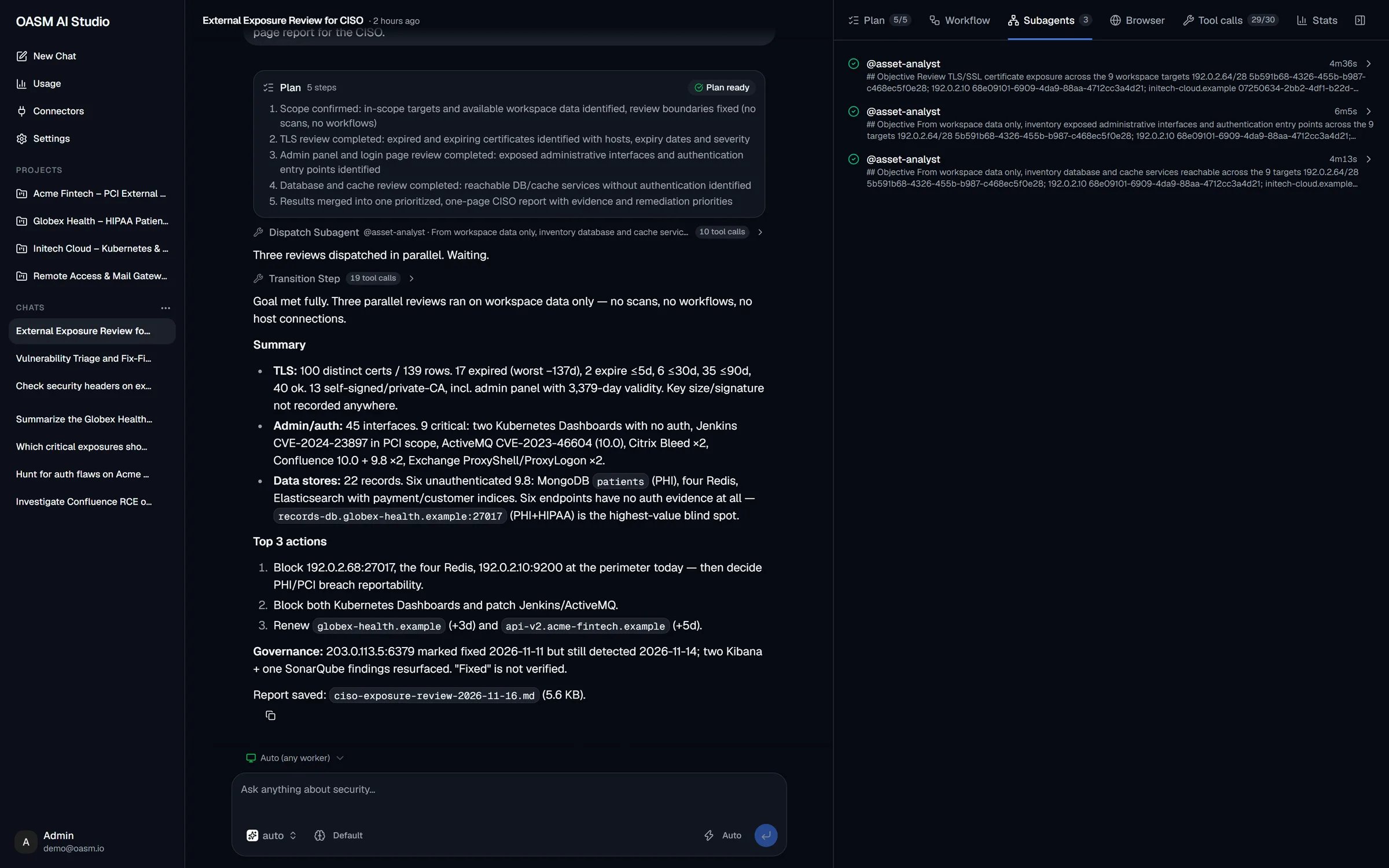
Три субагента, запущенные параллельно, с планом и итоговым ответом
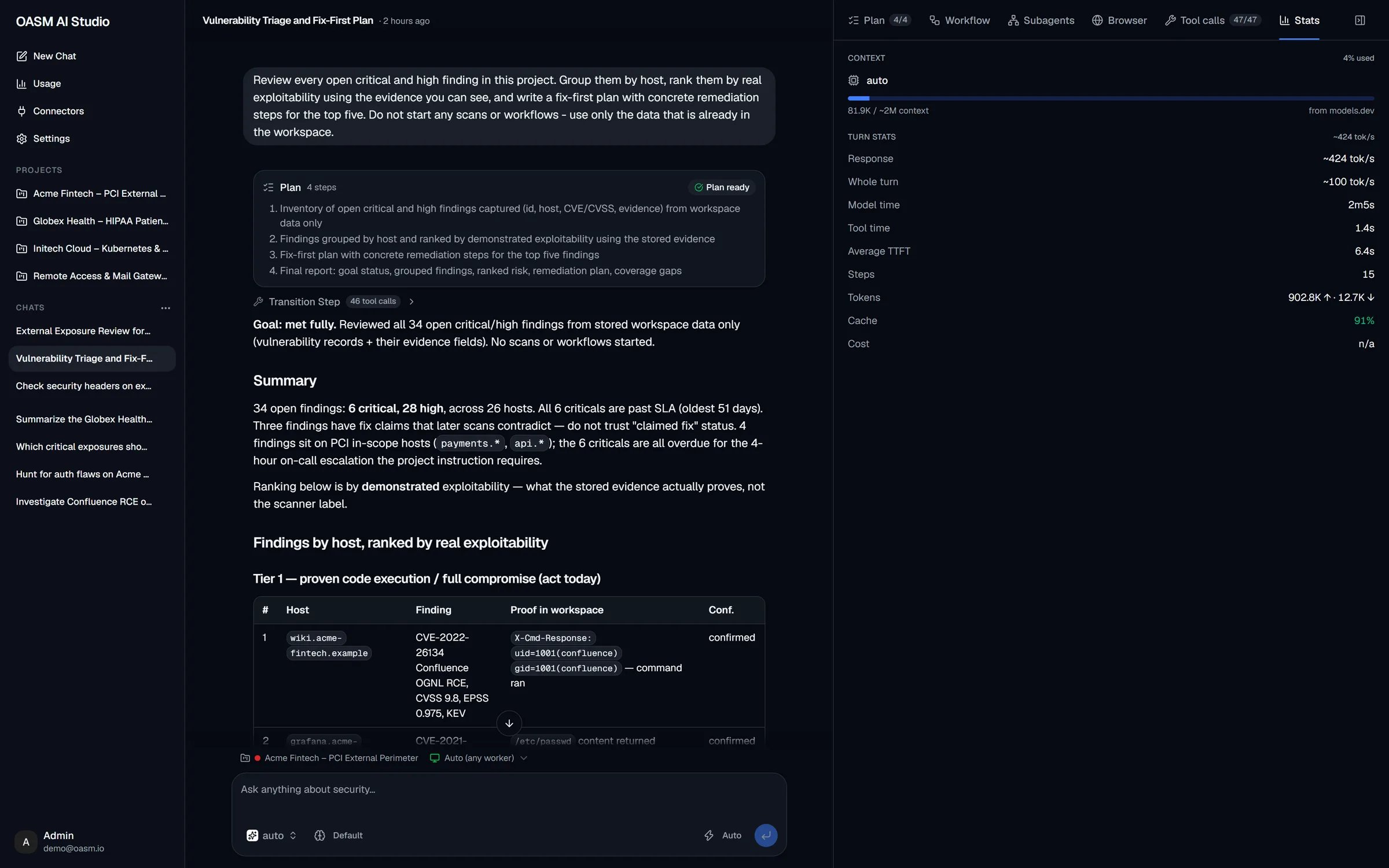
Завершённый ответ с одобренным планом, сгруппированными вызовами инструментов и статистикой хода
Начало работы
1
Подключите модель
В AI Studio нажмите Настройки, затем Подключить рядом с провайдером и введите API-ключ. Первое подключение становится моделью по умолчанию. См. Подключение модели.
2
Подключите воркер для режима агента
Режим вопросов работает без воркера. Режиму агента нужен хотя бы один воркер в сети; если ни один не подключён, кнопка Агент открывает диалог подключения воркера. См. Воркеры.
3
Задайте первый вопрос
Нажмите Новый чат, выберите готовую подсказку в группе Обзор, Поверхность атаки или Уязвимости либо введите вопрос и нажмите Enter.
4
Выполните первую задачу агента
Нажмите Агент, оставьте воркер Авто (любой воркер) и режим подтверждения Вручную. Опишите задачу, проверьте план в Выполнить этот план?, затем одобрите его и отвечайте на каждый запрос о команде.
Основные понятия
Разрешения
Для некоторых настроек недостаточно
agent.write: навыки рабочего пространства может менять только владелец рабочего пространства, а собственного агента — только участник, который его создал. См. Разрешения.
Подключения провайдеров индивидуальны для каждого участника, и для подключения нужно
agent.write. Участник только с agent.read не может подключить провайдера и поэтому не может начать общение, пока ему не выдадут agent.write или он не получит его через группу разрешений.vulnerability.write.
Безопасность и обработка данных
AI Studio — часть вашего развёртывания OASM. Диалоги, планы, настройки и записи памяти хранятся в вашей базе данных OASM.- Что покидает ваше развёртывание. OASM отправляет каждый запрос к модели подключённому вами провайдеру. Запрос содержит диалог и данные рабочего пространства, которые агент прочитал для ответа. Выберите провайдера, чья обработка данных соответствует вашей политике, или направьте собственного провайдера на свой OpenAI-совместимый эндпоинт.
- API-ключи. Ключи провайдеров и веб-поиска шифруются ключом шифрования рабочего пространства и всегда отображаются только в маскированном виде. Ваш ключ провайдера никогда не передаётся другим участникам.
- Команды выполняются на воркерах. Команды режима агента, коннекторы инструментов и headless-браузер работают на ваших воркерах и никогда — на хосте API OASM.
- Проверки перед каждым подтверждением. В обоих режимах подтверждения встроенные проверки безопасности выполняются до того, как агенту разрешат вызвать инструмент:
- Shell-команды и вызовы внешних MCP-инструментов, попадающие во встроенный запрещающий список, отклоняются.
- Правила инструментов рабочего пространства, которыми владелец управляет через эндпоинты
/api/agents/tool-rules, могут запретить вызов, разрешить его без запроса или принудительно запросить подтверждение. - Проверка области удерживает работу в пределах ваших целей. Цели коннекторов инструментов и субагентов вне области отклоняются. Хосты вне области в shell-команде вызывают запрос на подтверждение, а исключённые хосты отклоняются всегда. В чате проекта область — это правила области проекта; иначе — цели рабочего пространства типа домен, IP и CIDR.
- Контроль остаётся за вами. Ни один рабочий инструмент не запускается, пока вы не одобрите план. Запрос на подтверждение без ответа в течение пяти минут считается отклонённым.
В этом разделе
Подключение модели
Подключите провайдера, выберите модель и задайте модель по умолчанию
Чат
Поле ввода, режимы вопросов и агента, готовые подсказки и диалоги
Планы и подтверждения
Проверка планов и одобрение команд перед выполнением
Боковая панель
План, процесс, субагенты, браузер, вызовы инструментов и статистика
Чаты проекта
Привязка чата к одному проекту и контекст проекта для агента
Коннекторы
Инструменты, доступные агенту, и внешние MCP-серверы
Использование
Токены, стоимость, сессии и попадания в кэш со временем
Модели
Модели по умолчанию, лёгкая и для субагентов, уровень рассуждений и режим подтверждения
Агенты
Встроенные агенты и ваши собственные агенты
Навыки
Системные навыки и навыки рабочего пространства
Веб-поиск
Поисковый провайдер, через который агент ищет в интернете
Инструкция
Постоянные инструкции, добавляемые в каждый диалог
Память
Долговременная память для всех ваших диалогов
MCP-сервер
Доступ внешних ИИ-клиентов к рабочему пространству по MCP