
Начать чат
1
Откройте новый чат
Нажмите AI Studio в боковой панели консоли, затем Новый чат в боковой панели AI Studio.
2
Выберите область
Селектор проекта над полем ввода показывает Всё рабочее пространство. Оставьте так или выберите проект, чтобы привязать чат к нему. См. Чаты проекта.
3
Выберите режим
Новый чат открывается в режиме вопросов. Нажмите Агент, чтобы перейти в режим агента, если для задачи нужно запускать инструменты на воркере. Кнопка становится оранжевой, а консоль показывает «Режим агента включён».
4
Выберите воркер (режим агента)
В режиме агента рядом с селектором проекта появляется селектор воркера. Оставьте Авто (любой воркер) или выберите конкретный воркер.
5
Проверьте модель, уровень рассуждений и режим подтверждения
Модель и уровень рассуждений находятся слева внизу поля ввода, режим подтверждения — рядом с кнопкой отправки. Обычно значения по умолчанию подходят.
6
Отправьте сообщение
Введите запрос или выберите готовую подсказку под полем ввода, затем нажмите Enter.
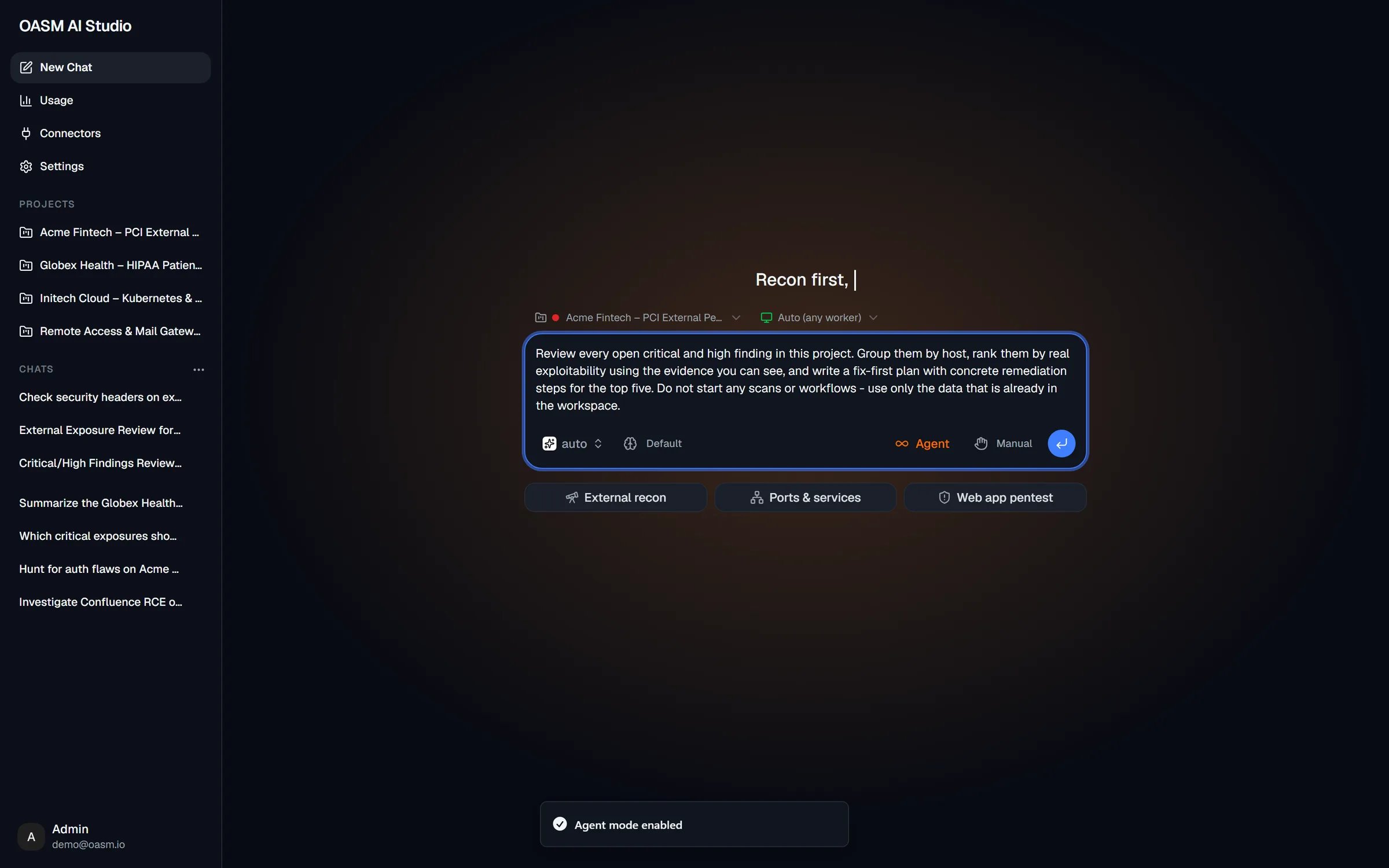
Новый чат в режиме агента, привязанный к проекту, с группами готовых подсказок под полем ввода
Поле ввода
Проект
Селектор проекта показывает ваши активные проекты. Чат по проекту читает и изменяет только данные этого проекта и следует его инструкциям и файлам. См. Чаты проекта.Воркер
В режиме агента агент выполняет команды на воркере. С Авто (любой воркер) OASM использует подключённый воркер вашего рабочего пространства или глобальный, если подключённых нет, и чат продолжает работать на воркере, который использовал первым, пока тот в сети.- Выберите воркер до отправки первого сообщения: чат остаётся на воркере, с которым начал.
- В списке только воркеры, которые сейчас в сети; он обновляется при каждом открытии.
- Если выбранный воркер уходит из сети, селектор возвращается к «Авто», а консоль сообщает «Выбранный воркер отключился, выбран режим «Авто»».
- Для режима агента нужен хотя бы один воркер в сети. Если их нет, кнопка Агент вместо смены режима открывает диалог подключения воркера. Если отправить сообщение в режиме агента, когда в сети нет ни одного воркера, открывается тот же диалог, а сообщение остаётся в поле ввода; как только новый воркер подключится, сообщение отправляется на него (или на Авто, если воркер не готов в течение 10 секунд).
Модель и уровень рассуждений
Селектор модели показывает модель подключения, которое использует чат: в новом чате это подключение по умолчанию. Выбранная модель также сохраняется как модель этого подключения, а консоль подтверждает «Модель обновлена». Если подключений нет совсем, селектор показывает Подключить LLM и открывает настройки провайдеров. Селектор уровня рассуждений начинается с По умолчанию: значение из ваших настроек, иначе — значение провайдера. В нём перечислены уровни, которые публикует модель, из Нет, Минимальный, Низкий, Средний, Высокий, Очень высокий и Максимальный; модель, которая не публикует ни одного, получает Низкий, Средний и Высокий. Выбранный уровень сохраняется в подключении рядом с его моделью. Модель и уровень рассуждений можно менять между сообщениями одного чата. Чтобы изменить значения по умолчанию, см. Модели.Режим подтверждения
Селектор подтверждения показывает текущий режим; его подсказка — «Одобрение: Вручную» или «Одобрение: Авто».
Новый чат начинается в Режиме подтверждения по умолчанию из Моделей. Если он не задан, чат начинается в режиме, выбранном последним в этом браузере, или в Вручную в первый раз. Что запрашивает каждый режим и какие проверки выполняются в обоих, см. в Планах и подтверждениях.
Отправка и остановка
Нажмите Enter или кнопку отправки. Shift+Enter добавляет новую строку. Пока поле пустое, кнопка отправки неактивна. Пока агент работает, поле ввода заблокировано и показывает «Ожидание ответа…», а кнопка отправки превращается в Остановить. См. Остановка выполнения.Режим вопросов и режим агента
Режим вопросов
Режим вопросов отвечает на вопросы о вашем рабочем пространстве. Агент находит нужные данные — активы, цели, уязвимости, проблемы, порты, технологии, TLS-сертификаты, статистику, воркеры, задания, установленные инструменты и проекты — и отвечает на их основе. На общие вопросы по безопасности он отвечает из собственных знаний и загружает публичную страницу, например запись CVE, если нужны актуальные сведения. Режим вопросов не может выполнять команды, сканирования или инструменты. Если вы об этом попросите, агент скажет, что для задачи нужен режим агента, и всё равно ответит на то, что можно получить из данных рабочего пространства.Загрузка веб-страницы не считается операцией только для чтения, поэтому в режиме подтверждения Вручную агент спрашивает разрешения перед загрузкой даже в режиме вопросов. Запросы к данным рабочего пространства подтверждения не требуют.
Режим агента
Режим агента умеет всё то же, что и режим вопросов, и вдобавок может действовать:- Выполнять команды и установленные коннекторы инструментов на воркере чата и управлять там headless-браузером.
- Создавать и изменять проекты, добавлять цели, устанавливать инструменты и запускать рабочие процессы проекта.
- Записывать подтверждённую находку как предложение на проверку (см. Находки, которые предлагает агент).
- Передавать отдельные задания субагентам, которые работают в фоне по несколько одновременно (см. Боковая панель).
Готовые подсказки
Под полем ввода нового чата три тематические кнопки предлагают готовые подсказки. Нажмите кнопку, чтобы увидеть её подсказки; наведите курсор на подсказку (или выберите её с клавиатуры), чтобы увидеть её как текст-заполнитель поля ввода. Нажмите ×, Esc или щёлкните вне списка, чтобы вернуться к кнопкам.
В каждой группе пять подсказок. Несколько примеров:
- Режим вопросов
- Режим агента
- Обзор: «Подведи итог состояния безопасности этого рабочего пространства», «Какие 5 главных рисков мне стоит устранить на этой неделе?»
- Поверхность атаки: «Какие открытые порты встречаются чаще всего и какие выглядят рискованно?», «Найди активы, которые открывают панели администратора или страницы входа»
- Уязвимости: «Покажи мои критические и высокие уязвимости и как их исправить», «У каких уязвимостей есть известный CVE?»
Пример: задача для агента
В этом примере сканируется один хост на открытые сервисы, а каждая команда одобряется по мере появления.1
Начните чат в режиме агента
Нажмите Новый чат, выберите в селекторе проекта проект, к которому относится хост, и нажмите Агент. Оставьте воркер Авто (любой воркер) и режим подтверждения Вручную.
2
Выберите подсказку и добавьте цель
Нажмите Порты и сервисы, затем «Просканируй открытые порты моего публичного хоста, определи сервисы на открытых портах и сообщи, что неожиданно открыто в интернет». Введите хост после подсказки, например
app.example.com, и нажмите Enter.3
Проверьте план
Сначала появляется цель, затем план агента. Вопрос Выполнить этот план? занимает место поля ввода. Прочитайте шаги и выберите Да, но подтверждать каждую команду (клавиша 2). Чтобы изменить план, напишите, что поменять, в поле Скажите агенту, как изменить план и нажмите Enter; агент пришлёт исправленный план.
4
Одобряйте команды
По ходу работы каждая новая команда показывает Выполнить эту команду? с точной командной строкой. Нажмите 1 (Да), чтобы выполнить её, или напишите, что сделать вместо этого, и нажмите Enter.
5
Следите за выполнением
Вызовы инструментов появляются в чате по мере выполнения. Нажмите Открыть боковую панель справа вверху, чтобы следить за ходом плана, запущенными субагентами и каждым вызовом инструмента. См. Боковая панель.
6
Прочитайте ответ
Итоговый ответ начинается с того, достигнута ли цель (полностью, частично или нет), затем идут находки с доказательствами и стоящие следующие шаги. Подтверждённые агентом находки могут также ждать вас в разделе Уязвимости → На проверке (ИИ).
7
Продолжите диалог
Задайте уточняющий вопрос в том же чате, например «Проверь конфигурацию TLS у найденных сервисов». Новая работа с инструментами получает новый план на одобрение.
Ответы
Ответ поступает в диалог потоком:- Рассуждения: пока модель рассуждает, отображается метка Размышляет; после завершения она показывает, например, «Размышлял 4 с». Разверните её, чтобы прочитать рассуждения.
- Вызовы инструментов появляются в тексте по мере выполнения. Два и более вызова подряд сворачиваются в одну группу с названием последнего вызова и счётчиком, например Transition Step с бейджем Вызовов инструментов: 46; разверните группу, чтобы увидеть каждый вызов. Удалённая команда показывает вывод в реальном времени.
- План отображается в отдельной карточке со своими шагами и статусом: Планирование, пока ждёт вашего одобрения, План готов после одобрения.
- Копировать: под завершённым ответом кнопка копирования копирует его текст. У более старых ответов она появляется при наведении.
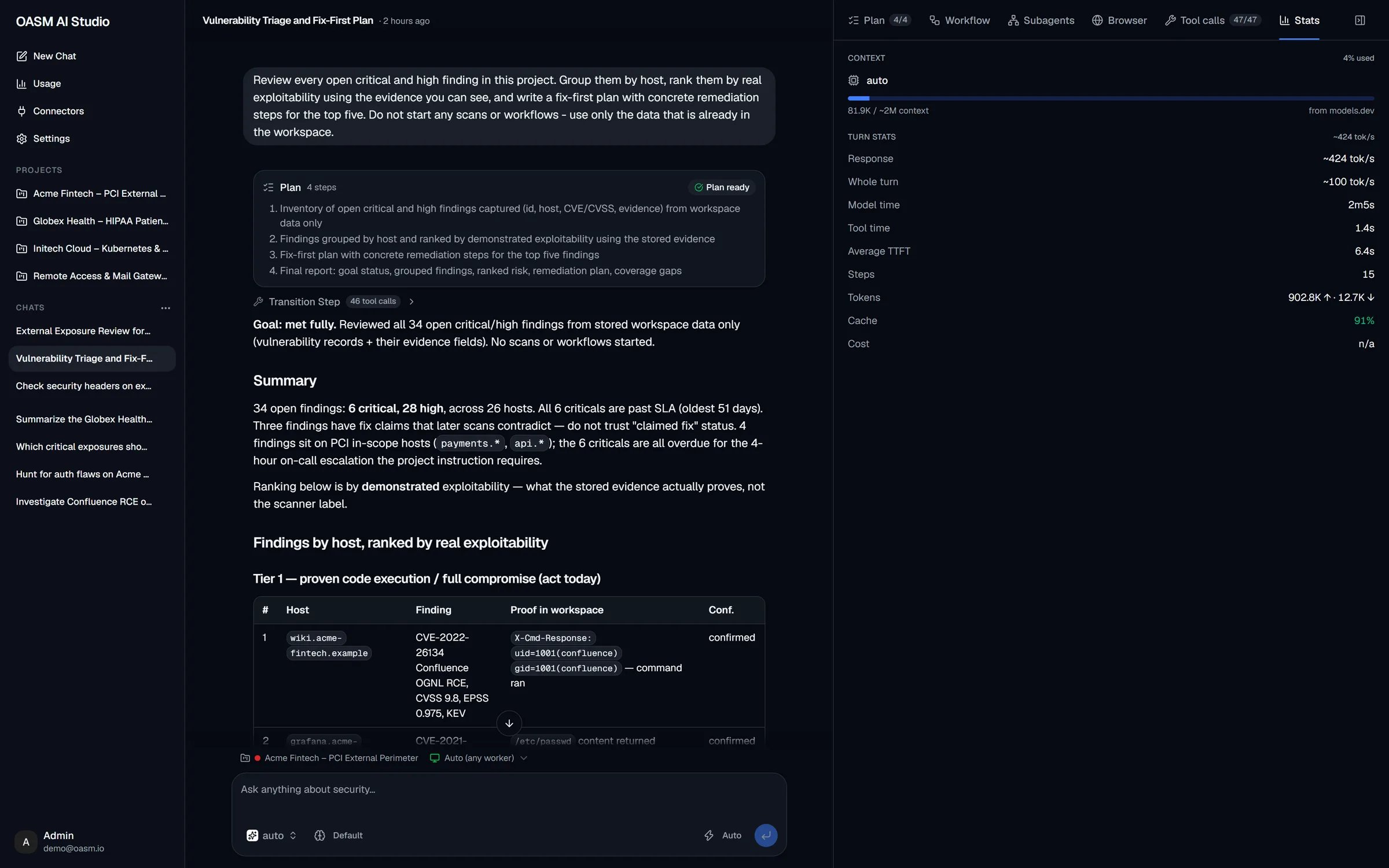
Завершённый ответ в режиме агента с одобренным планом и сгруппированными вызовами инструментов над ним
Продолжение диалога
Когда ответ готов, отправьте следующее сообщение в том же чате. Агент сохраняет историю диалога, проект, режим и воркер.- Между сообщениями можно менять модель, уровень рассуждений и режим подтверждения.
- В режиме агента, когда все шаги плана выполнены, новая работа с инструментами начинается с нового плана на одобрение.
- Длинные диалоги автоматически сжимаются в краткое изложение, чтобы помещаться в контекстное окно модели. Вкладка Статистика боковой панели показывает, какая его часть занята.
Выполнение продолжается на сервере
Выполнение принадлежит серверу, а не вкладке браузера. Если закрыть вкладку, перезагрузить страницу, открыть другой диалог или потерять соединение, выполнение продолжится. Откройте диалог снова, чтобы подхватить ответ в реальном времени, или прочитайте результат после завершения. Индикатор загрузки рядом с чатом в списке Чаты показывает, что он ещё выполняется. Запрос на подтверждение тоже ждёт вас: если открыть диалог в течение пяти минут, он появится снова. Через пять минут он считается отклонённым.Остановка выполнения
Нажмите Остановить в поле ввода. Остановка:- завершает выполнение на сервере,
- отменяет субагентов диалога в очереди и в работе,
- возвращает выполнявшийся шаг плана в состояние ожидания, чтобы ваше следующее сообщение могло продолжить план.
agent.write.
Диалоги
Список Чаты в боковой панели AI Studio показывает ваши диалоги, начиная с недавно активных. Нажмите на диалог, чтобы открыть его, и Загрузить ещё внизу для более старых.Названия
Новый чат получает название по первому сообщению. После первого ответа OASM заменяет его коротким названием, сгенерированным по вопросу и ответу. Переименованный вами чат сохраняет ваше название. Пока названия нет, чат называется Новый диалог. Заголовок чата показывает его название и сколько времени назад он начат.Переименование и удаление чата
1
Откройте меню чата
Наведите курсор на чат в списке Чаты и нажмите … (Действия с беседой).
2
Переименуйте или удалите
- Переименовать превращает название в текстовое поле. Нажмите Enter или щёлкните в стороне, чтобы сохранить, Esc — чтобы отменить.
- Удалить просит подтверждения. Удаление открытого чата переводит вас в новый чат.
agent.write.
Удаление проекта также удаляет его чаты.
Сочетания клавиш
Открытие AI Studio из других разделов консоли
Run AI Pentest, Создать с ИИ и Chat with agent видны только участникам с разрешением
agent.read.
Кнопка Анализировать на вкладке Анализ ИИ уязвимости — не чат AI Studio: она пишет отчёт о находке с помощью подключённой модели прямо на странице уязвимости. См. Анализ ИИ.
Находки, которые предлагает агент
В режиме агента агент может записать находку, подтверждённую доказательствами: запросы, которые её воспроизводят, ответы, которые её доказывают, и базовый ответ для сравнения. Находка не появляется среди ваших уязвимостей сразу. Она становится предложением в разделе Уязвимости → На проверке (ИИ), где проверяющий одобряет, отклоняет или объединяет её. Страница проверки ссылается обратно на чат кнопкой Открыть диалог. Агент может предлагать находки, только если у вас есть разрешениеvulnerability.write. См. Предложения ИИ и проверка.
Разрешения
Что агент может делать с данными рабочего пространства, определяется вашими собственными разрешениями: инструмент, которому нужно отсутствующее у вас разрешение, отклоняется до запуска. См. Разрешения.
Связанные страницы
Планы и подтверждения
Одобрение планов и команд и проверки, которые выполняются и в режиме «Авто»
Боковая панель
План, субагенты, браузер и вызовы инструментов выполнения
Чаты проекта
Привязка чата к проекту, инструкции и файлы для агента
Модели
Модель, уровень рассуждений и режим подтверждения по умолчанию