
- Входящие — облачный провайдер передаёт OASM известные ему активы, а хостинг кода показывает репозитории, которые OASM может сканировать, поэтому инвентарь остаётся актуальным без ручного импорта.
- Исходящие — OASM отправляет оповещения в каналы, которыми уже пользуется команда, и открывает issues в вашем трекере, чтобы о новых находках узнали нужные люди.
Интеграции привязаны к рабочему пространству. Вы подключаете, настраиваете и управляете ими в рабочем пространстве, выбранном в боковой панели. Одно и то же приложение можно независимо подключить к нескольким рабочим пространствам.
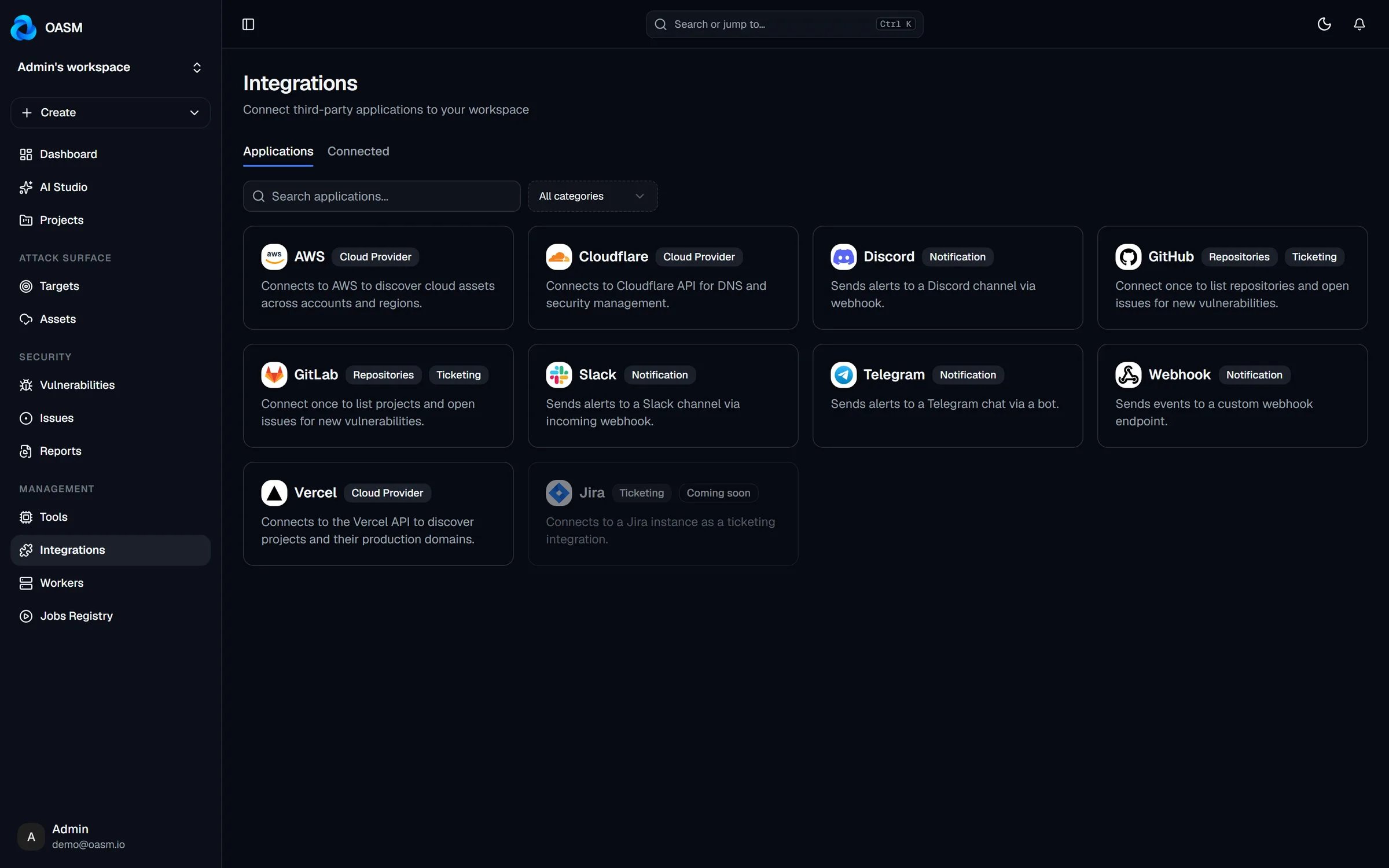
Вкладка «Приложения» показывает все приложения, которые можно подключить, с их категориями.
Виды интеграций
Каждое приложение относится к одной или нескольким категориям. Категория определяет, что делает интеграция и какие поля показывает форма подключения.
GitHub и GitLab — приложения с несколькими возможностями: одно подключение с одним токеном может работать и как Репозитории, и как Тикеты. Нужные возможности выбираются при подключении и могут быть изменены позже; хотя бы одна должна оставаться включённой. У всех остальных приложений ровно одна категория.
Доступные интеграции
AWS
Обнаружение публично доступных ресурсов во всех аккаунтах и регионах
Cloudflare
Синхронизация активных зон и их DNS-записей в цели и активы
Vercel
Обнаружение проектов и их продакшен-доменов
GitHub
Список репозиториев для целей типа Git-организация и создание GitHub issues для новых уязвимостей
GitLab
Список проектов для целей типа Git-организация и создание GitLab issues для новых уязвимостей — gitlab.com или self-managed
Discord
Отправка оповещений в канал Discord через его вебхук
Slack
Отправка оповещений в канал Slack через incoming webhook
Telegram
Отправка оповещений в сопряжённые чаты Telegram через бота
Webhook
Пересылка событий на любой ваш эндпоинт
Основные понятия
Подключение интеграции
1
Выберите рабочее пространство
Выберите рабочее пространство в меню вверху боковой панели. Страница «Интеграции» всегда относится к выбранному рабочему пространству.
2
Откройте вкладку «Приложения»
В боковой панели консоли откройте Интеграции (в разделе Управление). Вкладка Приложения показывает все доступные приложения. Найдите нужное по названию в поле поиска или отфильтруйте список через Все категории.
3
Откройте приложение
Выберите карточку приложения. Форма подключения откроется панелью справа. Приложения с отметкой Скоро открыть нельзя.
4
Введите название и заполните конфигурацию
Введите Название интеграции, затем заполните поля конкретного приложения — например, API-токен или URL вебхука. Точный список полей есть в руководстве каждого приложения.Для GitHub и GitLab сначала включите нужные Возможности в блоке «Одно подключение — несколько задач». Репозитории включены по умолчанию. Поля тикетов появляются, только пока включены Тикеты.
5
Выберите, что получать или как синхронизировать
Интеграции уведомлений показывают переключатели Событие и Критичность; ими выбирается, что отправляет интеграция (см. Что отправляют интеграции уведомлений). Тикеты показывают только переключатели Критичность. Облачные провайдеры вместо этого показывают Расписание синхронизации.
6
Подключите
Нажмите Подключить. OASM проверяет конфигурацию, сохраняет её, и интеграция переходит на вкладку Подключённые.
Управление подключённой интеграцией
Откройте вкладку Подключённые и выберите карточку интеграции, чтобы открыть панель с её сведениями.
Что делает Тест:
Неудачный тест отображается в консоли с ошибкой провайдера.
Отключение интеграции необратимо. Её конфигурацию восстановить нельзя, и для повторного использования интеграцию нужно заново подключить на вкладке Приложения. Цели типа Git-организация, которые использовали отключённую интеграцию GitHub или GitLab, сохраняются, но синхронизация их репозиториев приостанавливается.
Секреты и безопасность
Поля конфигурации с учётными данными шифруются при хранении и после сохранения никогда не показываются полностью.- Чувствительные поля — API-токены, токены ботов, секретные ключи AWS, сессионные токены, external ID, web identity токены, client secret, refresh-токены и URL вебхуков чатов (Slack и Discord) — шифруются ключом рабочего пространства перед сохранением.
- В консоли и ответах API сохранённый секрет отображается в маскированном виде:
****и последние четыре символа. - Чтобы сохранить секрет, при редактировании не трогайте маскированное поле. Чтобы заменить, введите новое значение.
- Если после изменения другого поля тест или синхронизация не проходят, проверьте, что секрет всё ещё действителен — пустая замена оставляет интеграцию неправильно настроенной.
URL эндпоинта интеграции Webhook хранится в том виде, в каком был указан. Считайте любые учётные данные чувствительными: регулярно меняйте токены и обязательно — после кадровых изменений.
Что отправляют интеграции уведомлений
Интеграции уведомлений (Discord, Slack, Telegram, Webhook) получают следующие сообщения:
Все переключатели событий по умолчанию включены. Форма также показывает переключатель Приглашение в рабочее пространство; приглашения в рабочее пространство в интеграции не отправляются.
Переключатели Критичность фильтруют только сообщение Найдены новые уязвимости: находки выключенных уровней критичности не включаются, а если ничего не осталось, сообщение не отправляется. Critical и High включены по умолчанию; Medium, Low и Info выключены. Остальные события — например, приглашения в рабочее пространство или завершение анализа — попадают только в центр уведомлений консоли. См. Уведомления.
Доставка выполняется по возможности: неудачная доставка на один эндпоинт записывается в журнал, не повторяется и никогда не блокирует доставку в другие интеграции. Доставки Webhook содержат ID события, чтобы получатель мог отбрасывать дубликаты — см. Webhook.
Хостинги кода: GitHub и GitLab
Интеграция GitHub или GitLab использует один токен доступа для обеих своих возможностей.
Репозитории. Когда вы добавляете цель типа Git-организация — организацию или пользователя GitHub либо группу или пользователя GitLab, — вы связываете её с интеграцией GitHub или GitLab на том же хосте с включёнными Репозиториями. Затем OASM импортирует репозитории организации как активы и запускает на них рабочий процесс по умолчанию
repository_scan (см. Рабочие процессы). Репозитории, исчезнувшие у провайдера, отключаются, но никогда не удаляются.
Тикеты. Когда задание сканирования сообщает о новых уязвимостях на активе, OASM открывает один issue на эту партию в репозитории или проекте для issues. Заголовок issue такой же, как у уведомления (например, «3 new vulnerabilities found»), в нём перечислены пять главных находок, начиная с самых серьёзных, и только уровни критичности, включённые в интеграции, — если ничего не осталось, issue не открывается. Issues открывают только новые уязвимости; результаты сканирования и смены статусов — никогда.
Discord
Интеграция Discord публикует сообщения в один канал через его вебхук.
У неё те же переключатели Событие и Критичность, что и у любой интеграции уведомлений.
Расписание синхронизации активов
Интеграции облачных провайдеров могут синхронизироваться автоматически по расписанию cron.1
Откройте интеграцию
На вкладке Подключённые выберите интеграцию облачного провайдера, чтобы открыть панель с её сведениями.
2
Откройте форму редактирования
Нажмите Изменить.
3
Включите расписание
Включите Расписание синхронизации и задайте расписание в конструкторе cron. Расписания хранятся в UTC и отображаются в вашем часовом поясе.
4
Сохраните
Нажмите Сохранить. Расписание регистрируется сразу и появляется на панели сведений.
- Расписание необязательно. Если оно выключено, интеграция синхронизируется только по кнопке Синхронизировать.
- Расписания применяются только к облачным провайдерам. Интеграции уведомлений, репозиториев и тикетов их не поддерживают.
- Интеграции AWS workload identity не могут использовать расписание, потому что их токен живёт недолго. Выключите расписание и запускайте синхронизацию вручную.
- Для одной интеграции одновременно выполняется только одна синхронизация. Нажатие Синхронизировать, пока синхронизация в очереди, возвращает существующее задание, а не запускает второе.
Разрешения
Интеграции защищены двумя разрешениями:
Если элемент управления скрыт или неактивен, у вашей роли нет
integration.write. См. Разрешения и Участники.
Связанные страницы
Уведомления
События, которые можно пересылать в интеграции уведомлений
Цели
Добавление цели типа Git-организация на основе интеграции GitHub или GitLab
API-ключи
Управление учётными данными рабочего пространства для интеграций и API-клиентов
Устранение неполадок
Диагностика проблем с подключением и доставкой