
Поиск, как и все остальные функции консоли, ограничен текущим рабочим пространством. Результаты никогда не пересекаются между рабочими пространствами.
Ключевые понятия
Где находится поиск
Поиск доступен в двух местах, оба используют один и тот же API поиска:- Палитра команд — поле Search or jump to… в верхней панели консоли, видимое на каждой странице. Нажмите Ctrl+K (⌘+K в macOS), чтобы открыть её откуда угодно. Предназначена для быстрого поиска: ввели, выбрали результат, нажали Enter.
- Страница «Поиск» — страница
/searchв консоли для расследований: она принимает фильтры по полям, напримерseverity:critical, возвращает больше результатов и группирует их по вкладкам.
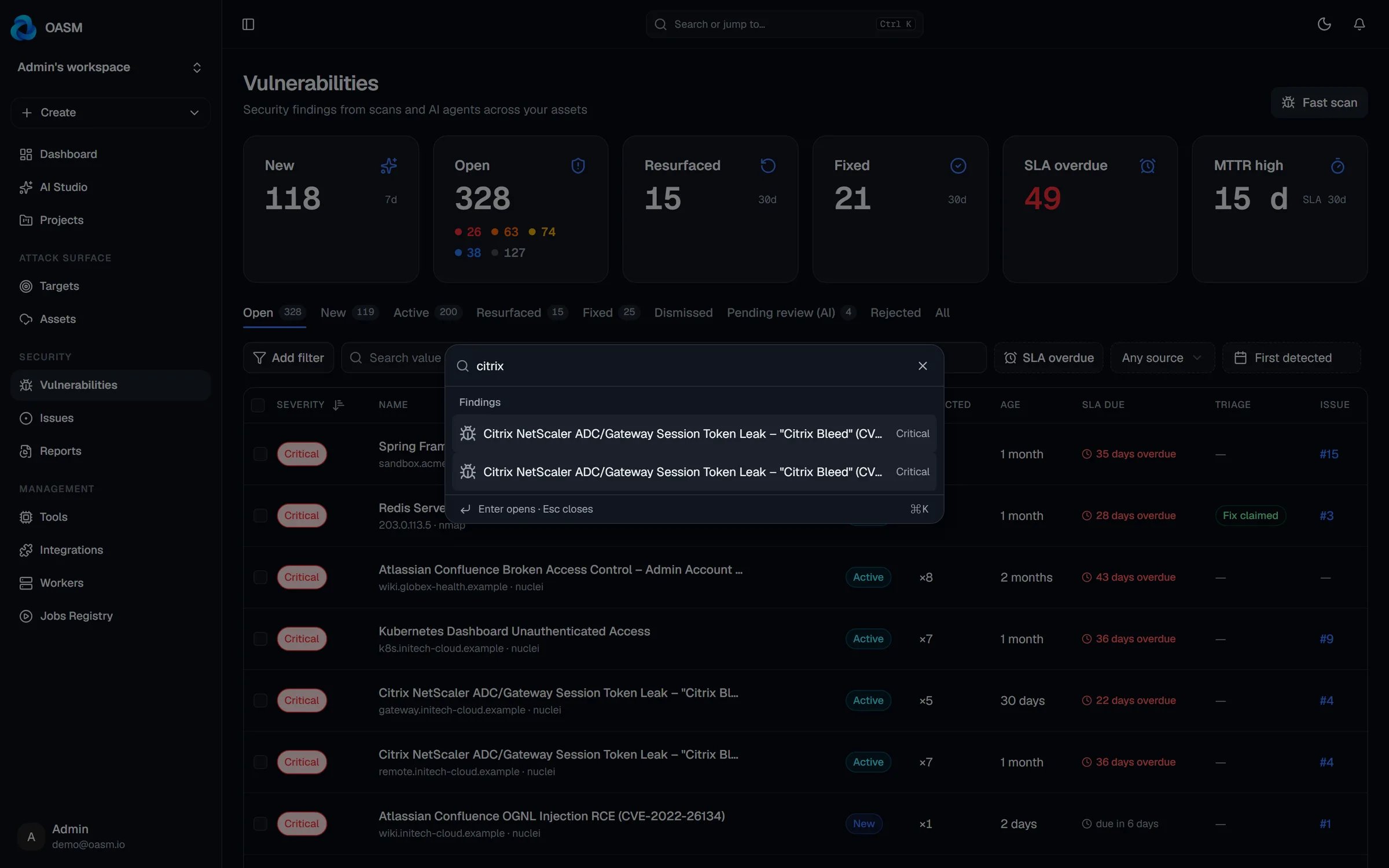
Палитра команд, открытая на странице «Уязвимости»: при вводе ключевого слова отображаются подходящие находки с их критичностью.
Данные для поиска
Один запрос сопоставляется сразу с несколькими видами данных, без учёта регистра, по вхождению («содержит»):
Находки, предложенные ИИ-агентом и ещё ожидающие проверки или отклонённые, пока не являются находками и никогда не попадают в результаты поиска. Находки выводятся от новых к старым.
Технологии, порты и коды состояния не являются отдельными категориями поиска — для них используйте фильтры на странице Активы (см. Фильтрация активов вместо поиска).
Примеры запросов
Таблица — ориентир, а не контракт: один запрос вполне может совпасть с несколькими категориями, а результаты сгруппированы, чтобы было видно, какие части поверхности атаки совпали.
Поиск в палитре команд
1
Откройте палитру команд
Нажмите Search or jump to… в верхней панели или Ctrl+K (⌘+K в macOS). То же сочетание её закрывает.
2
Введите запрос
Введите имя хоста, домен, ID CVE, ключевое слово уязвимости или название страницы. Результаты появляются по мере ввода, сгруппированные по Страницы, Цели, Активы и Находки; у находок справа указана критичность.
3
Откройте результат
Используйте ↑ и ↓ для перемещения и Enter, чтобы открыть выделенный результат, или щёлкните по нему. Esc закрывает палитру.
Что делать, если поиск ничего не нашёл?
Что делать, если поиск ничего не нашёл?
Если совпадений нет, палитра команд предлагает Спросить ИИ о «вашем запросе» — это открывает AI Studio с вашим запросом в виде вопроса; нажмите Enter, чтобы выбрать этот вариант. Иначе расширьте запрос — попробуйте часть имени хоста или более короткое ключевое слово. Затем проверьте рабочее пространство: поиск охватывает только то, в котором вы сейчас находитесь, и данные могут быть в другом арендаторе. Наконец, запрос может просто не совпадать ни с одним полем поиска; воспользуйтесь фильтрами на странице Активы (Хост, Порт, IP, Технология, URL, Код состояния, TLS-хост и другие), чтобы найти объект по структуре, а не по тексту.
Страница «Поиск»
Страница «Поиск» по адресу/search выполняет тот же поиск с большим простором: она возвращает до 10 целей и активов вместе и до 5 находок и понимает фильтры по полям.
1
Откройте страницу «Поиск»
Перейдите на
/search в консоли. Запрос сохраняется в адресе (/search?query=…), поэтому поиск можно добавить в закладки или поделиться им.2
Введите запрос
Введите в поле имя хоста, CVE или фильтр по полю и нажмите Поиск. Также можно нажать один из примеров под полем —
severity:critical, cve:CVE-2024, host:api, tech:nginx, — чтобы добавить его в запрос.3
Сузьте результаты
Переключайтесь между вкладками Все, Находки, Цели и Активы; на каждой вкладке указано количество результатов. Если в запросе есть фильтр критичности, выпадающий список Критичность позволяет переключиться на другой уровень.
4
Откройте результат
Нажмите на находку, цель или актив, чтобы открыть его страницу. У находок указаны критичность и затронутый URL или актив.
Фильтры по полям
Фильтры по полям записываются какfield:value и могут сочетаться с обычными словами, например severity:high login.
Каждый использованный фильтр отображается справа на странице в виде метки, чтобы было видно, как был прочитан запрос.
Если страница «Поиск» ничего не находит, она предлагает Спросить ИИ (открывает AI Studio с вашим запросом) и Очистить поиск. Длина поискового запроса — до 255 символов.
Когда использовать страницу «Поиск», а не палитру команд?
Когда использовать страницу «Поиск», а не палитру команд?
Палитра команд — для быстрого поиска: ввели, выбрали, перешли. Страница «Поиск» — для повторяемых расследований: она возвращает больше результатов, поддерживает фильтр
severity: и хранит запрос в адресе, так что регулярный поиск (например, имя хоста, которое вы проверяете ежедневно) можно добавить в закладки. Для структурированной фильтрации используйте фильтры и представления на странице Активы — они выражают условия, которые не выразить свободным текстом.История поиска
Поисковые запросы со страницы «Поиск» сохраняются в вашей личной истории; повторный поиск того же запроса поднимает его наверх, а не создаёт дубликат. Палитра команд историю не сохраняет. История принадлежит вашей учётной записи, а не рабочему пространству. Сейчас консоль её не показывает; она доступна через API (просмотр истории, удаление одной записи или всей истории) — см. вкладку API Reference.Фильтрация активов вместо поиска
Поиск по тексту быстро находит совпадения, но для структурированного анализа лучше подходит страница «Активы». Её панель фильтров предлагает условия по:- Хост
- Порт
- IP (включая «в подсети»)
- Технология
- URL
- Код состояния
- TLS-хост
- Тег
- Новые
- Проект
- Сервисы
- Хосты
- Порты
- IP-адреса
- URL
- Технологии
- Код состояния
- TLS
- Граф
Поиск в сочетании с другими модулями
Поиск сильнее всего в сочетании с остальной консолью:- Панель → поиск — Панель показывает аномалии (новые хосты, неожиданные порты, рост числа уязвимостей); поиск сводит их к конкретным объектам.
- Уведомления → поиск — уведомление о новой найденной уязвимости или новом обнаруженном активе называет событие; поиск находит всё остальное, связанное с тем же хостом или ключевым словом.
- Поиск → фильтры активов — используйте поиск для первого совпадения, затем переходите к фильтрам на странице Активы для структурированного списка вокруг него.
- Поиск → Уязвимости — ключевое слово, совпавшее с находкой, ведёт на её страницу в разделе Уязвимости с контекстом критичности и статуса.
Рекомендации
- Сначала ищите, потом переходите — один запрос по всему обычно быстрее, чем отдельная проверка активов, целей и уязвимостей.
- Запомните Ctrl+K: палитра команд также переходит на любую страницу боковой панели по названию.
- Ищите по ID CVE, чтобы за один шаг найти все находки по только что опубликованной уязвимости.
- Добавляйте в закладки запросы страницы «Поиск», которые выполняете регулярно; запрос является частью адреса.
- Переходите к фильтрам на странице Активы, когда нужны структурированные условия (порт, код состояния, TLS-хост), которые не выразить свободным текстом.
- Считайте результаты поиска точкой входа для триажа: быстро найти хост или сервис — первый шаг, но затем откройте его страницу ради контекста — технологий, статуса TLS и связанных уязвимостей.
- Помните об области поиска — вы ищете только в том рабочем пространстве, в котором сейчас находитесь.
- Расследуя событие из Уведомлений, ищите имя затронутого хоста, чтобы одним запросом получить связанные цели, активы и находки.
См. также
Панель
Начните с общего обзора, прежде чем переходить к конкретным запросам
Активы
Структурированные фильтры и представления для точного анализа
Уязвимости
Изучение находок, совпадающих с вашими запросами
Уведомления
Узнавайте, когда обнаружены новые активы и уязвимости