
agent.write.
Поддерживаемые провайдеры
Список моделей загружается у провайдера, поэтому новые модели появляются без обновления OASM.
Собственный провайдер работает с любым сервером, реализующим API OpenAI chat completions, например с самостоятельно размещённым сервером инференса или шлюзом перед вашими моделями. OASM вызывает
<API Endpoint>/models, чтобы получить список моделей, и отправляет запросы чата на тот же базовый URL.
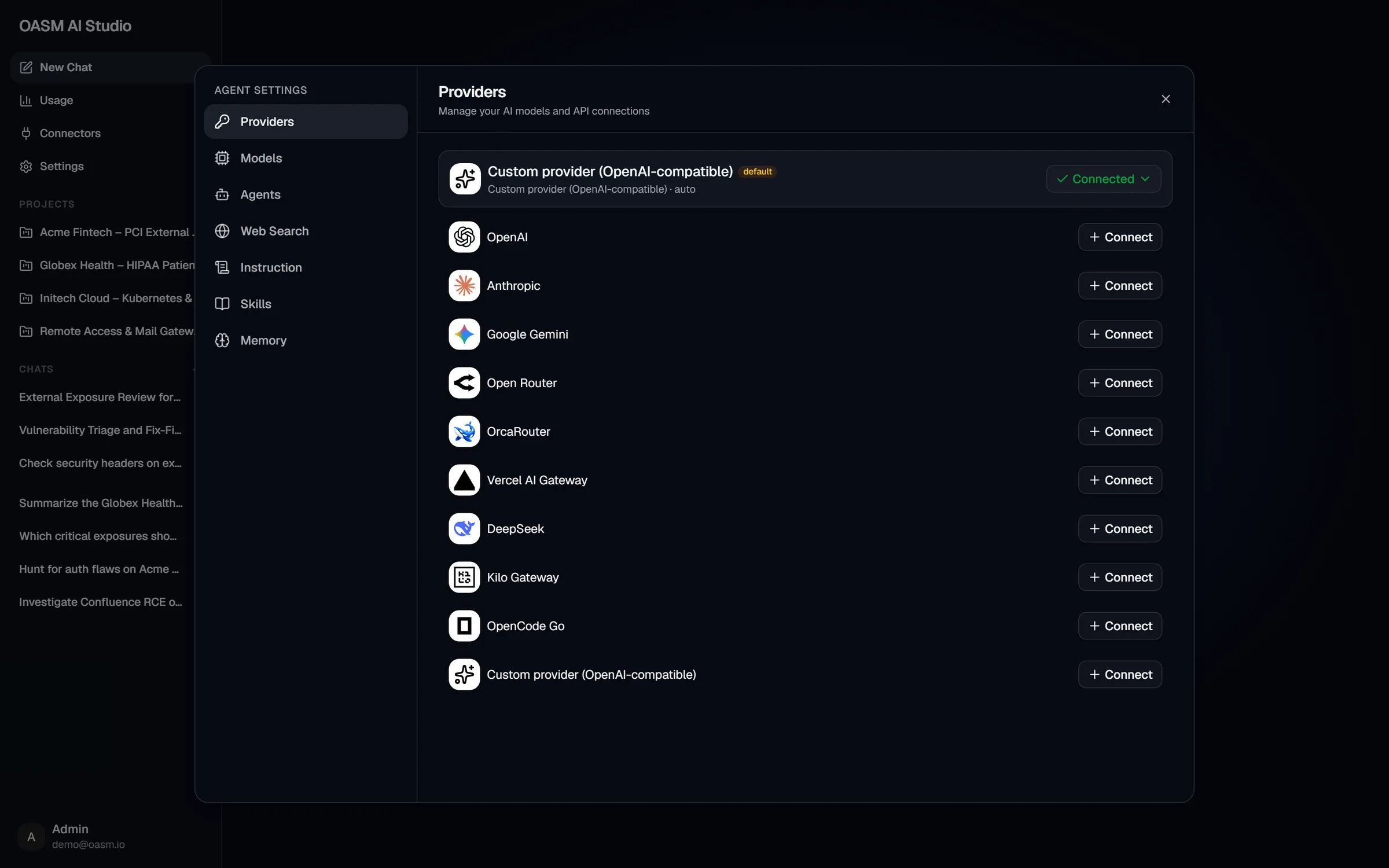
Настройки → Провайдеры: один подключённый провайдер, отмеченный как провайдер по умолчанию, и все провайдеры, готовые к подключению
Подключение провайдера
1
Откройте настройки провайдеров
В AI Studio нажмите Настройки в боковой панели. Диалог настроек открывается на разделе Провайдеры. Также можно нажать Подключить на экране Подключите ИИ-провайдера, Подключить LLM в поле ввода или кнопку с шестерёнкой рядом с выбором модели.
2
Выберите провайдера
Нажмите Подключить рядом с провайдером. Откроется диалог Подключить <провайдер>.
3
Заполните форму
- Название: понятное имя, чтобы потом узнать это подключение. Изначально это название провайдера; поменяйте его, например, на «Мой рабочий ключ», если подключаете одного провайдера несколько раз.
- API-эндпоинт: только для Custom provider (OpenAI-compatible). Базовый URL API провайдера, например
https://api.myprovider.com/v1. - API-ключ: обязателен (отмечен
*) для всех провайдеров, кроме собственного, где форма отмечает его как необязательный.
4
Нажмите «Подключить»
OASM проверяет ключ, загружая список моделей провайдера. Если всё получилось, вы увидите Провайдер подключён, а подключение появится вверху списка с кнопкой Подключён. Если нет, диалог остаётся открытым с ошибкой; см. Устранение неполадок.
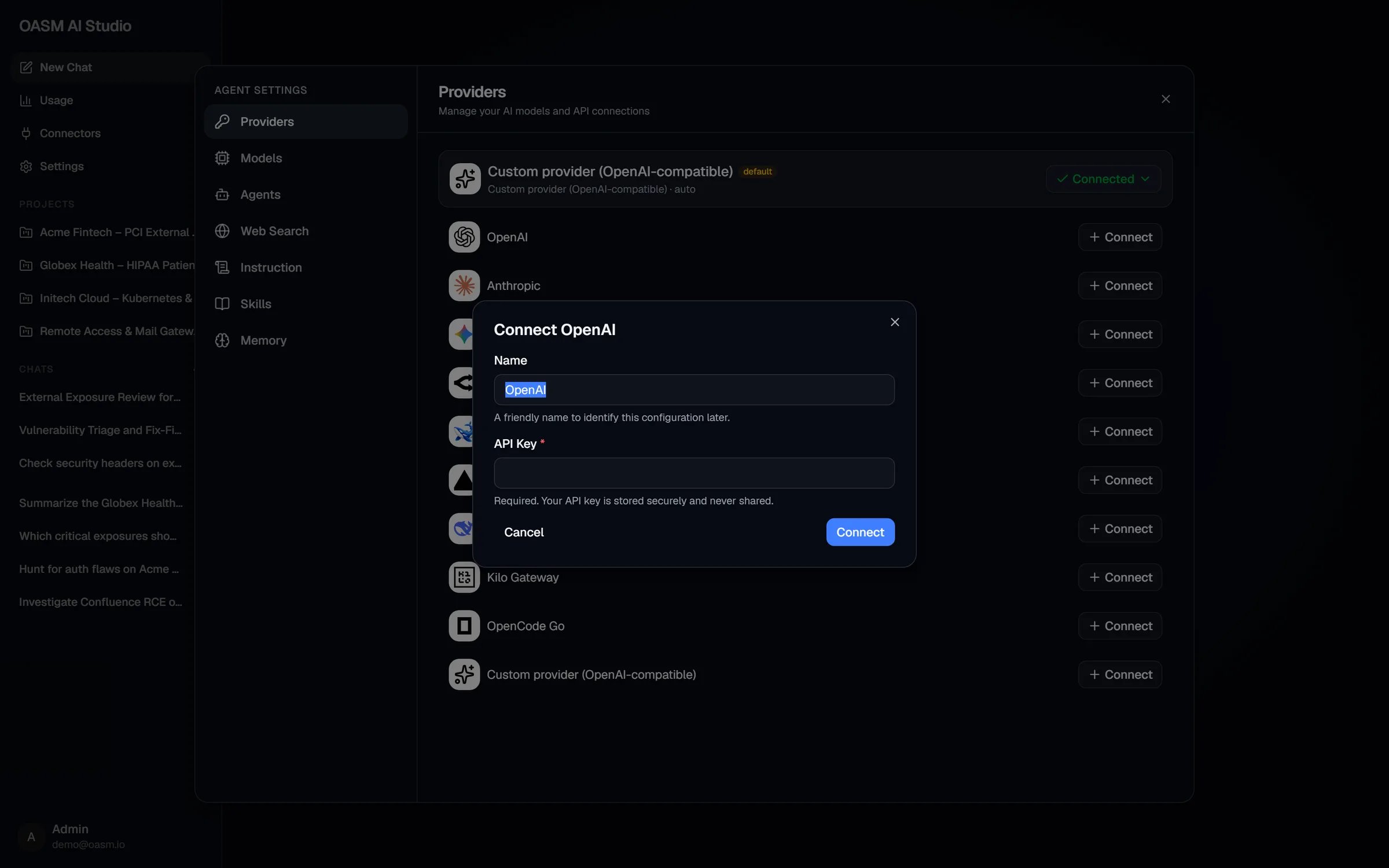
Диалог «Подключить OpenAI»
Выбор модели подключения
У каждого подключения одна модель: та, которую показывает поле ввода, когда это подключение используется по умолчанию.1
Разверните подключение
В Настройки → Провайдеры нажмите Подключён у нужного подключения. Его строка показывает название и текущую модель, например
My Work Key · gpt-5.2
Выберите модель
Откройте Модель, начните вводить для поиска и выберите модель. Список загружается у провайдера (в это время отображается Загрузка моделей…). Вы увидите Модель обновлена.
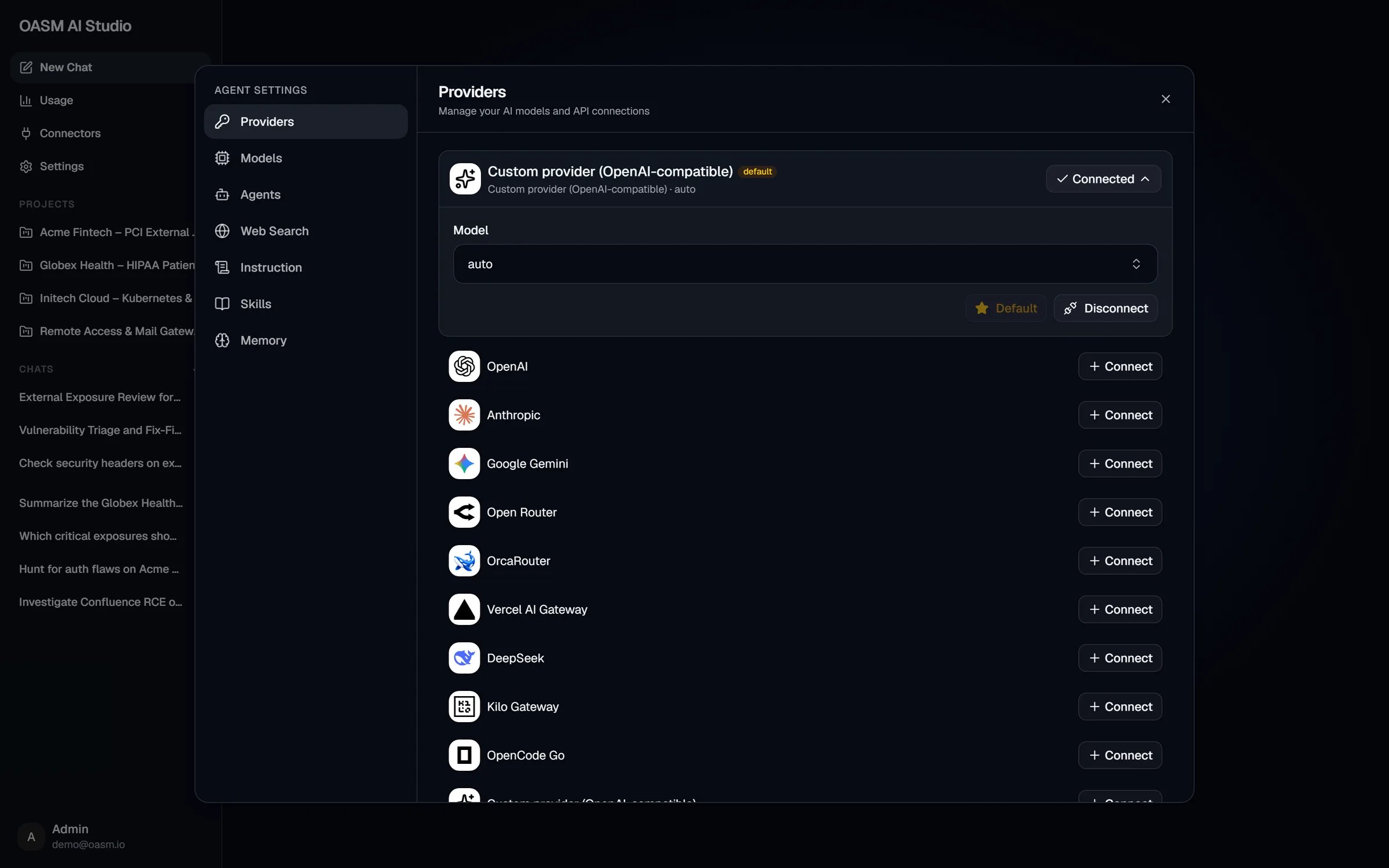
Развёрнутый подключённый провайдер: его модель, бейдж «По умолчанию» и «Отключить»
Подключение по умолчанию
Подключение по умолчанию и его модель используются во всех новых чатах, а также в ИИ-функциях вне AI Studio, например в анализе ИИ уязвимости и предложениях ИИ-тегов для сервисов. Чтобы изменить его, разверните подключение и нажмите Сделать по умолчанию. Кнопка сменится на По умолчанию, рядом с названием провайдера появится бейдж default, и вы увидите Модель по умолчанию обновлена. Подключение по умолчанию можно также изменить, выбрав модель в поле Модель по умолчанию в разделе Настройки → Модели. Оба элемента меняют одну и ту же настройку.Несколько провайдеров
Список провайдеров всегда предлагает Подключить для каждого провайдера, включая уже подключённых, поэтому можно:- Подключить разных провайдеров, например одного облачного и один собственный эндпоинт.
- Подключить одного провайдера несколько раз с разными ключами, различая их по Названию.
Смена модели и уровня рассуждений в чате
Поле ввода показывает выбор модели и выбор уровня рассуждений.1
Выберите модель
Откройте выбор модели рядом с полем ввода и выберите модель. В нём перечислены модели подключения по умолчанию, есть поиск. Следующее сообщение использует эту модель.
2
Выберите уровень рассуждений
Откройте выбор уровня (до выбора он показывает По умолчанию) и выберите уровень. Доступны уровни, которые публикует выбранная модель, например Минимальный, Низкий, Средний, Высокий, Очень высокий или Максимальный; для модели, которая ничего не публикует, — Низкий, Средний и Высокий.
- Модель, выбранная в поле ввода, становится моделью подключения и, следовательно, моделью по умолчанию для новых чатов.
- Выбранный уровень применяется к модели этого подключения. По умолчанию означает ваш Уровень рассуждения по умолчанию из раздела Модели или собственное значение провайдера, если он не задан. Если модель не поддерживает выбранный уровень, она работает со значением провайдера по умолчанию.
Отключение провайдера
Разверните подключение и нажмите Отключить. Подтверждения нет; вы увидите Отключено. Отключение:- Удаляет подключение и сохранённый API-ключ.
- Убирает подключение из настроек Модель по умолчанию, Лёгкая модель и Модель субагентов. Если оно было подключением по умолчанию, им становится самое старое из оставшихся.
- Не даёт продолжить его диалоги: отправка нового сообщения в диалоге, начатом с отключённым подключением, завершается ошибкой
LLM config not found. Начните новый чат.
Если провайдер не подключён
- AI Studio вместо чата показывает Подключите ИИ-провайдера с кнопкой Подключить.
- Поле ввода вместо выбора модели показывает Подключить LLM.
- Настройки → Модели показывает «Подключите LLM-провайдера, чтобы выбрать модели для агента.» с кнопкой Подключить провайдера.
- Анализ ИИ уязвимости вместо запуска открывает настройки провайдеров.
- Запрос, который всё же дошёл до API, завершается ошибкой
No LLM provider connected. Please connect a provider first.
Устранение неполадок
Не удалось подключиться к <провайдер>: неверный API-ключ или провайдер недоступен
Не удалось подключиться к <провайдер>: неверный API-ключ или провайдер недоступен
OASM показывает это, когда список моделей провайдера пуст или запрос не удался. Проверьте, что:
- API-ключ правильный, активный и имеет доступ к API моделей провайдера.
- Сервер API OASM может достучаться до провайдера через интернет. Запрос прерывается через 10 секунд.
- Для провайдеров, фильтрующих список (см. Поддерживаемые провайдеры), у вашего ключа есть доступ хотя бы к одной модели, проходящей фильтр.
Собственный провайдер не подключается
Собственный провайдер не подключается
Для Custom provider (OpenAI-compatible) та же ошибка «Не удалось подключиться» означает, что OASM не смог получить список моделей с вашего эндпоинта. Проверьте, что:
- API-эндпоинт — это базовый URL, включая путь версии, например
https://api.myprovider.com/v1, и используетhttpилиhttps. Для значений, не являющихся URL, форма показывает Неверный формат URL. GET <API Endpoint>/modelsотвечает в течение 10 секунд JSON в стиле OpenAI: объектом, массивdataкоторого содержит модели сid(и, по желанию,name).- Эндпоинт отвечает напрямую. Перенаправления не выполняются.
- URL не использует частный, loopback- или link-local IP-адрес (например,
127.0.0.1,10.x.x.x,172.16.x.x–172.31.x.x,192.168.x.xили169.254.x.x). OASM отклоняет их, чтобы защитить вашу сеть.
apiKey should not be empty
apiKey should not be empty
Форма отмечает API-ключ собственного провайдера как необязательный, но API сейчас требует значение. Если ваш эндпоинт не проверяет ключи, введите любое значение-заглушку: OASM отправит его как bearer-токен, который такие эндпоинты игнорируют.
Модели нет в списке
Модели нет в списке
- Списки некоторых провайдеров отфильтрованы до моделей, которые может использовать AI Studio (см. Поддерживаемые провайдеры). Например, OpenAI показывает только модели
gpt-и серии o, а Open Router — только модели с поддержкой вызова инструментов. - Списки моделей кэшируются до часа. Модель, которую провайдер только что выпустил, может появиться только через это время.
- Для собственного провайдера список — ровно то, что возвращает
/modelsвашего эндпоинта.
The selected model does not support tool calling
The selected model does not support tool calling
С Open Router чат завершается этой ошибкой, если выбранная модель не умеет вызывать инструменты, а агенту это нужно. Выберите другую модель.
Не удалось загрузить провайдеров
Не удалось загрузить провайдеров
Список провайдеров не удалось загрузить из API. Нажмите Повторить. Если ошибка повторяется, проверьте, что API OASM работает и у вас есть разрешение
agent.read.Связанные страницы
Модели
Модели по умолчанию, лёгкая и для субагентов, уровень рассуждений и режим подтверждения по умолчанию
Чат
Начните диалог в режиме вопросов или агента
Использование
Токены и стоимость по каждой модели
Обзор AI Studio
Что такое AI Studio и как выполняется задача агента