
Начало чата проекта
1
Откройте чат для проекта
В AI Studio нажмите на проект в разделе Проекты на боковой панели. Или откройте проект из раздела Проекты в консоли и нажмите Chat with agent.
2
Проверьте область охвата и режим
Проект отображается над полем ввода, а чат находится в режиме агента. Если у вас только вопросы, нажмите Агент, чтобы вернуться в режим Ask. Пока сообщение не отправлено, можно выбрать другой проект или Всё рабочее пространство.
3
Отправьте запрос
Напишите, что нужно сделать, или выберите готовую подсказку и нажмите Enter. С этого момента чат привязан к проекту.
agent.read; для страницы проекта также нужно project.read.
Что означает привязка
После отправки первого сообщения проект закрепляется за чатом на всё время его существования. Он отображается над полем ввода со своим цветом; наведите на него курсор, чтобы увидеть подсказку «Агент читает данные и действует только внутри этого проекта». Чтобы работать с другим проектом или со всем рабочим пространством, начните новый чат. Внутри чата проекта:- Данные рабочего пространства не выходят за пределы проекта. Любой поиск агента (активы, уязвимости, порты, технологии, TLS-сертификаты, статистика) и любой инструмент проекта возвращает и изменяет только данные этого проекта, что бы ни запрашивал агент. Если вы спрашиваете о чём-то за его пределами, агент об этом сообщит.
- Сканирования остаются в области охвата проекта. Если у проекта есть правила включения, проверка области охвата использует правила включения и исключения проекта вместо целей рабочего пространства. Запуск инструмента или субагента за их пределами отклоняется; хост вне их, указанный в shell-команде, требует вашего одобрения даже в режиме Авто; исключённый хост отклоняется всегда.
- Агент следует инструкциям проекта и читает его файлы — см. ниже.
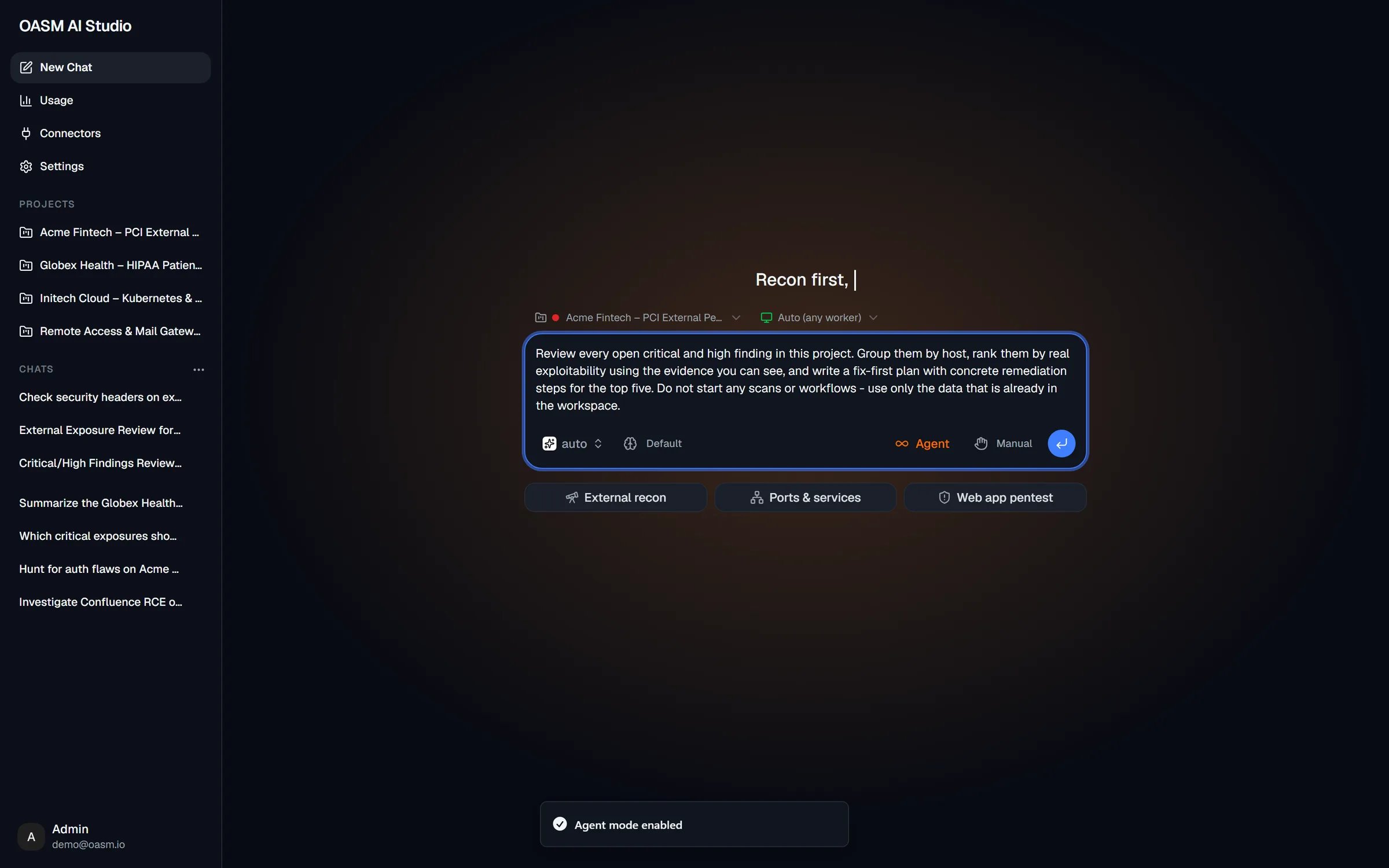
Чат проекта: проект отображается над полем ввода всё время существования чата
Инструкции и файлы проекта
Карточка ИИ-агент на вкладке Настройки проекта содержит контекст, который получает каждый чат AI Studio, начатый из проекта.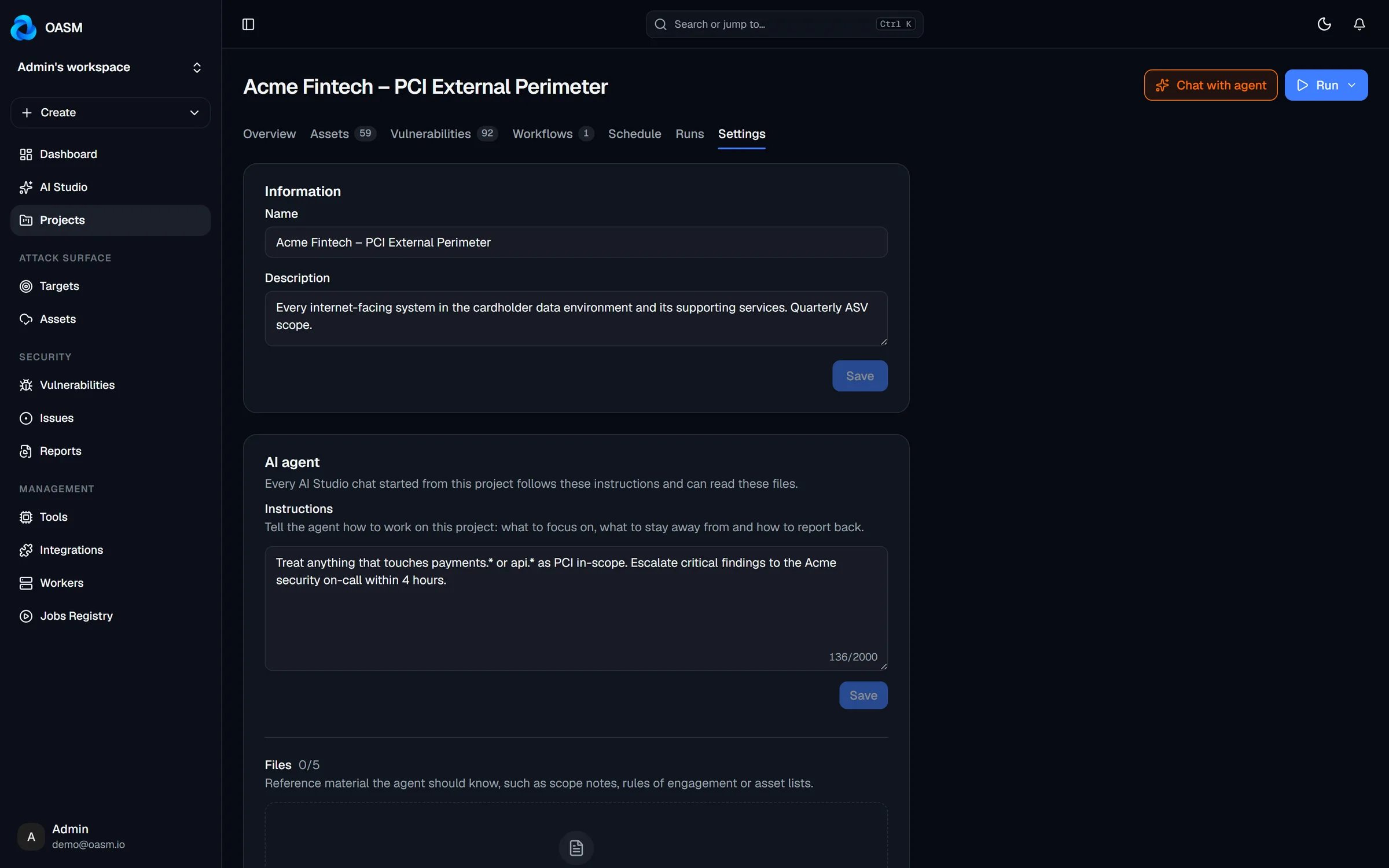
Карточка «ИИ-агент» на вкладке «Настройки» проекта
Написание инструкций
1
Откройте настройки проекта
Откройте проект и перейдите на вкладку Настройки.
2
Напишите инструкции
В поле Инструкции расскажите агенту, как работать с этим проектом: на чём сосредоточиться, чего избегать и как отчитываться. Например: «Тестируй только staging-хосты и ранжируй находки по влиянию на бизнес». Счётчик показывает, сколько из 2 000 символов вы использовали.
3
Сохраните
Нажмите Сохранить под полем. Консоль подтвердит сообщением «Инструкция сохранена». Если очистить поле и сохранить, инструкции будут удалены.
Прикрепление справочных файлов
1
Загрузите файл
В разделе Файлы нажмите Загрузить и выберите файл
.md, .txt или .csv размером до 10 МБ, например заметки об области охвата, правила проведения работ или список активов.2
Проверьте список
Файл отображается с размером и именем добавившего его участника. Счётчик рядом с Файлы показывает, сколько из пяти слотов занято; когда заняты все пять, кнопка Загрузить неактивна.
3
Открепите файл
Нажмите × рядом с файлом, чтобы открепить его от проекта.
project.write. См. Проекты.
Как агент их использует
На каждом шаге чата проекта агент получает:- название проекта и информацию о том, что чат к нему привязан,
- инструкции с пометкой, что их задали участники проекта и им нужно следовать,
- начало каждого прикреплённого файла: до 8 000 символов на файл и до 30 000 символов на все файлы вместе.
project.write, а в режиме Вручную — ваше одобрение, как и для любого другого изменения.
Архивные проекты
Архивный проект доступен только для чтения, как и его карточка «ИИ-агент»: изменить инструкции или файлы нельзя, пока проект не будет открыт снова.- Архивные проекты не отображаются в разделе Проекты на боковой панели AI Studio и в селекторе проектов.
- Chat with agent на странице архивного проекта по-прежнему открывает привязанный к нему чат.
- В чате об архивном проекте агенту сообщается, что проект находится в архиве и доступен только для чтения. Он по-прежнему может читать данные проекта, его инструкции и файлы, но изменения проекта, например его области охвата, рабочих процессов или инструкций, отклоняются, пока проект не будет открыт снова.
Удаление проекта удаляет его чаты
При удалении проекта удаляются и все привязанные к нему чаты AI Studio у всех участников — вместе с сообщениями, планами и субагентами. Подтверждение предупреждает об этом: «Вместе с ним удаляются его рабочие процессы, история их запусков и чаты AI Studio». Уязвимости и активы остаются в рабочем пространстве. Удаление нельзя отменить. Чтобы сохранить чаты, отправьте проект в архив.См. также
Проекты
Область охвата, рабочие процессы, триггеры и карточка «ИИ-агент»
Чат
Поле ввода, режимы и беседы
Планы и одобрения
Проверка области охвата и другие проверки безопасности
Инструкция
Личные инструкции для всех ваших чатов