
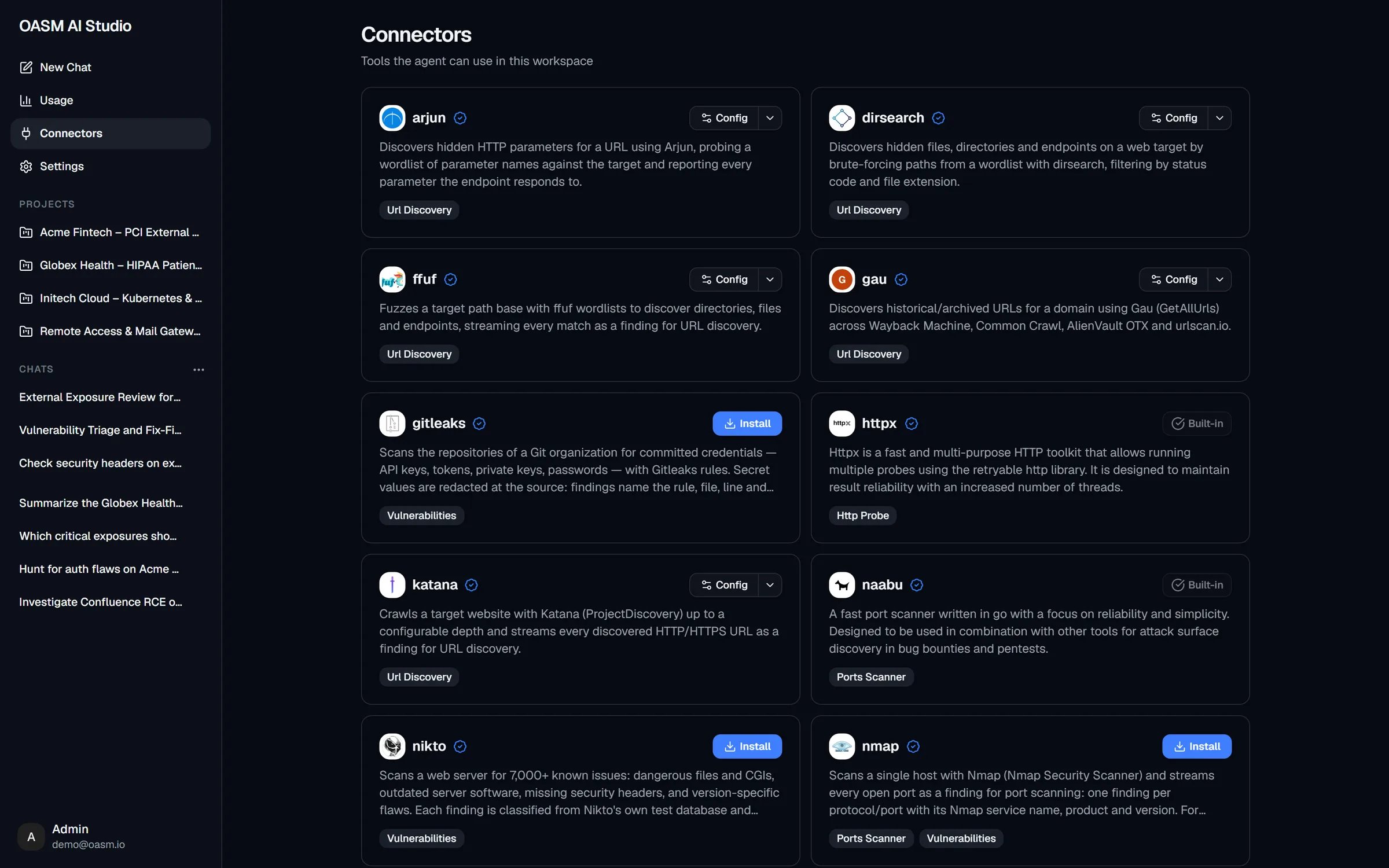
Страница «Коннекторы»: у установленных коннекторов кнопка «Настроить», у встроенных инструментов — «Встроенный», у доступных — «Установить»
Что отображается на странице
Коннекторы, не включённые для агента, здесь не отображаются; они по-прежнему есть на странице Инструменты для использования в проектах и jobs.
На каждой карточке — название инструмента, логотип, галочка для официально поддерживаемых инструментов, описание и бейджи категорий. Нажатие на карточку открывает страницу инструмента.
Как агент использует эти инструменты
- Агент может запускать встроенные инструменты и установленные коннекторы агента. Коннектор, не установленный в рабочем пространстве, он запускать отказывается.
- Для запуска инструмента нужны режим Agent и воркер в сети; в режиме Ask агент только читает данные рабочего пространства. См. Чат.
- Запуская коннектор, агент выбирает профиль конфигурации или сам заполняет несекретные настройки. Запуск отклоняется, пока обязательная настройка пуста, поэтому сначала задайте секреты, например API-ключи, в профиле.
- Каждый вызов инструмента проходит те же проверки безопасности, а в режиме «Вручную» — тот же запрос подтверждения. См. Планы и подтверждения.
Установка коннектора для агента
1
Откройте «Коннекторы»
В боковой панели AI Studio нажмите Коннекторы.
2
Установите
Нажмите Установить на карточке коннектора. Диалог Установить <name> показывает рабочее пространство, что делает инструмент и какие данные ему передаются. Нажмите Установить для подтверждения. Консоль подтвердит: «Инструмент установлен», и вы останетесь на странице.
3
Настройте
Нажмите Настроить на карточке, чтобы открыть панель конфигурации и создать профиль конфигурации, например с API-ключом инструмента. Коннекторы без настроек можно использовать сразу.
См. Права доступа.
Коннекторы и страница «Инструменты»
Страница «Коннекторы» — отфильтрованное представление того же каталога инструментов рабочего пространства, что и Инструменты. Установка, настройка или удаление инструмента здесь — то же действие, что и на странице Инструменты, и изменение применяется к сканированиям и проектам так же, как к агенту. Единственное отличие: установка из Инструментов сразу переводит к настройке нового коннектора, а установка из AI Studio оставляет вас в списке. Как упаковать собственный инструмент в коннектор, см. в обзоре коннекторов.Внешние MCP-серверы
Агент также может использовать инструменты внешних серверов, работающих по Model Context Protocol (MCP). Эти серверы настраиваются для каждого рабочего пространства, и их инструменты получает главный агент каждого участника. Экрана в консоли для этого пока нет. Управляйте серверами через API по адресу/api/agents/mcp-configs:
Тело
PUT принимает следующие поля:
- Каждый инструмент называется
<server>_<tool>, напримерintel_lookup_hostдля инструментаlookup_hostна сервереintel. Если имя совпадает со встроенным инструментом, приоритет у встроенного. - Внешние инструменты проходят встроенный список запретов, правила инструментов рабочего пространства (ими управляет владелец рабочего пространства через
/api/agents/tool-rules) и, в режиме «Вручную», запрос подтверждения, который показывает Разрешить <tool>? с аргументами и сервером, откуда пришёл инструмент. - Внешние MCP-инструменты получает только главный агент; субагенты — нет.
Использование OASM из собственного ИИ-клиента
Серверы выше — это инструменты, которые агент AI Studio вызывает. Обратное направление, когда внешний ИИ-клиент, например Claude или Cursor, читает ваше рабочее пространство OASM, — это MCP-сервер OASM. См. MCP Server.См. также
Инструменты
Полный каталог инструментов, профили конфигурации и сведения об инструментах
MCP Server
Подключение внешних ИИ-клиентов к рабочему пространству
Воркеры
Где запускаются инструменты агента
Планы и подтверждения
Запросы подтверждения для команд и вызовов инструментов