
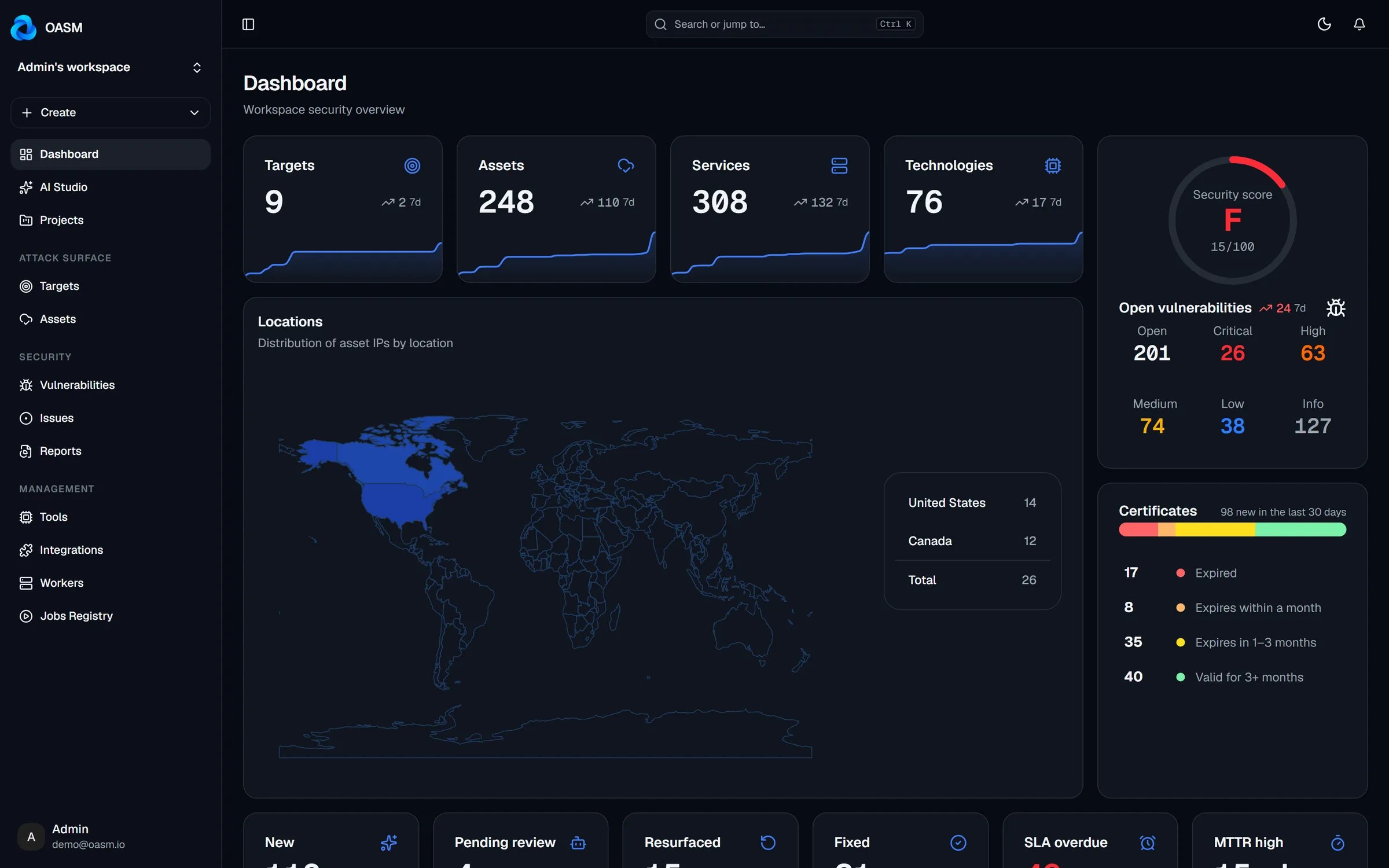
Верхняя часть панели: карточки инвентаря, оценка безопасности с открытыми уязвимостями по критичности, карта расположения и сроки действия сертификатов.
При разработке консоль работает локально, а после развёртывания — по веб-адресу вашей установки (см. руководство по развёртыванию). Панель — первая страница, которую вы видите после входа. Если вы ещё не состоите ни в одном рабочем пространстве, вместо панели отображается форма для его создания.
Основные понятия
Виджеты как живые запросы
Каждый виджет панели вычисляется из текущих данных рабочего пространства. На странице нет ничего захардкоженного — значения виджетов пересчитываются по последним результатам сканирования. Живые итоги кэшируются до минуты, поэтому число может отставать от свежего результата не более чем на минуту.Поток данных
Данные панели проходят фиксированный конвейер:- Задания обнаружения выполняются против ваших целей, а рабочие процессы проектов сканируют активы ваших проектов.
- Новые находки автоматически добавляются в инвентарь (хосты, порты, сервисы, технологии, TLS-сертификаты и географическая информация).
- Агрегированные метрики, которые показывают виджеты панели, вычисляются из этого инвентаря.
- Раз в сутки, в полночь по времени сервера, OASM сохраняет снимок итогов рабочего пространства, если хотя бы один из них изменился. Графики динамики и изменения за 7 дней на карточках строятся по этим снимкам и заканчиваются сегодняшними живыми числами.
Почему панель выглядит устаревшей?
Почему панель выглядит устаревшей?
Если значения виджетов долго не меняются, скорее всего, конвейер не производит новых данных: задания обнаружения могут быть приостановлены, завершаться ошибкой или не быть запланированы. Сначала проверьте Реестр задач — панель может показать только то, что добавлено в инвентарь. Карточка Требует внимания также отмечает запуски с заданиями с ошибкой и цели, которые давно не обнаруживались. Если задания в порядке, а числа всё равно не меняются, значит, ваш охват просто стабилен.
Навигация по консоли
Панель находится вверху боковой панели консоли, которая делит платформу на группы:
С панели можно попасть в любой из этих модулей одним кликом, поэтому она естественный центр ежедневной работы. Кнопка Создать над группами открывает быстрые действия для добавления Цели или Проекта, а участникам с доступом к API-ключу рабочего пространства — Подключить воркер. Поле Поиск или переход… в верхней панели (Ctrl+K) находит страницы, цели, активы и находки откуда угодно — см. Поиск.
Администрирование платформы — Пользователи, Название и логотип и «О системе» — больше не находится в этой боковой панели. Администраторы открывают его через Администрирование в меню пользователя внизу боковой панели; см. Раздел администрирования.
Область рабочего пространства
Панель показывает данные рабочего пространства, в котором вы сейчас находитесь. Используйте переключатель рабочих пространств вверху боковой панели, чтобы посмотреть поверхность атаки другого тенанта, — цели, активы и статистика изолированы по рабочим пространствам.Карточки статистики
Четыре карточки статистики вверху страницы показывают размер инвентаря:
Каждая карточка также показывает, насколько число изменилось за последние 7 дней (например, ↗ 110 7 дн.), и небольшой спарклайн его истории. Изменение показывается нейтральным цветом: рост поверхности атаки сам по себе не является ни хорошей, ни плохой новостью.
Карточки дают быструю проверку состояния: если число Активы не растёт, когда вы ожидаете роста, обнаружение могло остановиться; если Сервисы растут быстрее Активов, многие хосты открывают несколько портов.
Оценка безопасности и открытые уязвимости
Карточка рядом с карточками статистики обобщает текущее состояние находок и при нажатии открывает страницу Уязвимости:- Оценка безопасности — оценка от A до F с баллом из 100. Балл начинается со 100 и снижается за открытые уязвимости, начиная с самой высокой критичности, с убывающим вкладом каждой находки. Границы оценок: A ≥ 90, B ≥ 80, C ≥ 70, D ≥ 60, F — ниже 60. Любая открытая критическая уязвимость ограничивает оценку уровнем D, а любая открытая высокая — уровнем B. Информационные находки не учитываются.
- Открытые уязвимости — число открытых находок с изменением за последние 7 дней (красным, если выросло) и разбивкой по критичности:
- Открытые — сумма Критических, Высоких, Средних и Низких
- Критическая, Высокая, Средняя, Низкая
- Инфо — показывается для справки, но информационные находки не считаются открытыми
Количество по критичности основано на последних результатах сканирования, добавленных в рабочее пространство. Находки, обнаруженные вашими инструментами сканирования, появляются здесь после завершения анализа.
Сертификаты
Карточка Сертификаты группирует TLS-сертификаты, найденные на ваших активах, по сроку действия. Цветная полоса показывает распределение, а каждая группа под ней — это кнопка:
Каждый сертификат попадает ровно в одну группу. В заголовке карточки также показывается, сколько сертификатов впервые обнаружено за последние 30 дней (например, Новых за 30 дней: 98); новые сертификаты пересекаются с группами по сроку действия, поэтому в полосу не входят.
Нажмите на группу, чтобы открыть представление TLS раздела Активы, отфильтрованное по этому диапазону дат истечения и отсортированное по дате истечения — сначала ближайшие.
С операционной точки зрения этот виджет служит основой планирования обновления сертификатов: группы Истекли и Истекают в течение месяца — ваш бэклог обновления, а число новых сертификатов говорит о свежем TLS-охвате, добавленном недавними запусками обнаружения.
Сертификаты в группе Истекли отдают (или вот-вот начнут отдавать) посетителям недействительный TLS. Относитесь к этой группе как к очереди инцидентов — обновите или замените эти сертификаты, прежде чем они повлияют на доступность и доверие.
Расположение
Карточка Расположение показывает распределение IP активов по местоположению, полученному автоматическим определением того, где находятся ваши активы. Карта мира окрашивает каждую страну по числу найденных там IP, а таблица рядом перечисляет страны с количеством IP по убыванию и строкой Всего. Нажмите на страну на карте или в таблице, чтобы выделить её; повторное нажатие в таблице снимает выделение. Географическое распределение — операционный сигнал: активы в неожиданных юрисдикциях могут указывать на неправильную маршрутизацию, теневую инфраструктуру или проблемы соответствия требованиям (например, требованиям к месту хранения данных). Сверяйте список с ожидаемым присутствием.Жизненный цикл уязвимостей
Ряд карточек под картой показывает, как находки проходят жизненный цикл во всём рабочем пространстве, — те же числа, что и на странице Уязвимости:
Новые, На проверке и Просрочен SLA открывают соответствующий отфильтрованный список на странице «Уязвимости».
Требует внимания
Карточка Требует внимания перечисляет то, что требует действий в рабочем пространстве, начиная с самого серьёзного. Отображаются только пункты, по которым есть что делать; если таких нет, карточка показывает Ничто не требует внимания. У каждого пункта есть кнопка, открывающая страницу, где с ним можно разобраться:
Карточка обновляется каждую минуту.
Активность по уязвимостям
Лента Активность по уязвимостям показывает, что происходило с находками в рабочем пространстве, сначала новые события: обнаружения, изменения статуса, решения по разбору и шаги проверки ИИ. Каждая запись называет находку (с критичностью и активом, на котором она находится), автора изменения (или Система), ссылку на запуск, который её создал, если он есть, и сколько времени назад это произошло. Фильтруйте ленту кнопками Все, Обнаружено, Статус, Разбор и Проверка. При прокрутке подгружаются новые записи, а лента обновляется каждую минуту.Динамика поверхности атаки
График Динамика поверхности атаки показывает, как менялась ваша поверхность атаки за последние 3 месяца, по одной точке в день. Переключатели рядов под графиком позволяют показывать или скрывать отдельные линии:- Активы
- Технологии
- Порты
- Сервисы
- Цели
Недавно обнаруженные хосты
Список из 10 последних обнаруженных хостов с указанием, сколько времени назад каждый из них найден. Нажмите на хост, чтобы открыть его в представлении Хосты раздела Активы. Список отвечает на вопрос «что изменилось с последнего обзора» и служит хорошей отправной точкой для расследования неожиданных новых записей на поверхности атаки. Используйте его вместе с графиком Динамика поверхности атаки: новые хосты — опережающий индикатор, устойчивый рост на графике — запаздывающее подтверждение.Самые открытые порты
10 самых распространённых открытых портов, ранжированных по числу сервисов на каждом порту. Порты сервисов, которые редко должны быть доступны из интернета, отмечены предупреждающей меткой и оранжевой полосой:
Нажмите на порт, чтобы открыть представление Порты раздела Активы, отфильтрованное по этому порту. Преобладание стандартных портов HTTP/HTTPS в списке ожидаемо. Отмеченные порты в верхней части списка — сильный сигнал проверить политику открытости.
Основные технологии
10 технологий, обнаруживаемых чаще всего, ранжированных по числу сервисов, на которых они работают (по последнему HTTP-ответу каждого сервиса), с иконкой технологии, если она известна. Нажмите на технологию, чтобы открыть представление Технологии раздела Активы, отфильтрованное по ней. Используйте этот список, чтобы понимать профиль зависимостей — например, какие CDN, WAF или заголовки безопасности есть (или отсутствуют), — и замечать технологии, присутствия которых вы не ожидали.Динамика уязвимостей
График открытых уязвимостей по дням за последние 3 месяца, по тем же дням, что и динамика поверхности атаки. Он показывает, накапливаются ли находки или разбираются, позволяя оценить эффективность недавних работ по устранению. Нисходящий тренд после спринта по устранению — самое явное доказательство того, что спринт сработал. Если за этот период ни разу не было открытых уязвимостей, график показывает Нет открытых уязвимостей за последние 3 месяца с кнопкой Быстрое сканирование для запуска сканирования.Наиболее уязвимые активы
Этот виджет перечисляет до 10 активов с открытыми уязвимостями, ранжированных по самой высокой критичности: две критические перевешивают пятьдесят низких. В каждой строке — число открытых находок (информационные не учитываются) и полоса с разбивкой по критичности. Нажмите на актив, чтобы открыть его в представлении Хосты раздела Активы. Это самое информативное представление для приоритизации на панели: на небольшой набор активов обычно приходится непропорционально большая доля риска. Расставляйте приоритеты устранения, двигаясь по этому списку сверху вниз, — исправление самых рискованных активов в первую очередь сокращает наибольшую долю открытости на единицу усилий.Как читать панель
Каждый виджет отвечает на конкретный операционный вопрос. Используйте это соответствие, чтобы решить, на что смотреть в первую очередь:
Всё, что доступно в консоли, доступно и через API — см. вкладку API Reference.
Рекомендации
- Начинайте каждый день с Требует внимания: там в одном списке собраны критические находки, нарушения SLA, неудачные запуски, истекающие сертификаты и устаревшие цели.
- Просматривайте карточку Сертификаты еженедельно и относитесь к группе Истекли как к очереди инцидентов, а не к задаче на уборку.
- Следите за графиком Динамика поверхности атаки, чтобы заметить расползание области — устойчивый рост активов без соответствующего изменения целей говорит о том, что обнаружение затягивает поверхность, которую вы не планировали.
- Используйте Наиболее уязвимые активы как порядок приоритетов по умолчанию для спринтов по устранению.
- Сверяйте таблицу Расположение с ожидаемым присутствием; неожиданные страны часто выявляют ошибки конфигурации или теневую инфраструктуру.
- Отслеживайте карточки статистики, оценку безопасности и Динамику уязвимостей: вместе они показывают, в порядке ли инвентарь, состояние безопасности и объём находок или они дрейфуют.
- Если числа выглядят устаревшими, проверьте, что задания обнаружения завершаются и результаты добавляются, — о состоянии заданий см. Задачи.
- Еженедельно просматривайте список Недавно обнаруженные хосты — регулярное появление новых хостов — сигнал пересмотреть определения целей и проектов.
- При расследовании предполагаемого взлома сопоставляйте Самые открытые порты и Основные технологии: аномальные порты и неожиданные технологии часто проявляются одновременно.
См. также
Уязвимости
Разбор находок, которые формируют оценку безопасности и карточки жизненного цикла, и управление ими
Активы
Инвентарь за карточками статистики и графиками динамики
Поиск
Поиск конкретных активов, целей и уязвимостей по всему рабочему пространству
Отчёты
Выгрузка сведений с панели в структурированные отчёты