
- План. В режиме агента агент пишет план, и ничего не выполняется, пока вы его не одобрите.
- Каждый вызов. Пока план выполняется, режим подтверждения определяет, ждёт ли команда вашего согласия.
Режимы подтверждения
В режиме Вручную сначала запрашиваются:
- shell-команды и запуски коннекторов инструментов на воркере,
- изменения проектов, целей и установленных инструментов, а также запуск рабочих процессов проекта,
- предложение находки на проверку,
- загрузка публичной веб-страницы,
- инструменты внешних MCP-серверов, если сервер не помечает инструмент как доступный только для чтения.
Где задаётся режим
При открытии существующего чата отображается сохранённый режим этого чата. Изменение, сделанное в открытом чате, применяется со следующего сообщения и сбрасывает все ранее сделанные в чате выборы разрешить.
Когда агент пишет план
Планы существуют только в режиме агента. В режиме Ask планов не бывает. В режиме агента каждый вызов инструмента ждёт одобренного плана с шагом в работе. Это касается и поиска только для чтения: вызов, сделанный раньше, отклоняется, в чате отображается Нужен план, и агент вместо этого пишет план. Ответу, которому не нужен инструмент, например уточняющему вопросу, план не нужен. Как складывается план:- Когда вы отправляете задачу, OASM закрепляет для неё цель: единственный нужный вам результат и критерий успеха. Она отображается как Цель над планом.
- Агент пишет план — упорядоченный список результатов, например «Поверхность атаки составлена» или «Кандидаты проверены», а не инструментов, которые он использует. В плане не больше 20 шагов.
- Запрос Выполнить этот план? заменяет поле ввода, пока вы не примете решение.
Одобрение плана
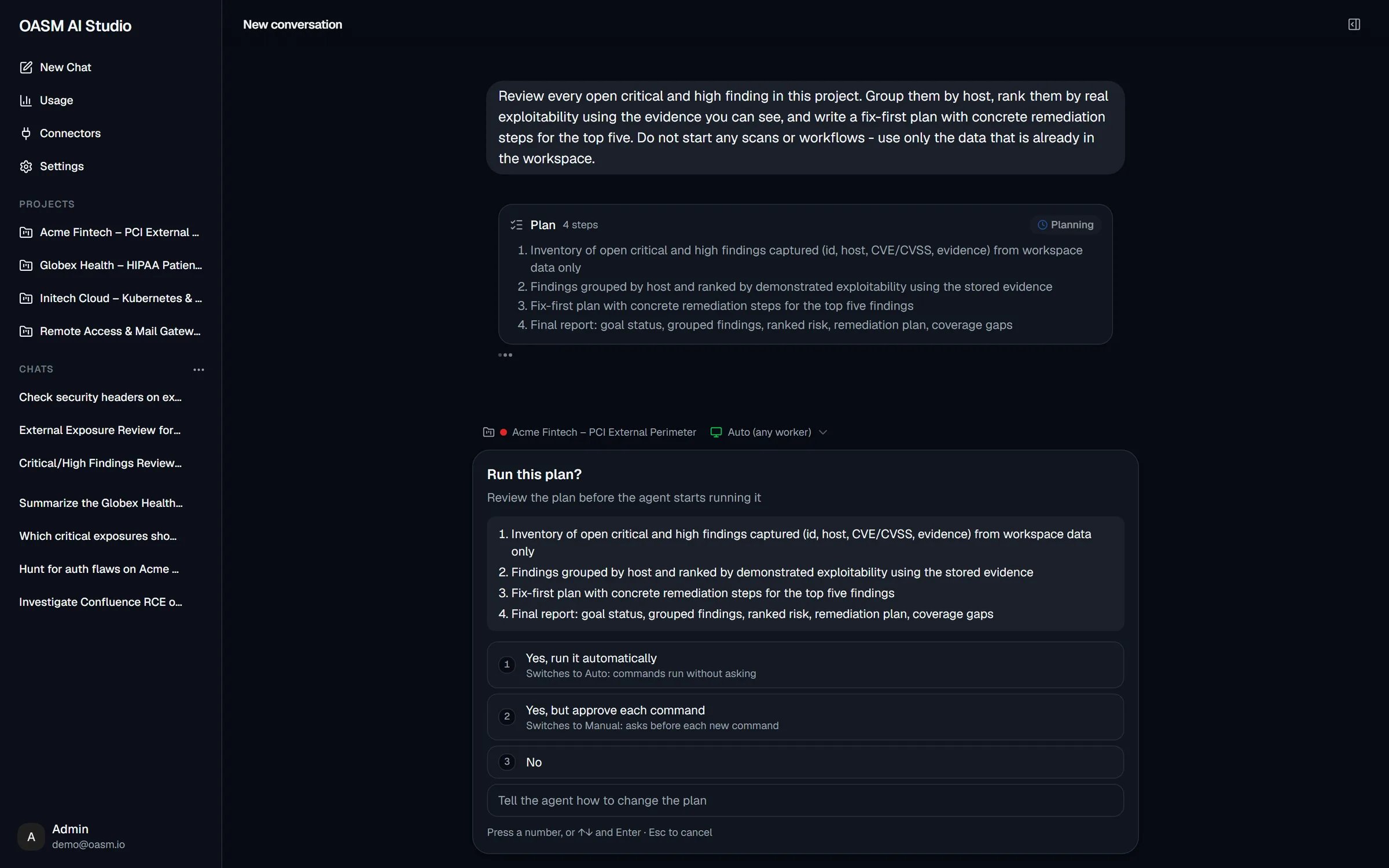
Проверка плана из четырёх шагов до начала работы агента
Запрос действует в обоих режимах подтверждения: даже в режиме Авто новый план ждёт вас.
Изменение плана с помощью отзыва
1
Откройте поле отзыва
Нажмите Скажите агенту, как изменить план или нажимайте ↓, пока оно не будет выбрано.
2
Напишите, что изменить
Например: «Пропусти сканирование портов и проверь только конфигурацию TLS у app.example.com».
3
Отправьте
Нажмите Enter. План отбрасывается, и агент присылает новый в новом запросе Выполнить этот план?.
Одобрение команды или вызова инструмента
В режиме Вручную каждый новый вызов, способный что-то изменить, ждёт вас:- Shell-команда показывает Выполнить эту команду? с точной командной строкой.
- Любой другой инструмент показывает Разрешить и имя инструмента, например Разрешить Run Tool Connector?, с кратким описанием и аргументами, которые передаёт агент. Длинные значения обрезаются; нажмите Показать всё, чтобы прочитать их полностью.
- Инструмент внешнего MCP-сервера также показывает MCP-сервер: с именем сервера и подсказками, которые объявляет сервер: Только чтение, Может быть разрушительным, Идемпотентный или Использует внешние сервисы.
Отклонённый вызов не повторяется. Агент следует вашему отзыву или спрашивает, как действовать дальше.
Выборы разрешить действуют в пределах чата. Они сбрасываются при смене режима подтверждения, в том числе при одобрении нового плана. Они никогда не распространяются на вызов, который проверка безопасности перевела в запрос (см. ниже): такой вызов запрашивается всегда.
Клавиатура
Первые полсекунды после появления запрос игнорирует клики и нажатия клавиш, чтобы нажатие, предназначенное для поля ввода, случайно на него не ответило.
Запросы без ответа
Запрос плана или вызова ждёт пять минут. После этого он считается отклонённым, и агент действует соответственно. Запрос привязан к выполнению, а не к вкладке браузера. Если вы уйдёте из чата и вернётесь в течение пяти минут, запрос будет показан снова. Остановить отклоняет все ещё ожидающие запросы. Для ответа на запросы нужно правоagent.write.
Что выполняется без запроса в субагентах
Субагенты работают в фоне, где запрос никто не увидит:- Встроенный агент, работающий как субагент, выполняет свои команды и инструменты без подтверждения в обоих режимах. Его работу вы одобряете через план.
- Пользовательский агент, работающий как субагент, в чате с режимом Вручную получает только инструменты для чтения. В чате с режимом Авто он получает объявленные им инструменты.
- Вызов, который проверка безопасности переводит в запрос, в субагенте не ждёт, а отклоняется.
Проверки безопасности, которые выполняются всегда
Эти проверки выполняются до любого одобрения, в том числе в режиме Авто и для субагентов. Вызов, который они отклоняют, не выполняется никогда, что бы вы ни одобрили.
Область охвата — это правила включения и исключения проекта в чате проекта, у проекта которого есть правила включения; в остальных случаях это цели рабочего пространства типа домен, IP и CIDR. Цель-домен охватывает свои поддомены. Активы внутри этой области тоже учитываются.
Вызов, переведённый в запрос, показывает вверху запроса Требуется одобрение: и причину, например что хост может находиться вне целей рабочего пространства.
Для правил инструментов рабочего пространства пока нет страницы в консоли: владельцы рабочих пространств управляют ими через эндпоинты
/api/agents/tool-rules. Правила используют шаблоны с подстановочными символами (* — любая последовательность символов, ? — один символ), которые без учёта регистра сопоставляются со всей командой или входными данными инструмента. Правило без шаблона подходит для любого вызова своего инструмента.Рекомендации
- Читайте каждый план перед одобрением. Используйте Скажите агенту, как изменить план, а не одобряйте план, который выполнили бы лишь частично.
- Оставляйте режим Вручную для работы, которую вы не проверили. Выбирайте Да, выполнить автоматически только для плана, каждый шаг которого вы готовы выполнить без присмотра.
- Используйте Да, разрешить инструмент в этом диалоге для инструмента, которому доверяете в этом чате, а не разрешить все запросы.
- Проводите работы из чата проекта, чтобы проверка области охвата использовала правила области охвата проекта.
См. также
Чат
Поле ввода, режимы Ask и агента, остановка выполнения
Боковая панель
Следите за планом, субагентами и вызовами инструментов во время их выполнения
Модели
Задайте режим подтверждения по умолчанию
Архитектура ИИ-агента
Как план и шлюзы одобрения работают внутри среды выполнения