
- Встроенные инструменты — упакованы в сам воркер: subfinder (поддомены), httpx (HTTP-проверка), naabu (сканирование портов) и screenshot. Они автоматически доступны каждому рабочему пространству и не могут быть удалены.
- Коннекторы — внешний инструмент безопасности, упакованный в самодостаточный образ контейнера. Когда задание использует коннектор, воркер запускает контейнер на время выполнения, а коннектор потоком передаёт свои находки обратно. Коннекторы добавляют сканеры, которых нет в составе платформы, — например, сканеры портов и сторонние сканеры уязвимостей, — не меняя саму платформу. Как создать свой, см. в разделе Коннекторы.
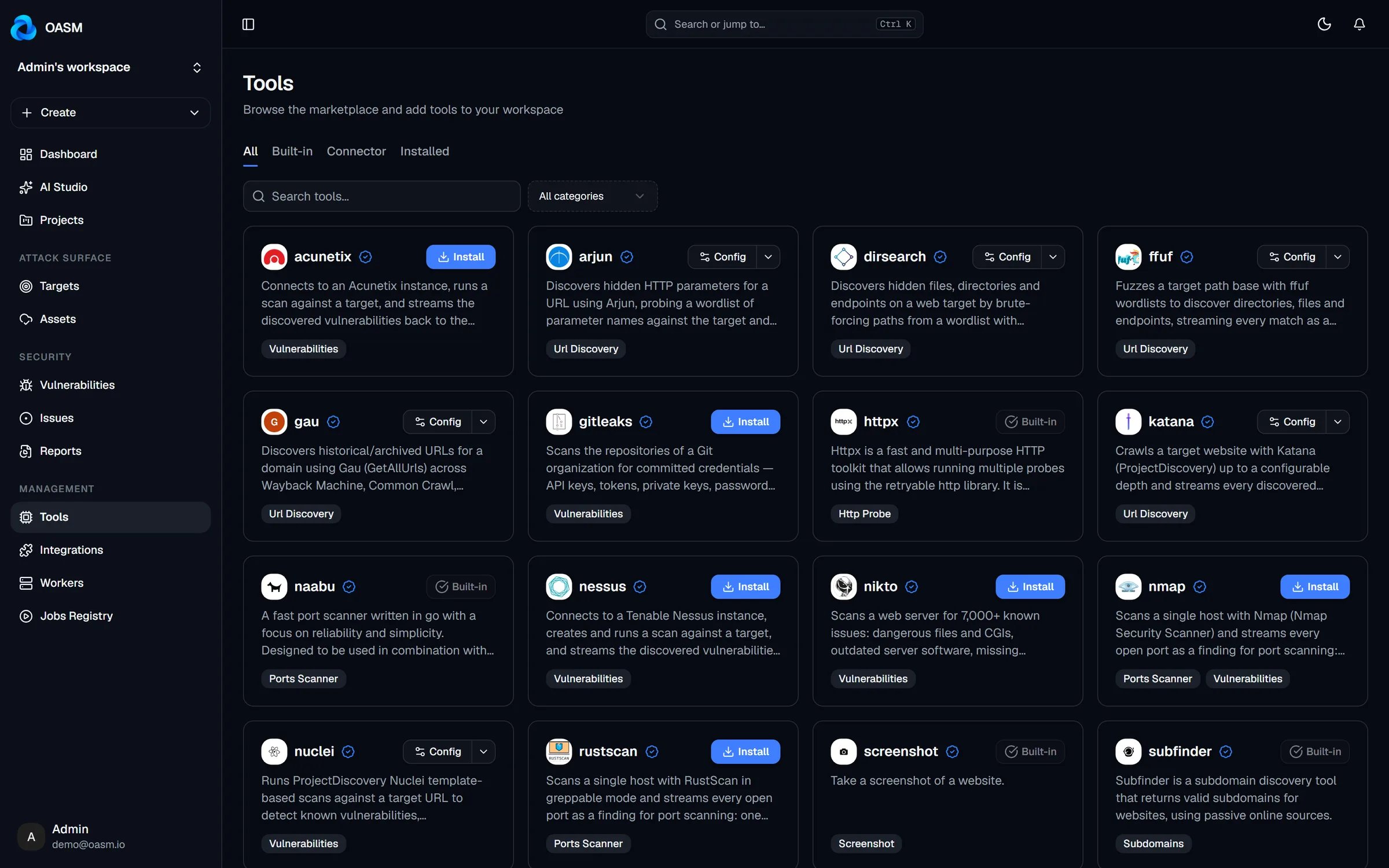
На странице «Инструменты» перечислены встроенные инструменты и коннекторы. Кнопка на каждой карточке показывает, встроен ли инструмент, установлен (Настроить) или доступен для установки.
Коннектор здесь означает контейнер с инструментом сканирования. Он не связан с интеграциями, которые подключают Slack, Telegram или Cloudflare к вашему рабочему пространству.
Ключевые понятия
Категории
Каждый инструмент относится к одной или нескольким категориям, описывающим вид выполняемого действия. Категория запуска определяет, что он добавляет в ваш инвентарь. Карточки инструментов и фильтр категорий показывают каждую категорию по метке из второго столбца.
На странице инструмента у каждого бейджа категории также перечислены типы целей, которые эта категория может сканировать: Домен, IP, CIDR или Организация Git.
Как запускается коннектор
Коннекторы запускаются воркерами, которые выступают супервизорами контейнеров:- Платформа определяет образ контейнера коннектора и используемую конфигурацию, затем передаёт запуск воркеру.
- Воркер скачивает образ (если его нет в кэше) и запускает контейнер.
- Контейнер сам подключается к воркеру по приватному соединению — он никогда не открывает входящий порт, — регистрируется и получает задание.
- Коннектор выполняет сканирование и потоком передаёт находки воркеру, который добавляет их в инвентарь вашего рабочего пространства.
- Когда запуск завершается, результат записывается в реестр заданий.
Просмотр каталога
1
Откройте страницу «Инструменты»
В боковой панели консоли откройте Инструменты (в разделе Управление).
2
Выберите вкладку
На странице четыре вкладки: Все показывает все инструменты, Встроенные — инструменты, поставляемые с OASM, Коннекторы — коннекторы, опубликованные на платформе, а Установленные — встроенные инструменты плюс коннекторы, установленные в текущем рабочем пространстве.
3
Отфильтруйте список
Используйте поле Поиск инструментов…, чтобы найти инструмент по названию или описанию, и список Все категории, чтобы оставить одну категорию. Оба значения сохраняются в адресе страницы.
4
Откройте инструмент
Выберите карточку, чтобы открыть страницу инструмента. Встроенные инструменты всегда готовы; у коннекторов показываются метаданные и, после установки, вкладка Настройки.
Страница коннектора
Откройте коннектор, чтобы увидеть всё, что о нём знает платформа. В заголовке — логотип, название, бейдж официального инструмента, по бейджу на каждую категорию (с типами целей, которые она может сканировать), бейдж типа Коннектор или Встроенный и кнопка установки (Установить, Установлен или Встроенный). Ниже — до двух вкладок:- Обзор — краткое и подробное описание коннектора, его Версия, Автор, Образ и ссылки на Домашнюю страницу, Репозиторий и страницу Поддержки, если коннектор их указывает. Тарифный уровень (например, Free или Paid) показывается бейджами в блоке Цены.
- Настройки — профили настроек коннектора. Эта вкладка появляется только после установки коннектора в рабочее пространство.
Добавление и настройка коннектора
Каталог коннекторов общий для всей платформы, но пригодным к использованию коннектор становится отдельно в каждом рабочем пространстве. Установка делает его доступным для сканирований этого рабочего пространства; коннектор, которому нужны настройки, не будет готов, пока вы не создадите для него профиль настроек. Начать можно с карточки на странице «Инструменты» или со страницы коннектора.1
Выберите целевое рабочее пространство
Выберите рабочее пространство в меню рабочих пространств вверху боковой панели. Страница «Инструменты» — и её действие Установить — всегда относятся к выбранному рабочему пространству.
2
Нажмите «Установить»
Перейдите в Инструменты в боковой панели (в разделе Управление), переключитесь на вкладку Коннекторы и нажмите Установить на карточке коннектора или на его странице.
3
Проверьте и подтвердите
Диалог Установить <name> показывает, что вы предоставляете, до любых изменений: Рабочее пространство, в которое будет установлен инструмент, сводку О инструменте и Данные, передаваемые инструменту — все входные данные, которые коннектор получает от OASM при каждом запуске, с их типом и признаком обязательности. Нажмите Установить внизу диалога для подтверждения.
4
Создайте профиль
OASM откроет вкладку Настройки коннектора с уже открытой формой Создать профиль настроек. Введите Имя профиля и заполните настройки. Нажмите Использовать стандартные пресеты, чтобы подставить рекомендуемые значения коннектора, затем измените нужное. Форма генерируется из опубликованной схемы конфигурации коннектора. Если коннектор не объявляет схему конфигурации, форма сообщает, что настройка инструменту не нужна, и коннектор уже готов.
5
Убедитесь, что коннектор готов
Нажмите Создать. Теперь у коннектора есть профиль, и его можно использовать в сканировании.
Если закрыть форму, пока у коннектора нет ни одного профиля, OASM спросит Добавить настройки позже? — коннектор не будет работать без профиля настроек. Выберите Добавить позже, чтобы закрыть форму, или Продолжить настройку, чтобы вернуться к ней. Профиль можно добавить в любой момент на вкладке Настройки или кнопкой Настроить на карточке коннектора.
Большинству коннекторов перед запуском нужны настройки — эндпоинт сканера, API-ключ или пороги сканирования. Вы задаёте их в виде профиля настроек — именованного набора значений, хранящегося в рабочем пространстве. Для одного коннектора можно держать несколько профилей (например, по одному на окружение) и выбирать, какой профиль использует сканирование.
Чтобы удалить коннектор из рабочего пространства, откройте меню ▾ рядом с Настроить на его карточке и выберите Удалить или нажмите Установлен на его странице; затем подтвердите в диалоге Удалить инструмент. Удаление коннектора также удаляет его профили настроек в этом рабочем пространстве. Встроенные инструменты удалить нельзя.
Управление профилями
Таблица Профили настроек на вкладке Настройки перечисляет каждый профиль с его Именем (у профиля по умолчанию — бейдж По умолчанию), значениями Настройки (секреты замаскированы) и датой, когда он был Создан. Из таблицы можно:- Сделать основным — отметить один профиль как профиль по умолчанию. Сканирования, не выбирающие профиль, используют его.
- Изменить — нажмите значок шестерёнки, измените имя или значения и сохраните.
- Удалить — нажмите значок корзины и подтвердите. Профиль, на который ссылается задание или workflow, нельзя удалить, пока вы его не отвяжете.
Первый созданный профиль автоматически становится профилем по умолчанию. Дополнительные профили никогда не становятся им, пока вы сами этого не сделаете. Если удалить профиль по умолчанию, им становится самый старый из оставшихся, поэтому у коннектора с профилями он всегда есть.
Секреты шифруются и маскируются
Секреты шифруются и маскируются
Поля конфигурации, которые схема помечает как чувствительные, — API-ключи, токены, пароли — шифруются при хранении и отображаются замаскированными (например,
apiKey: ****1234). При редактировании оставьте замаскированное поле без изменений, чтобы сохранить текущий секрет, или введите новое значение, чтобы его заменить. Расшифровать значение может только рабочее пространство, и значения никогда не попадают в логи заданий.Коннекторы, которым не нужна настройка
Коннекторы, которым не нужна настройка
У некоторых коннекторов нет схемы конфигурации. Для них форма показывает сообщение, что настройка инструменту не нужна, и коннектор готов сразу после установки. При желании можно всё равно создать пустой профиль и сделать его профилем по умолчанию.
Инструменты в AI Studio
Агент AI Studio может запускать сканирования теми же инструментами. Откройте AI Studio в боковой панели и выберите Коннекторы, чтобы увидеть инструменты, которые агент может использовать в этом рабочем пространстве: все встроенные инструменты плюс коннекторы, опубликованные для использования агентом.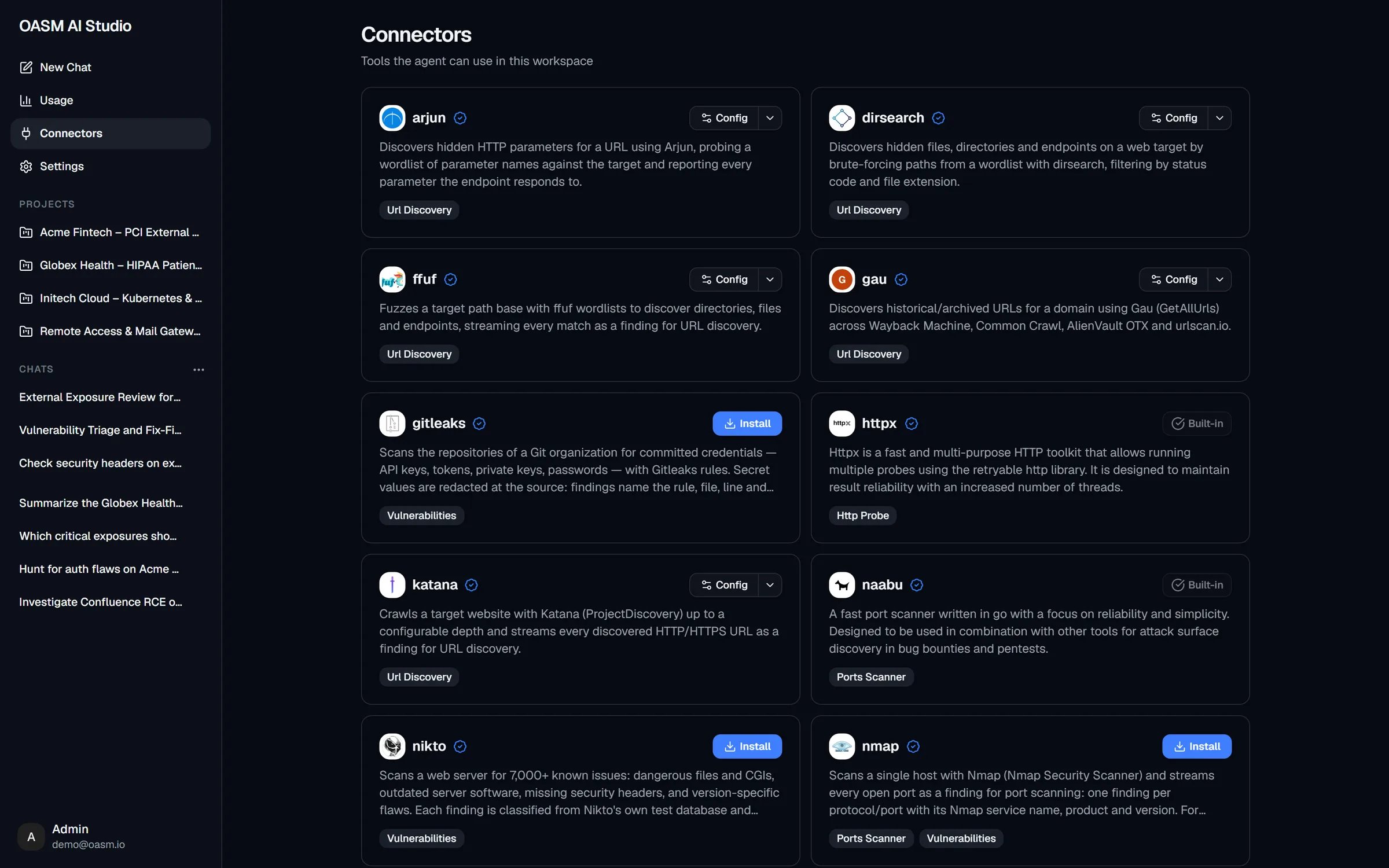
AI Studio → Коннекторы показывает те же карточки инструментов, ограниченные теми, что доступны агенту.
Использование коннектора в сканировании
Коннекторы появляются рядом со встроенными инструментами везде, где вы выбираете инструменты для сканирования, — в конвейере проекта или в workflow. Выбор инструментов в конвейере проекта также показывает ещё не установленные коннекторы, так что их можно установить прямо оттуда с тем же диалогом подтверждения. Для каждого коннектора в конвейере можно:- Использовать профиль настроек — выберите его в выпадающем списке. Вариант Без профиля (по умолчанию) использует профиль коннектора по умолчанию.
- Задать встроенную конфигурацию — указать или переопределить значения только для этого сканирования, не сохраняя профиль.
web. См. Виды данных.
Коннектор, которому нужна конфигурация, блокируется в конвейере, пока у него нет профиля по умолчанию, выбранного профиля или встроенной конфигурации. При наведении на заблокированный коннектор появляется подсказка сначала его настроить.
Устранение неполадок
Коннектор не добавляется в сканирование
Коннектор не добавляется в сканирование
Коннектор установлен, но не готов — ему нужен профиль настроек. Откройте его вкладку Настройки, нажмите Настроить и создайте профиль, затем снова добавьте коннектор в сканирование.
Профиль не удаляется
Профиль не удаляется
На профиль ссылается задание или workflow; в сообщении об ошибке указано, какое именно. Сначала отвяжите профиль от этого задания или workflow, затем удалите его.
Сохранённый секрет отображается звёздочками
Сохранённый секрет отображается звёздочками
Так и задумано: после сохранения чувствительные значения маскируются. Оставьте замаскированное значение, чтобы сохранить текущий секрет, или введите новое, чтобы заменить его.
Задание коннектора падает или остаётся в ожидании
Задание коннектора падает или остаётся в ожидании
Рекомендации
- Устанавливайте только те коннекторы, которые будете использовать. Каждый установленный коннектор расширяет поверхность выполнения и добавляет находки для обработки.
- Для всего, что используется повторно, применяйте профили, а не встроенные значения. Профили не дают учётным данным попадать в отдельные сканирования и делают конфигурацию проверяемой.
- Называйте профили по их области —
production,staging,internal, — чтобы конфигурация запуска была понятна с первого взгляда. - Регулярно меняйте учётные данные. Относитесь к API-ключам коннекторов как к API-ключу рабочего пространства: перевыпускайте их по расписанию и после кадровых изменений.
- Предпочитайте профиль по умолчанию встроенным переопределениям. Встроенную конфигурацию лучше оставить для разовых экспериментов.
См. также
Воркер
Как воркеры запускают встроенные инструменты и контейнеры коннекторов
Задания
Как запуски коннекторов проходят путь от ожидания до завершения
Цели
Определение целей сканирования, против которых работают коннекторы
Активы
Активы и сервисы, которые наполняются находками инструментов