
Перед началом
1
Docker
Docker Engine 24 или новее с Docker Compose v2 (Docker Desktop на macOS и Windows). Проверьте командой
docker compose version.2
Машина с запасом ресурсов для сканирования
Минимум 4 ядра CPU, 4 ГБ RAM (рекомендуется 8 ГБ) и 20 ГБ свободного диска.
3
Домен, который вам разрешено сканировать
Домен, которым вы владеете, или тот, на тестирование которого у вас есть письменное разрешение. OASM будет активно проверять всё, что найдёт под ним.
- Скачайте OASM
Репозиторий oasm-docker содержит всё необходимое, чтобы запустить всю платформу через Docker Compose.
- Сгенерируйте секреты
OASM не запустится с секретами по умолчанию. Сгенерируйте три случайных значения и укажите их в .env:
Оставьте
BASE_URL пустым, пока запускаете OASM на localhost.
- Запустите платформу
make загружает образы и запускает все сервисы: веб-консоль, core API, три воркера сканирования, PostgreSQL, Redis, объектное хранилище и сервис Geo IP. Без make выполните docker compose pull && docker compose up -d; на нативном Linux сначала задайте в .env переменную DOCKER_GID равной выводу stat -c '%g' /var/run/docker.sock.
Когда контейнеры поднялись, проверьте, что API готов:
Команда возвращает ответ об успешном состоянии. Первый запуск может занять минуту, пока готовится база данных.
- Создайте аккаунт администратора
Откройте http://localhost:6276/init-admin. Форма Создайте первого администратора появляется только один раз, на чистой установке.
- Введите адрес email и пароль не короче 8 символов, подтвердите пароль и нажмите Создать аккаунт.
- OASM переведёт вас на страницу входа. Войдите с тем же адресом email и паролем.
Вы вошли как администратор платформы.
- Создайте рабочее пространство
Рабочее пространство хранит всё, что вы сканируете и находите, и людей, которые с этим работают. Сразу после входа OASM предложит создать первое. Оставьте предложенное название или введите своё, затем нажмите Создать рабочее пространство.
Открывается страница Начать обнаружение.
- Добавьте домен и начните обнаружение
На странице Начать обнаружение выберите Корневой домен, введите домен — например example.com — и нажмите кнопку Начать обнаружение.
Это всё, что нужно. Добавление цели-домена само запускает встроенный workflow обнаружения домена. Затем встроенные воркеры выполняют четыре инструмента, и каждый работает с тем, что нашёл предыдущий:
Открывается страница цели и показывает Обнаружение активов…, пока идёт первое обнаружение.
- Следите за сканированием
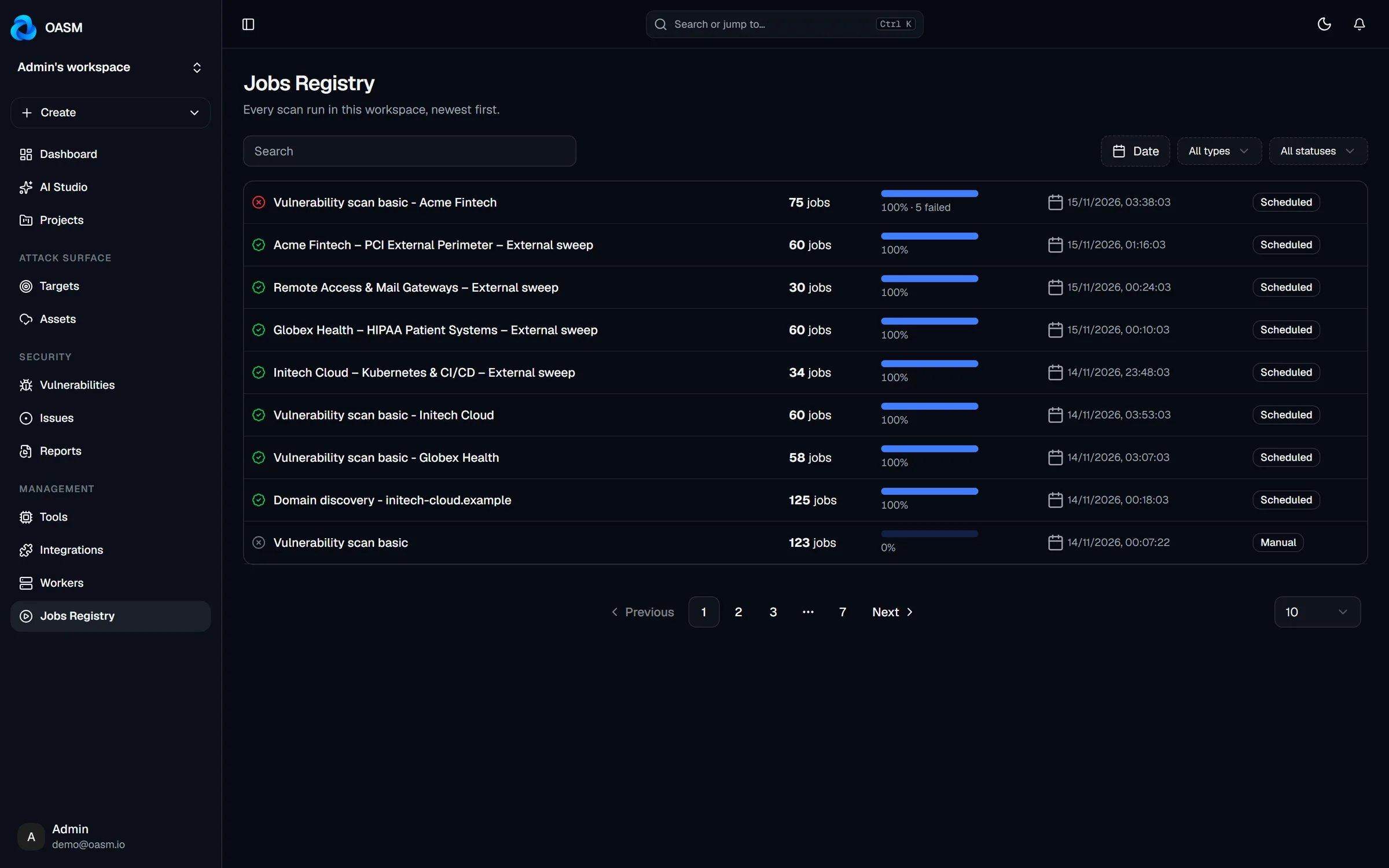
Откройте Реестр задач в боковой панели, чтобы увидеть каждое выполнение инструмента: каждое задание ждёт свободного воркера, выполняется и завершается как выполненное или с ошибкой. Небольшой домен обычно обрабатывается за несколько минут; крупный с сотнями поддоменов — дольше.
- Изучите, что нашёл OASM
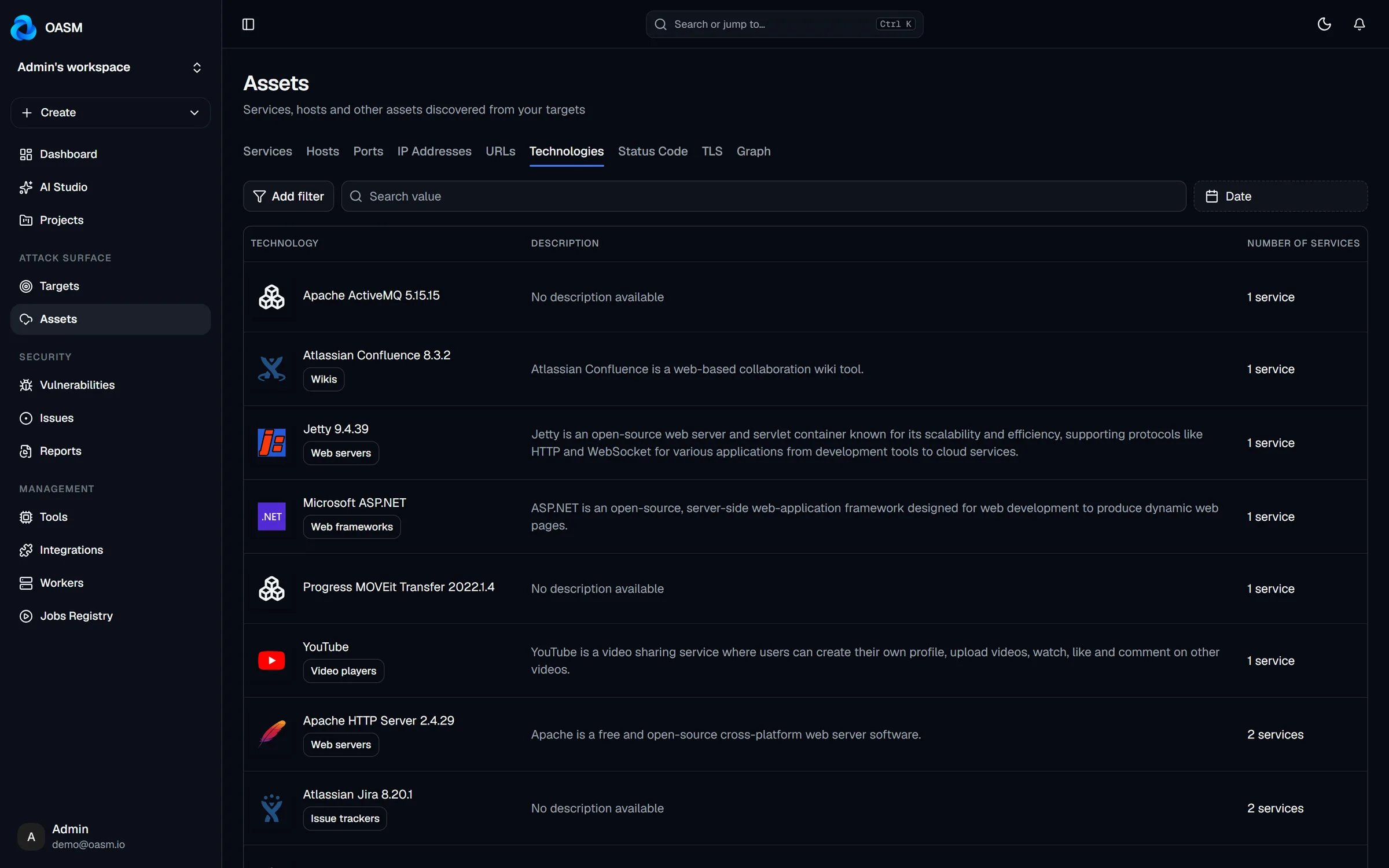
Когда запуск завершится, откройте Активы. Каждая строка — веб-сервис, найденный OASM, с хостом, портом, заголовком, кодом ответа, технологиями, TLS-сертификатом и скриншотом. Вкладки над списком раскладывают тот же инвентарь по хостам, портам, IP-адресам, технологиям или сертификатам, а Граф показывает, как всё связано.
- Найдите первые уязвимости (необязательно)
Обнаружение описывает то, что вы выставляете наружу, но не атакует это. Чтобы проверить сервисы на известные уязвимости, откройте свою цель, перейдите на вкладку Уязвимости и нажмите Быстрое сканирование. OASM запустит Nuclei против каждого найденного живого веб-сервиса.
Находки появляются на вкладке Уязвимости цели и на странице Уязвимости, каждая с критичностью и доказательствами, которые увидел сканер.
Что вы только что сделали
За десять минут вы прошли основной цикл OASM:
Как работает OASM проходит тот же путь и объясняет, что происходит на каждом этапе и что идёт после него.
Устранение неполадок
Контейнер постоянно перезапускается
Контейнер постоянно перезапускается
Выполните
docker compose logs core-api. Самая частая причина — отсутствующий секрет или секрет по умолчанию: проверьте, что ENCRYPTION_KEYS, BETTER_AUTH_SECRET и OASM_CLOUD_APIKEY заданы случайными значениями не короче 32 символов, затем снова выполните make.Задания остаются в ожидании и не выполняются
Задания остаются в ожидании и не выполняются
Откройте Воркеры: встроенные воркеры должны быть подключены. Если нет, выполните
docker compose logs oasm-worker. Ошибка permission denied на Docker-сокете означает, что DOCKER_GID не совпадает с группой /var/run/docker.sock на вашем хосте.Сканирование завершилось, но почти ничего не нашло
Сканирование завершилось, но почти ничего не нашло
Обнаружение находит только то, что доступно публично. Домен без публичных поддоменов и открытых веб-портов даёт небольшой инвентарь — это хороший результат. Проверьте список заданий на неудачные и посмотрите Цели, чтобы узнать, что обнаруживает каждый тип цели.
Не открывается /init-admin
Не открывается /init-admin
Страница доступна только до создания первого администратора. Если администратор уже создан, войдите на http://localhost:6276/login.
Что дальше
Разберитесь, как это работает
Ментальная модель того, что вы только что увидели.
Держите сканирование включённым
Создайте проект, чтобы пересканировать активы по расписанию.
Пригласите команду
Добавьте участников и выдайте им нужные права.
Получайте оповещения
Отправляйте новые активы и находки в Slack, Telegram или вебхук.
Спросите ИИ-агента
Подключите модель и задавайте вопросы о поверхности атаки.
Переходите в продакшен
Публичный URL, секреты, резервные копии, масштабирование и обновления.