
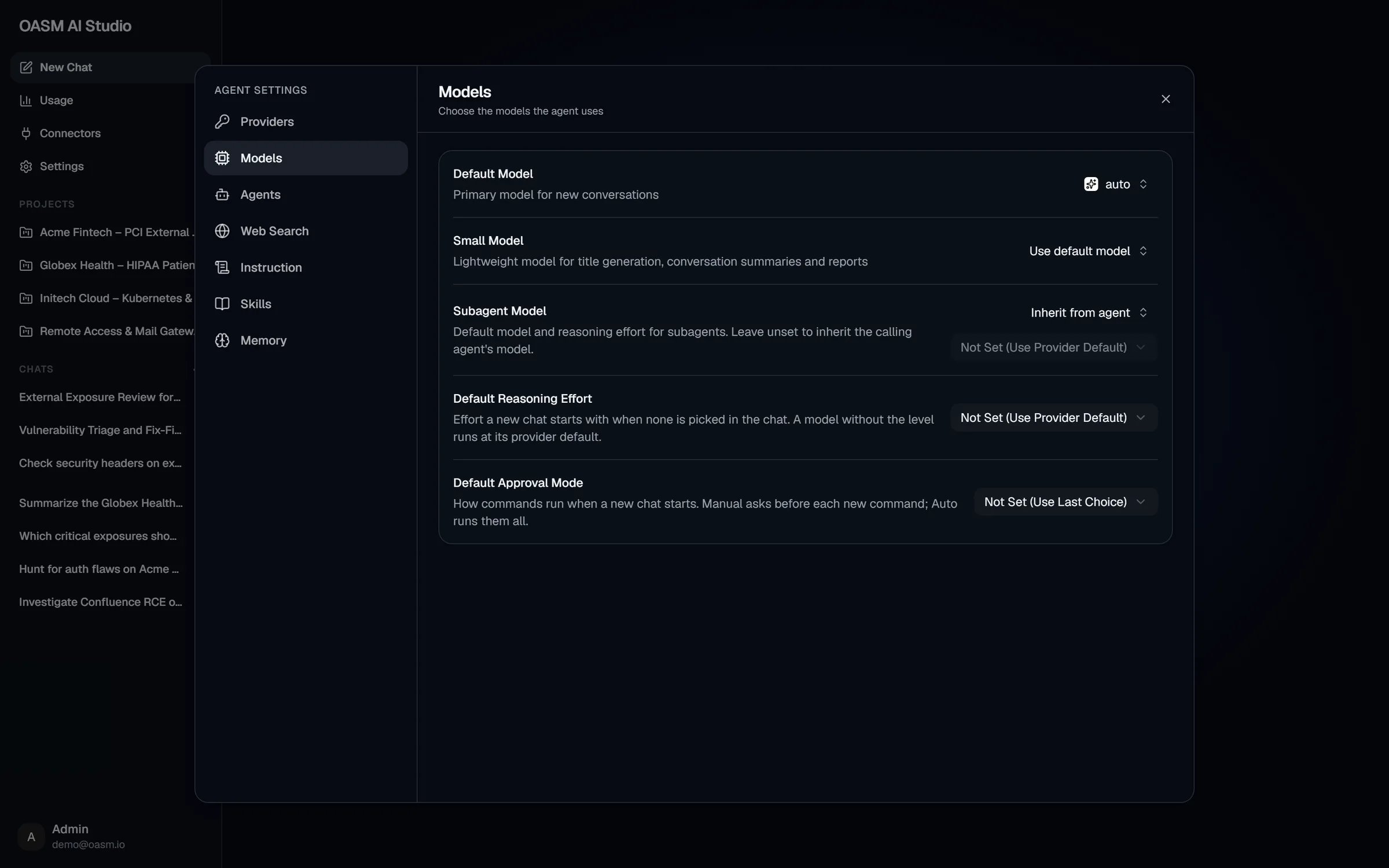
Configuración → Modelos
Abrir la configuración de modelos
1
Abre la configuración
En AI Studio, haz clic en Configuración en la barra lateral. El diálogo de configuración se abre en Proveedores.
2
Ve a Modelos
Selecciona Modelos en Ajustes del agente. En una pantalla estrecha, elígelo en el menú de secciones de la parte superior del diálogo.
agent.write.
Resumen de los ajustes
Cada cambio se guarda en cuanto lo eliges. Un cambio de modelo se confirma con Modelos actualizados; un cambio de nivel de razonamiento o de modo de aprobación se confirma con Valores predeterminados actualizados.
Elegir un modelo
Las filas Modelo predeterminado, Modelo ligero y Modelo de subagentes comparten el mismo selector:1
Abre el selector
Haz clic en el valor actual, a la derecha de la fila. Se cargan los modelos de todas las conexiones (Cargando modelos…) y se agrupan bajo el proveedor y el nombre de cada conexión, por ejemplo
OpenAI · My Work Key.2
Busca el modelo
Escribe en Buscar modelos… para filtrar por ID o nombre de modelo.
3
Elígelo
Haz clic en el modelo. Una marca de verificación indica la elección actual. En Modelo ligero y Modelo de subagentes, la primera entrada (Usar el modelo predeterminado o Heredar del agente) borra el ajuste.
Modelo predeterminado
El modelo principal para las conversaciones nuevas: el modelo con el que funciona un chat nuevo y el modelo en el que empieza el selector del compositor.- Opciones: cualquier modelo de cualquier proveedor conectado.
- Por defecto: tu primera conexión pasa a ser la predeterminada al conectarla. Si no hay ninguna predeterminada, o si la conexión predeterminada se desconectó, se usa la conexión más antigua que quede con su propio modelo, y la fila muestra Sin definir (usa la primera conexión).
- También lo usan: el análisis con IA de una vulnerabilidad y las sugerencias de etiquetas con IA en los servicios.
Modelo ligero
Un modelo ligero pensado para la generación de títulos, los resúmenes de conversación y los informes.- Opciones: Usar el modelo predeterminado, o cualquier modelo de tus conexiones.
- Por defecto: Usar el modelo predeterminado.
En la versión actual el ajuste se guarda pero todavía no se aplica: los títulos y los resúmenes de conversación se generan con el propio modelo de la conversación.
Modelo de subagentes
El modelo, y opcionalmente el nivel de razonamiento, con el que funcionan los subagentes.- Opciones: Heredar del agente, o cualquier modelo de tus conexiones.
- Por defecto: Heredar del agente: los subagentes funcionan en la misma conexión que la conversación que los lanzó, con el modelo de esa conexión.
- El Modelo alternativo propio del agente, si el agente lanzado tiene uno (consulta Agentes).
- El Modelo de subagentes definido aquí.
- La conexión de la conversación y su modelo.
- Tu Modelo predeterminado.
Nivel de razonamiento de los subagentes
El segundo control de la fila define el nivel de razonamiento del Modelo de subagentes: Sin definir (usa el predeterminado del proveedor), Bajo, Medio o Alto. Está deshabilitado mientras la fila esté en Heredar del agente.- Elegir otro modelo de subagentes conserva el nivel que definiste.
- Cuando el nivel no está definido, los subagentes usan tu Nivel de razonamiento predeterminado y, después, el predeterminado del proveedor.
- Si el Modelo de subagentes es también el modelo de chat de su conexión y elegiste un nivel para él en el compositor, se aplica el nivel del compositor.
Nivel de razonamiento predeterminado
El nivel con el que empieza un chat nuevo cuando dejas el selector de nivel del compositor en Predeterminado. También se aplica allí donde no haya otro nivel definido, como en los subagentes sin nivel propio.- Opciones: Sin definir (usa el predeterminado del proveedor), Ninguno, Mínimo, Bajo, Medio, Alto, Muy alto, Máximo.
- Por defecto: Sin definir (usa el predeterminado del proveedor): el modelo funciona con el nivel predeterminado de su proveedor.
Modo de aprobación predeterminado
Cómo se ejecutan los comandos cuando empieza un chat nuevo. Manual pregunta antes de cada comando nuevo; Automático los ejecuta todos. Consulta Planes y aprobaciones.- Opciones: Sin definir (usa la última elección), Manual, Automático.
- Por defecto: Sin definir (usa la última elección): un chat nuevo empieza con el modo de aprobación que elegiste por última vez en el compositor en este navegador, o Manual si nunca elegiste uno.
Cambiar un ajuste
1
Abre Configuración → Modelos
En AI Studio, haz clic en Configuración y después en Modelos.
2
Elige el nuevo valor
Haz clic en el control a la derecha de la fila y elige un modelo, un nivel o un modo.
3
Comprueba la confirmación
Modelos actualizados o Valores predeterminados actualizados confirma que se guardó. El nuevo valor se aplica al siguiente chat que inicies y al siguiente subagente que se lance.
Relacionado
Conectar un modelo
Conecta proveedores y cambia de modelo y de nivel en un chat
Agentes
Asigna a un agente personalizado su propio modelo alternativo
Planes y aprobaciones
Cómo funcionan las aprobaciones Manual y Automático
Uso
Consulta los tokens y el coste de cada modelo