
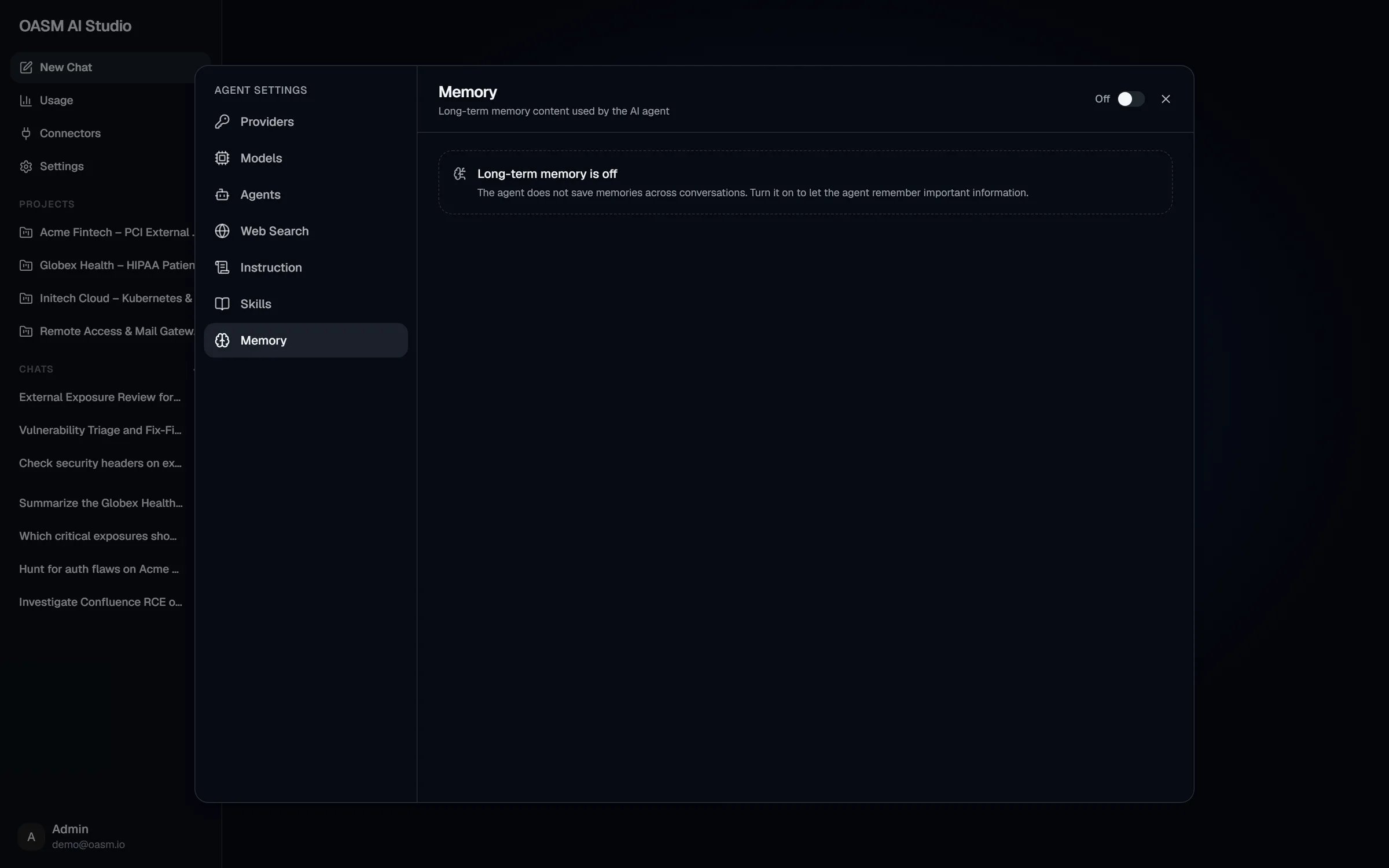
Configuración → Memoria con la memoria a largo plazo desactivada
De quién es la memoria
La memoria es por miembro y por espacio de trabajo. El agente solo lee y escribe tus propias memorias en el espacio de trabajo actual; los demás miembros no pueden verlas, y tus memorias de un espacio de trabajo no se usan en otro. Solo el agente principal usa la memoria a largo plazo. Los subagentes nunca la leen ni la escriben; dentro de una conversación comparten hallazgos a través de la memoria a corto plazo y del cuaderno del flujo de trabajo (consulta Panel lateral).Activar la memoria
1
Abre Memoria
En AI Studio, abre Configuración → Memoria.
2
Actívala
Haz clic en el interruptor de la cabecera para que diga Activada. La consola lo confirma con “Memoria a largo plazo activada”.
3
Sigue chateando
A partir de tu siguiente mensaje, el agente puede guardar memorias y ve las que ya están guardadas. Las memorias guardadas aparecen en esta sección.
agent.write.
Qué hace el interruptor
Qué se recuerda
No hay ningún formulario para añadir memorias: el agente decide qué guardar mientras trabaja. Se le indica que conserve el conocimiento que es cierto sobre el espacio de trabajo más allá de la conversación actual, un dato o tema por memoria, por ejemplo:- el stack tecnológico, el modelo de autenticación o el comportamiento del WAF de un objetivo
- lo que ya se ha probado y lo que se encontró
- vulnerabilidades conocidas y políticas de la organización que afectan a cómo se prueba
Revisar y eliminar memorias
Con la memoria activada, la sección lista tus memorias, las más nuevas primero. Cada entrada muestra su contenido (las entradas largas se recortan a tres líneas con Mostrar más / Mostrar menos) y cuándo se actualizó por última vez. La lista muestra tus 10 memorias guardadas más recientemente; pide al agente que las liste todas.1
Busca la memoria
Asegúrate de que la memoria esté Activada y busca la entrada en Configuración → Memoria.
2
Elimínala
Haz clic en el icono de papelera de la entrada y confirma Eliminar en el diálogo Eliminar memoria. La eliminación no se puede deshacer.
Consulta Permisos.
Relacionado
Instrucciones
Instrucciones permanentes que escribes tú
Chat
Inicia una conversación con el agente