
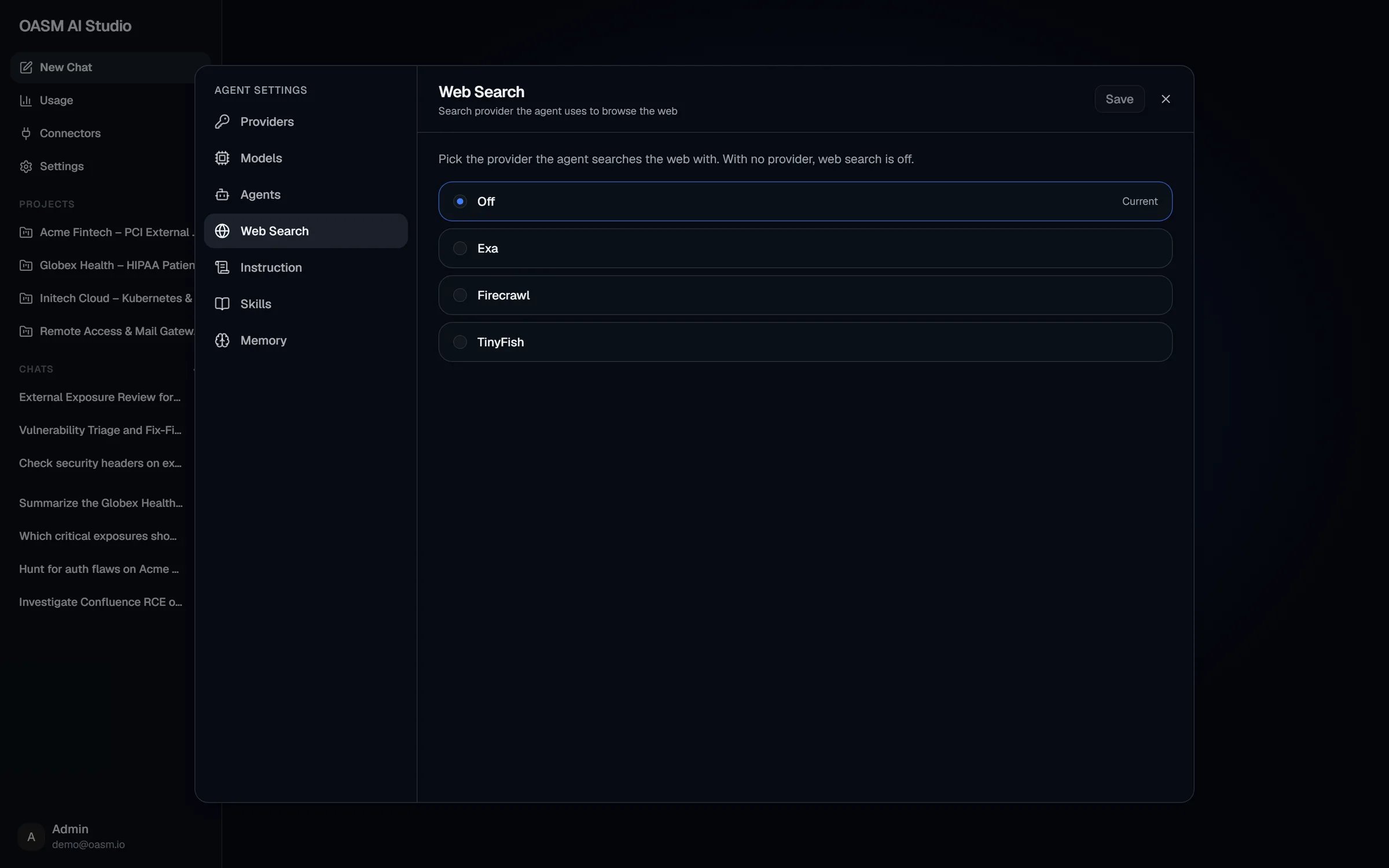
プロバイダーが設定されていない状態の設定 → Web 検索
プロバイダー
各プロバイダーに必要なのは API キーだけで、他のフィールドはありません。保存した選択肢には 使用中(オフ の場合は 現在)と表示されます。
プロバイダーを選ぶ
1
Web 検索を開く
AI Studio で 設定 → Web 検索 を開きます。
2
プロバイダーを選ぶ
Exa、Firecrawl、TinyFish のいずれかを選択します。選択肢の下に <Provider> API キー フィールドが表示されます。
3
API キーを入力する
そのプロバイダーのアカウントで取得したキーを貼り付けます。使用中のプロバイダー以外では、このフィールドは必須(
* 付き)です。すでに使用中のプロバイダーでは、フィールドに保存済みのキーがマスクされて表示されます。維持するには空欄のままにし、置き換えるには新しいキーを貼り付けます。4
保存する
ヘッダーの 保存 をクリックします。コンソールに「Web 検索を更新しました」と表示されます。破棄 で未保存の変更を取り消します。
Web 検索をオフにする
オフ を選択して 保存 をクリックします。コンソールに「Web 検索をオフにしました」と表示されます。保存されるプロバイダーは 1 つだけです。別のプロバイダーまたは オフ に切り替えると、以前のプロバイダーのキーは削除されるため、元に戻す場合はキーを再入力する必要があります。
キーの保存方法
- この設定は個人単位で、現在のワークスペースでの自分のチャットに適用されます。他のメンバーはそれぞれ自分で設定します。
- API キーはワークスペースの暗号化キーで暗号化して保存され、全体が再び表示されることはありません。コンソールには、キーの末尾 4 文字で終わるマスクされた値だけが表示されます。
- 設定を変更するには
agent.write権限が必要です。権限 を参照してください。
関連項目
チャット
Ask モード、エージェントモード、エージェントが参照できるもの
コネクタ
このワークスペースでエージェントが使えるツール