
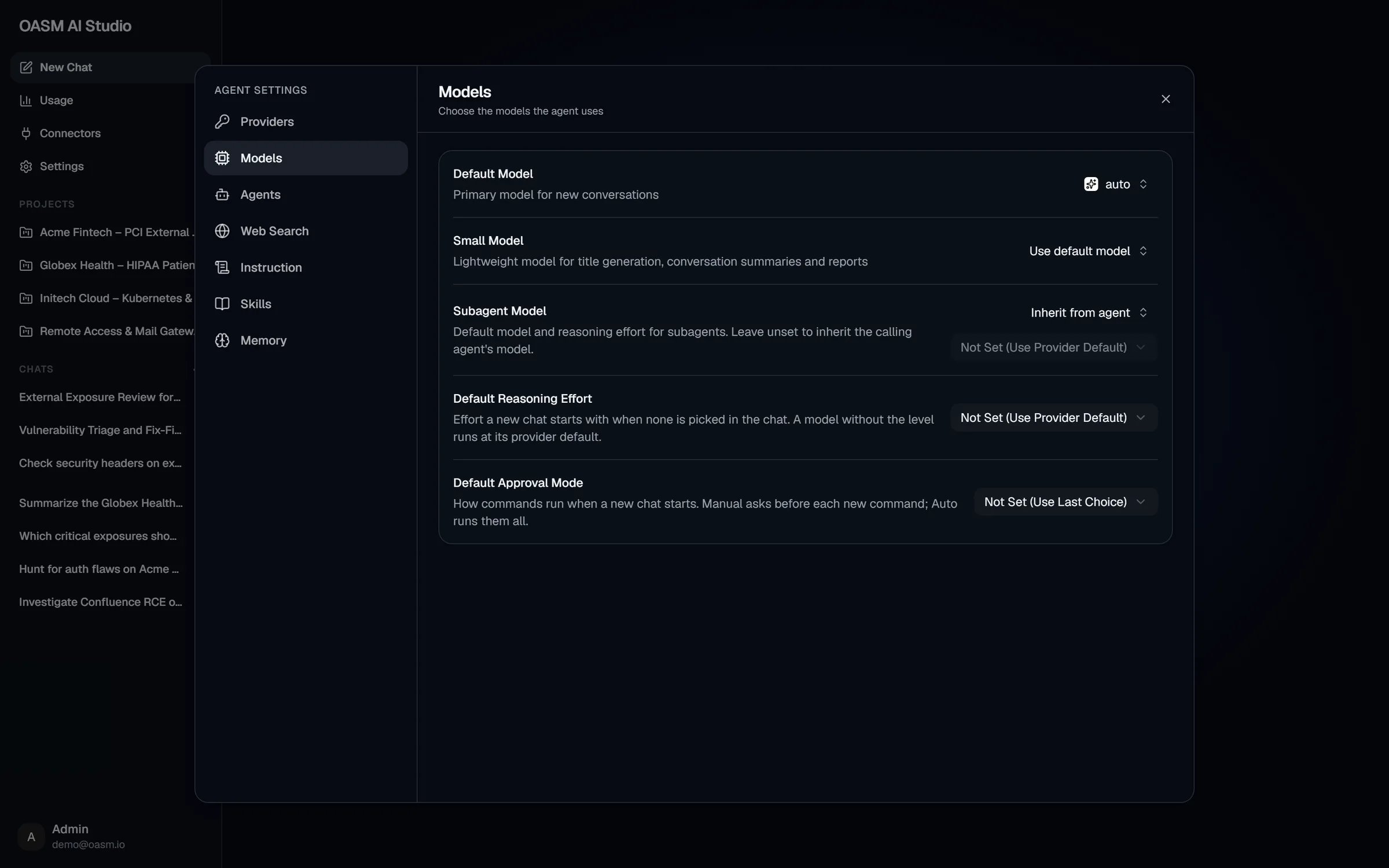
Настройки → Модели
Открыть настройки моделей
1
Откройте настройки
В AI Studio нажмите Настройки в боковой панели. Диалог настроек открывается на разделе Провайдеры.
2
Перейдите в «Модели»
Выберите Модели в группе Настройки агента. На узком экране выберите раздел в меню вверху диалога.
agent.write.
Настройки вкратце
Каждое изменение сохраняется сразу после выбора. Смена модели подтверждается сообщением Модели обновлены; смена уровня рассуждения или режима подтверждения — Значения по умолчанию обновлены.
Выбор модели
Строки Модель по умолчанию, Лёгкая модель и Модель субагентов используют один и тот же выбор:1
Откройте выбор
Нажмите на текущее значение справа в строке. Загружаются модели всех подключений (Загрузка моделей…), сгруппированные по провайдеру и названию подключения, например
OpenAI · My Work Key.2
Найдите модель
Введите текст в Поиск моделей…, чтобы отфильтровать по ID или названию модели.
3
Выберите её
Нажмите на модель. Галочка отмечает текущий выбор. Для Лёгкой модели и Модели субагентов первый пункт (Использовать модель по умолчанию или Наследовать от агента) сбрасывает настройку.
Модель по умолчанию
Основная модель для новых диалогов: модель, на которой работает новый чат, и с которой начинается выбор модели в поле ввода.- Варианты: любая модель любого подключённого провайдера.
- По умолчанию: первое подключение становится подключением по умолчанию при подключении. Если значение по умолчанию не задано или подключение по умолчанию было отключено, используется самое старое из оставшихся подключений с его собственной моделью, а строка показывает Не задана (используется первое подключение).
- Также используется в: анализе ИИ уязвимости и предложениях ИИ-тегов для сервисов.
Лёгкая модель
Облегчённая модель для генерации названий, кратких изложений диалогов и отчётов.- Варианты: Использовать модель по умолчанию или любая модель ваших подключений.
- По умолчанию: Использовать модель по умолчанию.
В текущей версии настройка сохраняется, но пока не применяется: названия и краткие изложения диалогов создаются собственной моделью диалога.
Модель субагентов
Модель и, при желании, уровень рассуждения, с которыми работают субагенты.- Варианты: Наследовать от агента или любая модель ваших подключений.
- По умолчанию: Наследовать от агента: субагенты работают на том же подключении, что и диалог, который их запустил, с моделью этого подключения.
- Собственная Переопределить модель агента, если она задана у запускаемого агента (см. Агенты).
- Модель субагентов, заданная здесь.
- Подключение диалога и его модель.
- Ваша модель по умолчанию.
Уровень рассуждения субагентов
Второй элемент в строке задаёт уровень рассуждения для модели субагентов: Не задано (по умолчанию провайдера), Низкий, Средний или Высокий. Он неактивен, пока в строке выбрано Наследовать от агента.- При выборе другой модели субагентов заданный уровень сохраняется.
- Если уровень не задан, субагенты используют ваш Уровень рассуждения по умолчанию, а затем значение провайдера.
- Если модель субагентов одновременно является моделью чата своего подключения и вы выбрали для неё уровень в поле ввода, применяется уровень из поля ввода.
Уровень рассуждения по умолчанию
Уровень, с которым начинается новый чат, если оставить выбор уровня в поле ввода на По умолчанию. Он также применяется везде, где не задан другой уровень, например к субагентам без собственного уровня.- Варианты: Не задано (по умолчанию провайдера), Нет, Минимальный, Низкий, Средний, Высокий, Очень высокий, Максимальный.
- По умолчанию: Не задано (по умолчанию провайдера): модель работает с уровнем провайдера по умолчанию.
Режим подтверждения по умолчанию
Как выполняются команды в начале нового чата. Вручную спрашивает перед каждой новой командой; Авто выполняет все. См. Планы и подтверждения.- Варианты: Не задано (последний выбор), Вручную, Авто.
- По умолчанию: Не задано (последний выбор): новый чат начинается в режиме подтверждения, выбранном последним в поле ввода в этом браузере, или Вручную, если вы его ни разу не выбирали.
Изменение настройки
1
Откройте Настройки → Модели
В AI Studio нажмите Настройки, затем Модели.
2
Выберите новое значение
Нажмите на элемент справа в строке и выберите модель, уровень или режим.
3
Проверьте подтверждение
Модели обновлены или Значения по умолчанию обновлены подтверждают сохранение. Новое значение применяется к следующему чату и следующему запущенному субагенту.
Связанные страницы
Подключение модели
Подключение провайдеров и смена модели и уровня рассуждения в чате
Агенты
Собственная модель для пользовательского агента
Планы и подтверждения
Как работают подтверждения «Вручную» и «Авто»
Использование
Токены и стоимость по каждой модели