
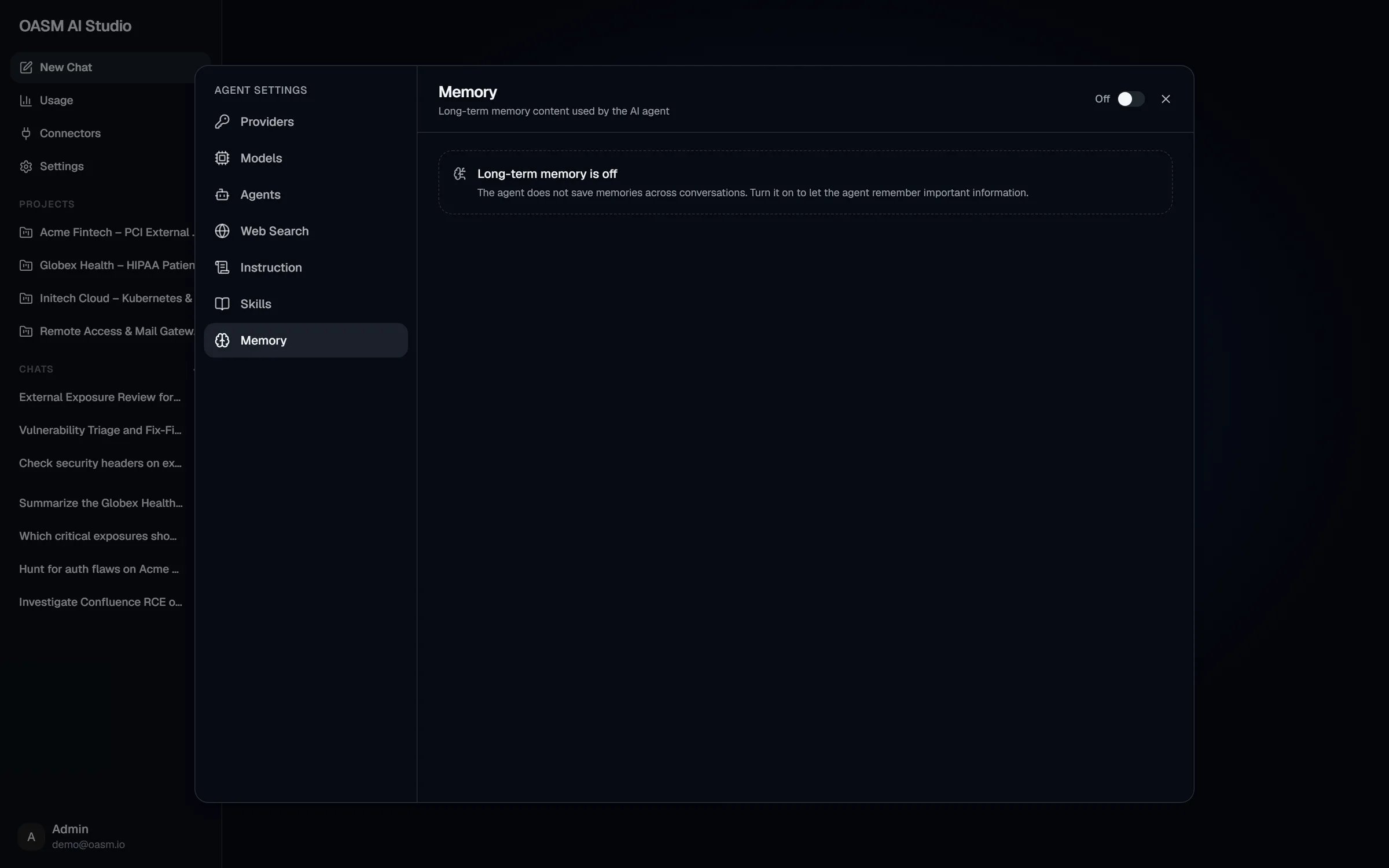
Настройки → Память при выключенной долговременной памяти
Чья это память
Память своя у каждого участника в каждом рабочем пространстве. Агент читает и записывает только ваши записи в текущем рабочем пространстве; другие участники их не видят, а записи из одного рабочего пространства не используются в другом. Долговременную память использует только главный агент. Субагенты никогда её не читают и не пишут; внутри разговора они делятся находками через краткосрочную память и блокнот workflow (см. Боковая панель).Включение памяти
1
Откройте «Память»
В AI Studio откройте Настройки → Память.
2
Включите переключатель
Нажмите переключатель в заголовке, чтобы он показывал Вкл.. Консоль подтвердит: «Долговременная память включена».
3
Продолжайте общение
Начиная со следующего сообщения агент может сохранять записи и видит уже сохранённые. Сохранённые записи появляются в этом разделе.
agent.write.
Что делает переключатель
Что запоминается
Формы для добавления записей нет: агент сам решает, что сохранить, по ходу работы. Ему предписано хранить знания о рабочем пространстве, которые верны за пределами текущего разговора, — один факт или тема на запись, например:- стек технологий, модель аутентификации или поведение WAF у цели
- что уже протестировано и что найдено
- известные уязвимости и политики организации, влияющие на тестирование
Просмотр и удаление записей
Когда память включена, в разделе отображаются ваши записи, новые сверху. У каждой записи показано содержимое (длинные обрезаются до трёх строк с кнопками Показать ещё / Свернуть) и время последнего обновления. Список показывает 10 последних сохранённых записей; чтобы увидеть все, попросите агента их вывести.1
Найдите запись
Убедитесь, что память Вкл., затем найдите запись в Настройки → Память.
2
Удалите её
Нажмите значок корзины на записи, затем подтвердите Удалить в диалоге Удалить запись памяти. Удаление нельзя отменить.
См. Права доступа.
См. также
Инструкция
Постоянные инструкции, которые вы пишете сами
Чат
Начните разговор с агентом