
@name, бейдж области (Встроенный, Личный или Рабочее пространство), описание и количество навыков и инструментов агента.
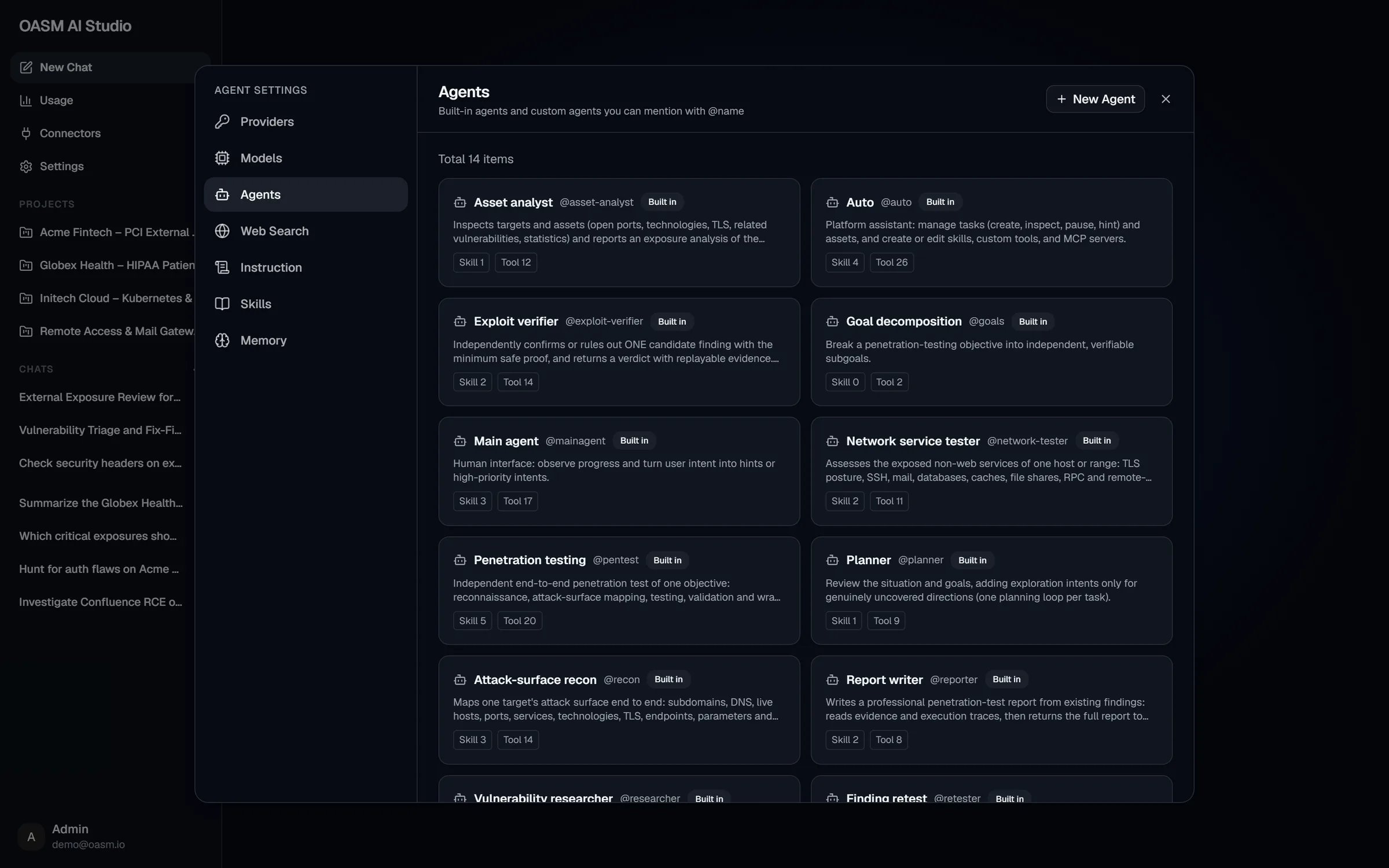
Настройки → Агенты: сначала встроенные агенты, затем доступные вам пользовательские
Как используются агенты
- Только в режиме Agent. Главный агент делегирует задачи только в режиме Agent. В режиме Ask он отвечает сам, и агенты не запускаются.
- Каких агентов можно запускать. Каждый агент в режиме subagent или all, встроенный или пользовательский, предлагается главному агенту с его
@name, отображаемым именем и описанием. Агенты в режиме primary отображаются в настройках, но для делегирования не предлагаются. - @упоминания. Чтобы обратиться к конкретному агенту, назовите его в сообщении, например
@recon map the attack surface of example.com. Поле ввода не дополняет имена автоматически; главный агент читает упоминание, сопоставляет его с агентами, которых может запустить, и отправляет выбранному агенту задание. Каждое@nameсоответствует ровно одному агенту, потому что имена уникальны среди встроенных, рабочих и личных агентов. - Изменения применяются со следующего запуска. Субагент загружает определение агента при старте, поэтому сохранённые изменения действуют для последующих запусков. Субагент в очереди, чей агент был удалён, завершается ошибкой.
Встроенные агенты
Встроенные агенты поставляются с OASM и доступны только для чтения. Нажмите на карточку, чтобы прочитать полный системный промпт.
Когда многошаговая задача завершается и доступен Report writer, главный агент запускает его для подготовки итогового отчёта.
Встроенный агент, запущенный как субагент, выполняет объявленные в нём команды и инструменты коннекторов без запросов подтверждения, даже в режиме «Вручную», потому что план, которому он служит, уже утверждён. Встроенные проверки безопасности (список запрещённых команд и проверка области цели) по-прежнему действуют. Пользовательский агент в чате, который не находится в режиме Авто, получает только инструменты для чтения. См. Планы и подтверждения.
Создание пользовательского агента
1
Откройте панель «Новый агент»
В AI Studio откройте Настройки → Агенты и нажмите Новый агент в заголовке. Откроется панель Новый агент с подзаголовком «Настроить новую роль ассистента».
2
Заполните «Идентичность и роль»
Задайте Имя агента и его область, а при желании — Отображаемое имя и Описание. Выберите Режим: subagent или all, если хотите, чтобы главный агент мог его запускать.
3
Настройте «Модель и параметры» (необязательно)
Оставьте пустыми, чтобы использовать значения по умолчанию, или задайте Переопределить модель, Вариант рассуждения, Temperature, Top P и Макс. шагов.
4
Напишите системный промпт
В поле Системный промпт опишите роль агента, его метод и то, что он должен вернуть.
5
Сохраните
Нажмите Создать агента. Консоль подтвердит: «Агент создан», и в списке появится новая карточка.
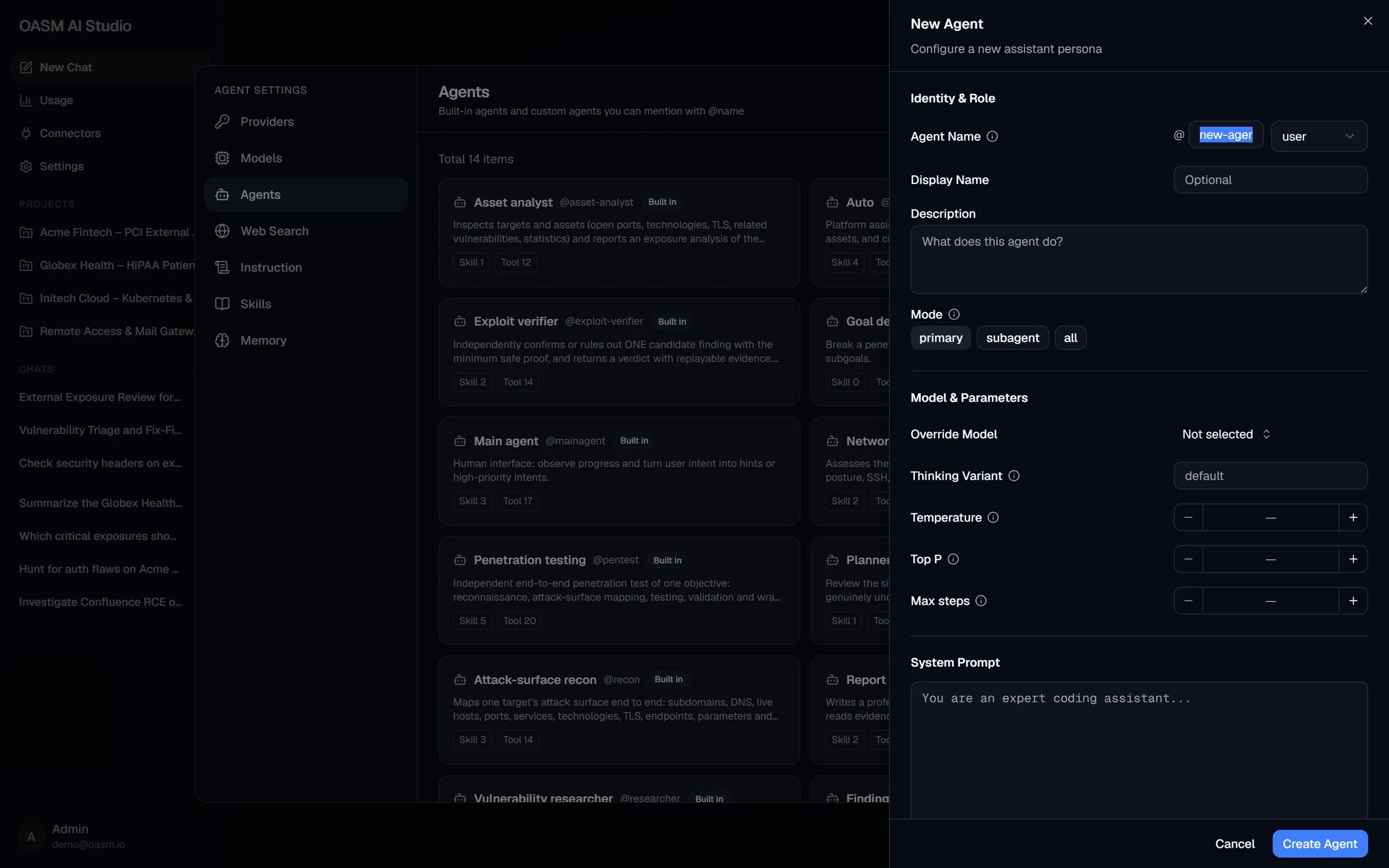
Панель «Новый агент»
Поля
В форме консоли нет выбора инструментов или навыков. Пользовательский агент, созданный в консоли, работает с read-only инструментами поиска по рабочему пространству и без навыков. API определений агентов (
/api/agents/definitions) также принимает списки tools и skills в metadata.
Переопределить модель указывает на одно из ваших собственных подключений к провайдерам. Когда в чате другого участника используется созданный вами агент рабочего пространства, ваше подключение ему недоступно, поэтому запуск использует модель его чата. Вариант рассуждения сохраняется вместе с агентом; в текущем релизе запуски субагентов берут уровень рассуждения из подключения модели, а не из этого поля.
Правила именования
Консоль проверяет шаблон при вводе и показывает «Только строчные буквы, цифры и одиночные дефисы». API также отклоняет имя, которое сделало бы@упоминание неоднозначным:
- Имена встроенных агентов зарезервированы: сохранение завершается ошибкой
"@name" is a built-in agent. - Личный агент не может использовать имя агента рабочего пространства, а агент рабочего пространства — имя, которое любой участник уже использует для личного агента. Сохранение завершается ошибкой
Agent "@name" already exists. - Два ваших личных агента не могут иметь одинаковое имя.
Изменение и удаление пользовательского агента
1
Откройте агента
В Настройки → Агенты нажмите на карточку агента. Заголовок панели — отображаемое имя или
@name, если его нет.2
Измените поля
Изменяйте любое поле, включая имя и область. При смене имени или области выполняются те же проверки имени, что и при создании.
3
Сохраните или удалите
Нажмите Сохранить изменения («Агент обновлён»). Чтобы удалить агента, нажмите Удалить, затем подтвердите Удалить в диалоге Удалить агента. Удаление нельзя отменить.
- Для встроенных агентов отображается «Встроенный агент (только чтение)».
- Для агентов рабочего пространства, созданных другим участником, — «Предоставлен другим участником рабочего пространства (только чтение)».
Права доступа
В вашем списке — встроенные агенты, все агенты рабочего пространства и ваши личные агенты. Личные агенты других участников вам никогда не показываются. См. Права доступа.
См. также
Навыки
Наборы инструкций, которые агенты загружают по требованию
Модели
Модель по умолчанию и модель субагентов
Боковая панель
Следите за работой субагентов
Планы и подтверждения
Что выполняется с вашим подтверждением и без него