
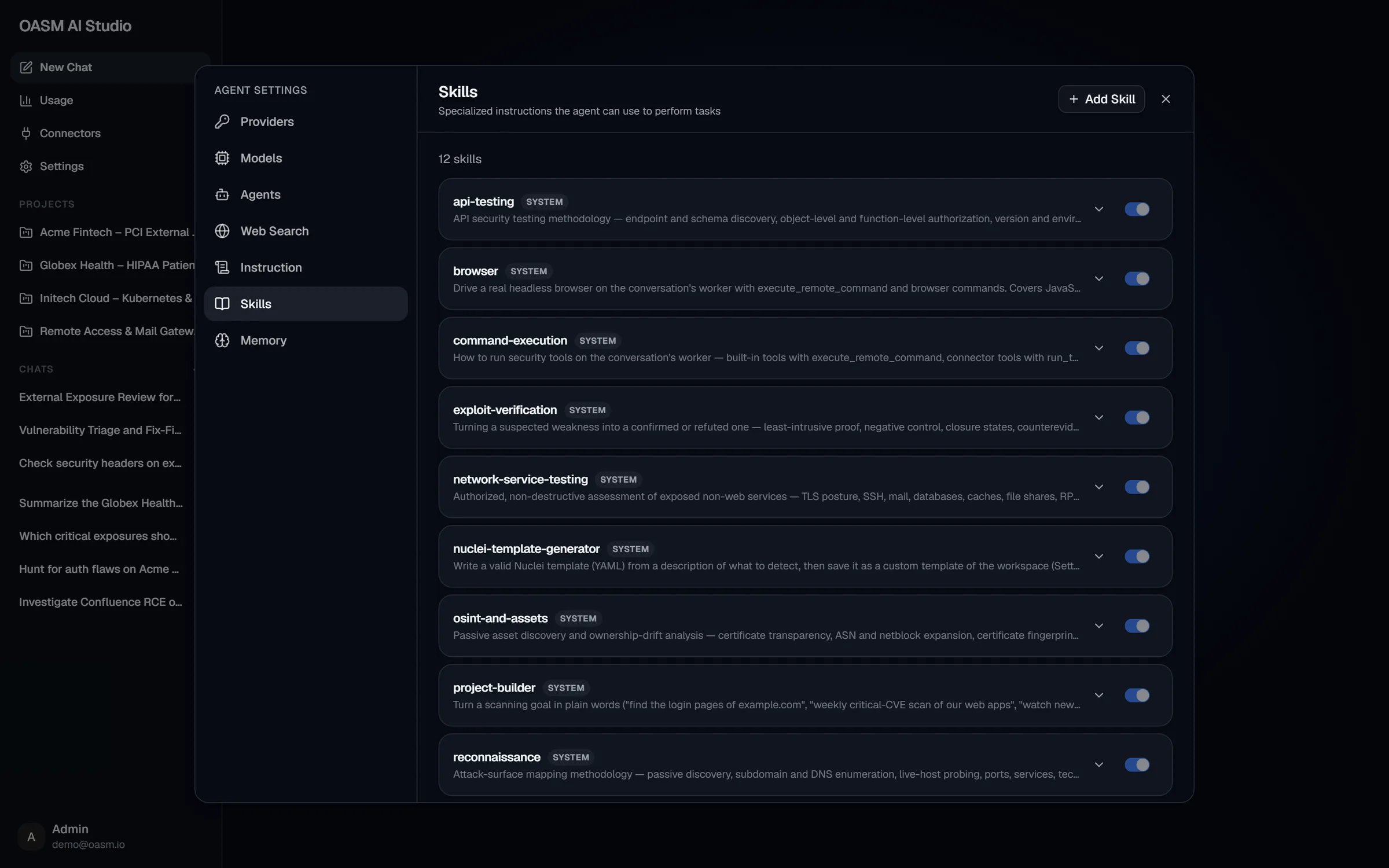
Configuración → Skills: las skills del sistema van marcadas como SISTEMA y siempre están activas
Cómo usa el agente las skills
- El system prompt de cada conversación lista las skills disponibles: todas las skills del sistema más las skills del espacio de trabajo que están activadas, cada una con su nombre y su descripción.
- Cuando tu petición encaja con una descripción, el agente llama a su herramienta
load_skillcon el nombre de la skill y recibe el contenido completo. - El agente sigue esas instrucciones durante el resto de la tarea.
Skills del sistema
Las skills del sistema vienen con OASM. Siempre están activas, van marcadas como SISTEMA y no se pueden editar, desactivar ni eliminar. Haz clic en una fila para desplegarla y leer el contenido completo.Añadir una skill al espacio de trabajo
Las skills del espacio de trabajo se comparten con todos sus miembros y se ofrecen al agente de todo el mundo en cuanto se guardan.1
Abre el diálogo Añadir skill
En AI Studio, abre Configuración → Skills y haz clic en Añadir skill en la cabecera.
2
Ponle nombre a la skill
En Nombre, escribe un nombre corto y único, por ejemplo
code-review. El agente carga la skill por este nombre.3
Describe cuándo usarla
En Descripción, escribe una línea que diga al agente cuándo aplica la skill, por ejemplo “Úsala al revisar el inicio de sesión y la gestión de sesiones de una aplicación web”.
4
Escribe el contenido
En Contenido, escribe las instrucciones en Markdown: cuándo aplicar la skill, los pasos a seguir, qué comprobar y qué devolver.
5
Guarda
Haz clic en Añadir skill. La consola lo confirma con “Skill creada”. Las skills nuevas empiezan activadas.
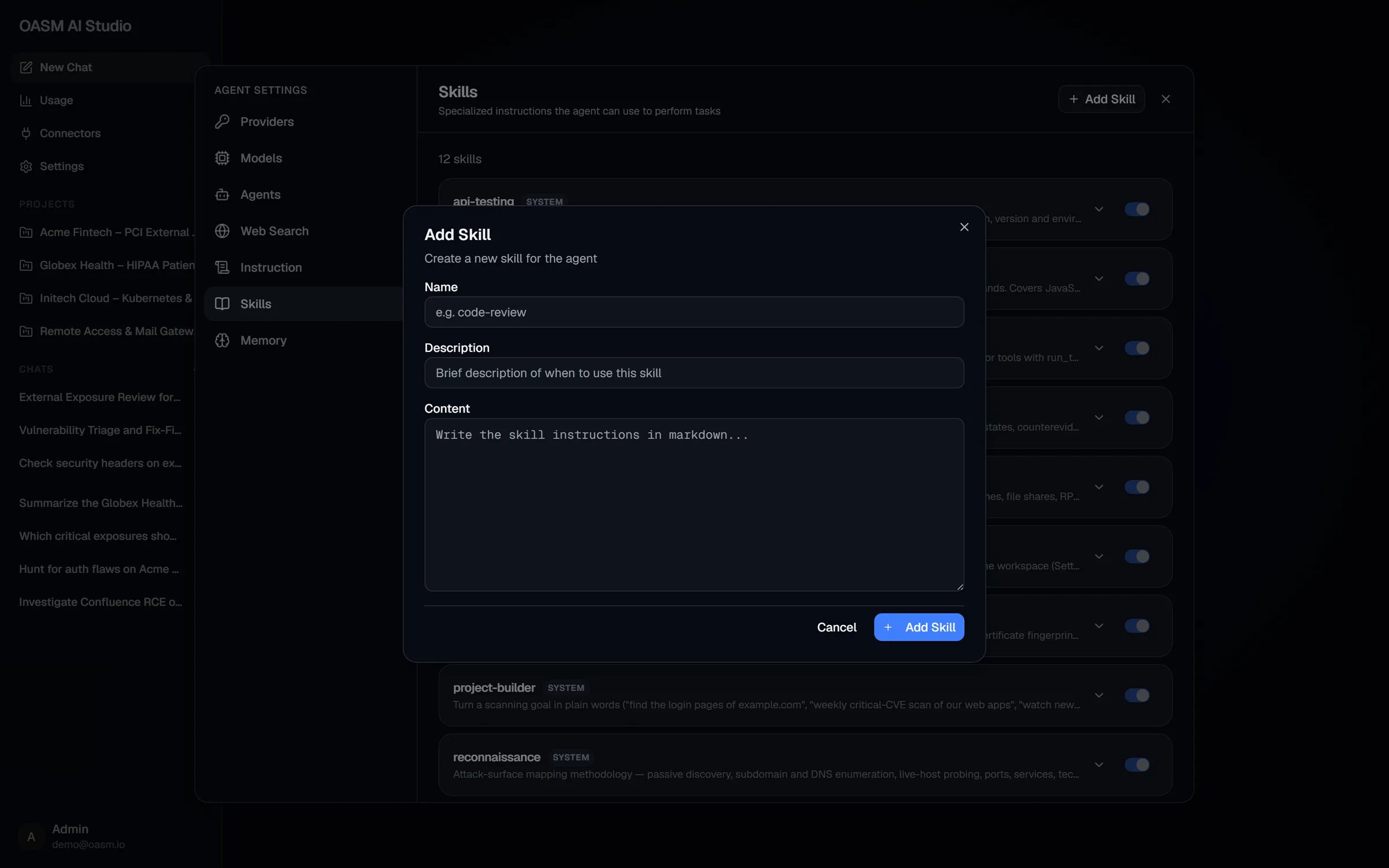
El diálogo Añadir skill
Campos y reglas
Activar o desactivar una skill
Usa el interruptor de la fila de una skill del espacio de trabajo. Una skill desactivada muestra una etiqueta Desactivada: se omite de la lista de skills del agente yload_skill la rechaza, también para los subagentes. Vuelve a activarla para que esté disponible otra vez. Las skills del sistema no se pueden desactivar.
Editar o eliminar una skill
1
Editar
Haz clic en el icono de lápiz de la fila de una skill del espacio de trabajo. Se abre el diálogo Editar skill con los mismos campos. Haz clic en Guardar cambios (“Skill actualizada”). Al renombrarla se comprueba que el nuevo nombre no esté duplicado.
2
Eliminar
Haz clic en el icono de papelera y confirma Eliminar en el diálogo Eliminar skill (“Skill eliminada”). La eliminación no se puede deshacer.
Quién puede cambiar las skills
Los demás miembros ven el botón Añadir skill y los controles, pero la petición falla (“No se pudo crear la skill” y similares) porque la API solo acepta cambios del propietario del espacio de trabajo. Consulta Permisos.
Relacionado
Agentes
Los agentes integrados y las skills que carga cada uno
Instrucciones
Instrucciones permanentes en todas las conversaciones