
@name, una etiqueta de ámbito (Integrado, Personal o Workspace), la descripción y cuántas skills y herramientas tiene el agente.
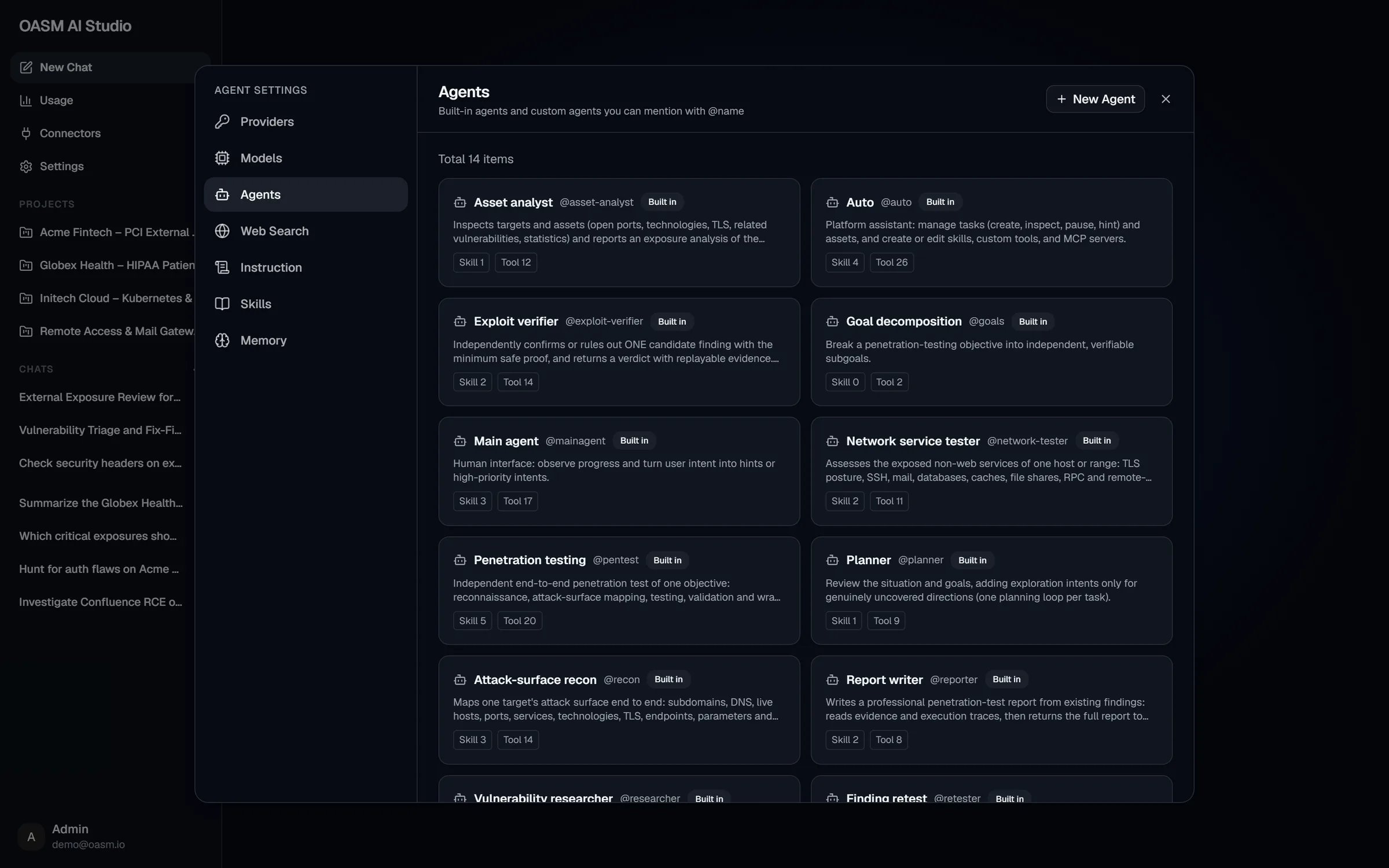
Configuración → Agentes lista primero los agentes integrados y luego los agentes personalizados que puedes ver
Cómo se usan los agentes
- Solo en modo Agente. El agente principal solo delega en modo Agente. En modo Ask responde por sí mismo y no se lanza ningún agente.
- Qué agentes se pueden lanzar. Todos los agentes cuyo modo es subagent o all, integrados o personalizados, se ofrecen al agente principal con su
@name, su nombre visible y su descripción. Los agentes en modo primary aparecen en los ajustes, pero no se ofrecen para delegar. - @menciones. Para pedir un agente concreto, nómbralo en tu mensaje, por ejemplo
@recon map the attack surface of example.com. El compositor no autocompleta los nombres; el agente principal lee la mención, la compara con los agentes que puede lanzar y envía a ese agente unas instrucciones. Cada@namecorresponde exactamente a un agente, porque los nombres son únicos entre agentes integrados, de workspace y personales. - Los cambios se aplican en la siguiente ejecución. Un subagente carga la definición de su agente al arrancar, así que los cambios que guardes se aplican a los lanzamientos posteriores. Un subagente en cola cuyo agente se eliminó falla con un error.
Agentes integrados
Los agentes integrados vienen con OASM y son de solo lectura. Haz clic en una tarjeta para leer su system prompt completo.
Cuando termina una tarea de varios pasos y Report writer está disponible, el agente principal lo lanza para generar el informe final.
Un agente integrado lanzado como subagente ejecuta las herramientas de comandos y de conectores que declara sin pedir aprobación, también en modo Manual, porque el plan al que sirve ya se aprobó. Las comprobaciones de seguridad integradas (la lista de comandos denegados y la comprobación del alcance del objetivo) siguen aplicándose. Un agente personalizado en un chat que no está en modo Automático solo recibe herramientas de lectura. Consulta Planes y aprobaciones.
Crear un agente personalizado
1
Abre el panel Nuevo agente
En AI Studio, abre Configuración → Agentes y haz clic en Nuevo agente en la cabecera. Se abre el panel Nuevo agente con el subtítulo “Configura una nueva persona de asistente”.
2
Rellena Identidad y rol
Define el Nombre del agente y su ámbito y, opcionalmente, el Nombre visible y la Descripción. Elige un Modo: elige subagent o all si quieres que el agente principal pueda lanzarlo.
3
Define Modelo y parámetros (opcional)
Déjalos vacíos para usar tus valores por defecto, o define Modelo alternativo, Variante de razonamiento, Temperature, Top P y Pasos máximos.
4
Escribe el system prompt
En System prompt, describe el rol del agente, su método y lo que debe devolver.
5
Guarda
Haz clic en Crear agente. La consola lo confirma con “Agente creado” y la nueva tarjeta aparece en la lista.
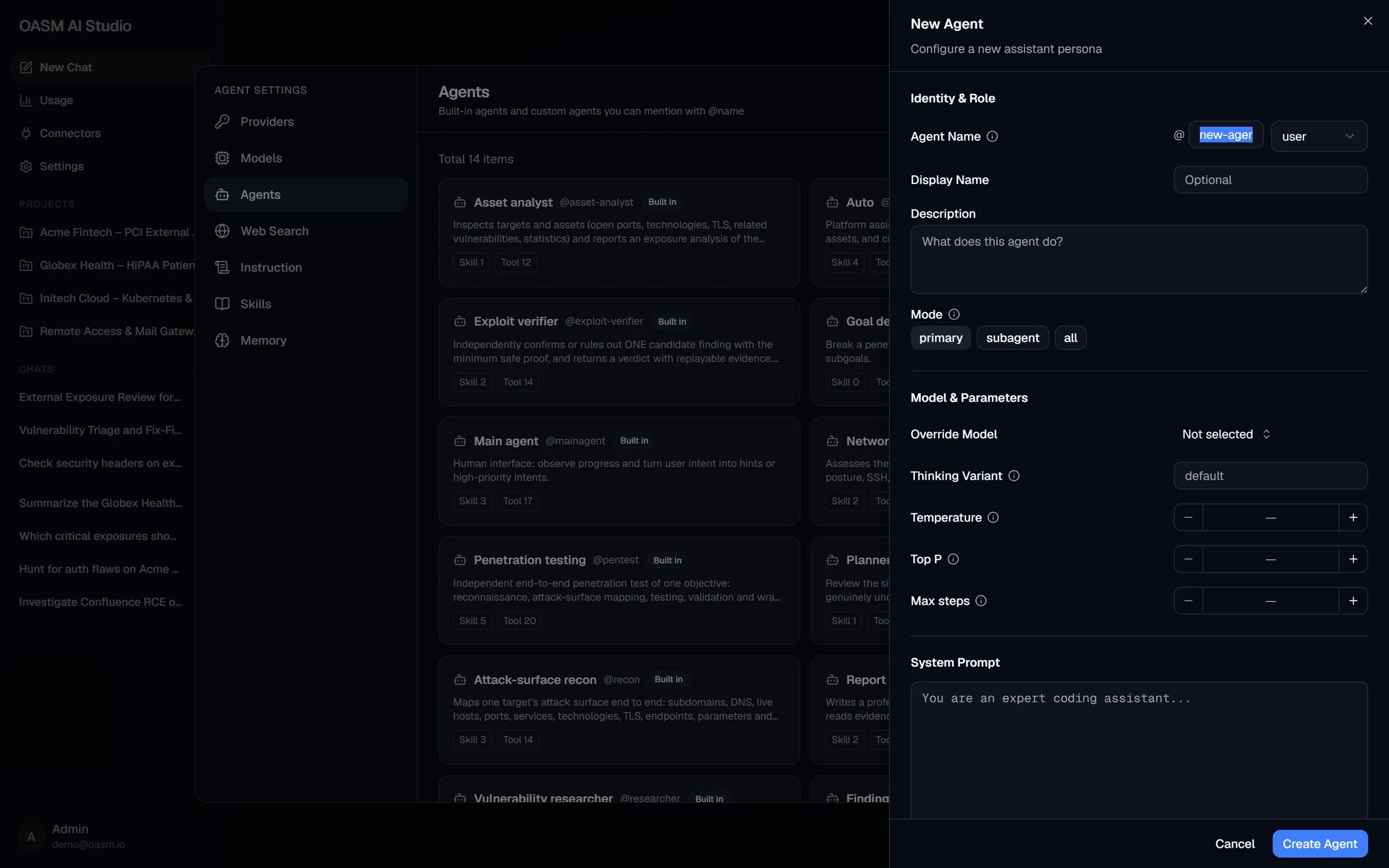
El panel Nuevo agente
Campos
El formulario de la consola no tiene selector de herramientas ni de skills. Un agente personalizado creado en la consola se ejecuta con las herramientas de consulta de solo lectura del espacio de trabajo y sin skills. La API de definiciones de agentes (
/api/agents/definitions) también acepta listas tools y skills en metadata.
Modelo alternativo apunta a una de tus propias conexiones de proveedor. Cuando el chat de otro miembro usa un agente de workspace que creaste tú, tu conexión no es la suya, así que la ejecución recurre al modelo de su chat. La Variante de razonamiento se guarda con el agente; en la versión actual, las ejecuciones de subagentes toman su esfuerzo de razonamiento de la conexión del modelo y no de este campo.
Reglas de nombres
La consola comprueba el patrón mientras escribes y muestra “Solo letras minúsculas, números y guiones simples”. La API también rechaza un nombre que haría ambigua una@mention:
- El nombre de un agente integrado está reservado: el guardado falla con
"@name" is a built-in agent. - Un agente personal no puede usar el nombre de un agente de workspace, y un agente de workspace no puede usar un nombre que algún miembro ya use para un agente personal. El guardado falla con
Agent "@name" already exists. - Dos de tus propios agentes personales no pueden compartir nombre.
Editar o eliminar un agente personalizado
1
Abre el agente
En Configuración → Agentes, haz clic en la tarjeta del agente. El título del panel es el nombre visible, o
@name si no lo tiene.2
Cambia los campos
Edita cualquier campo, incluidos el nombre y el ámbito. Cambiar el nombre o el ámbito aplica las mismas comprobaciones de nombre que al crear.
3
Guarda o elimina
Haz clic en Guardar cambios (“Agente actualizado”). Para quitar el agente, haz clic en Eliminar y confirma Eliminar en el diálogo Eliminar agente. La eliminación no se puede deshacer.
- Los agentes integrados muestran “Agente integrado (solo lectura)”.
- Los agentes de workspace creados por otro miembro muestran “Compartido por otro miembro del workspace (solo lectura)”.
Permisos
La lista que ves contiene los agentes integrados, todos los agentes de workspace y tus propios agentes personales. Los agentes personales de otros miembros nunca se te muestran. Consulta Permisos.
Relacionado
Skills
Los conjuntos de instrucciones que los agentes cargan bajo demanda
Modelos
Modelos por defecto y de subagentes
Panel lateral
Sigue a los subagentes mientras se ejecutan
Planes y aprobaciones
Qué se ejecuta con y sin tu aprobación