
/assets). Ogni target ha inoltre una scheda Asset con lo stesso inventario limitato a quel target.
Gli asset ti danno visibilità su ciò che è effettivamente raggiungibile da internet, consentendo al tuo team di monitorare, analizzare e proteggere l’infrastruttura in modo efficace.
Gli asset vengono generati automaticamente a partire da target e job di scoperta e scansione, e non possono essere creati manualmente. Vengono rimossi solo quando il loro target viene eliminato.
Cosa contiene un asset
Ogni asset è un host che appartiene a un target, e ogni porta aperta su quell’host è un servizio (host:port). Le scansioni associano le proprie osservazioni a questi due livelli:
- Host — il dominio o l’IP del target stesso, i sottodomini trovati sotto un dominio e ogni indirizzo di un intervallo CIDR
- Servizi — combinazioni di host e porta, come
vpn.acme-fintech.example:443 - Tecnologie — software, framework e servizi rilevati, con la versione quando nota (ad es. Apache HTTP Server 2.4.29)
- Certificati — dettagli del certificato TLS/SSL del servizio: emittente, nome comune, date di validità e nomi alternativi
- Screenshot — catture visive dei servizi web
- Codici di stato e titoli delle pagine — dati delle risposte HTTP osservati sui servizi
- Indirizzi IP — gli indirizzi a cui si risolve ogni host, con posizione e proprietario della rete
- URL — URL storici raccolti per un servizio dall’individuazione URL
- Tag — etichette che aggiungi a un servizio
Fonti dei dati
Gli asset e le loro osservazioni provengono dai job delle esecuzioni di scoperta e scansione di un target, e ogni asset e servizio registra l’esecuzione che lo ha trovato:
Alcune osservazioni descrivono l’host stesso, mentre altre descrivono un servizio specifico che esegue.
Abilitazione automatica degli asset
Se gli asset appena scoperti siano subito attivi è controllato dall’impostazione Abilita automaticamente gli asset del workspace (attiva per impostazione predefinita):- Attiva — gli asset appena scoperti diventano attivi immediatamente, senza revisione manuale. L’inventario resta completamente automatizzato e aggiornato.
- Disattivata — gli asset appena scoperti vengono registrati ma disabilitati. Devi abilitarli prima che vengano considerati parte della superficie di attacco attiva.
Con Abilita automaticamente gli asset disattivata, la scoperta continua a essere eseguita e registra tutto ciò che trova, ma i nuovi host restano disabilitati finché un utente non li abilita. Usala quando vuoi un passaggio di revisione prima che i nuovi asset entrino nell’inventario attivo.
Esplora gli asset
La pagina Asset si apre sulla scheda Servizi, che elenca ogni servizio del workspace. Ogni riga della tabella mostra:
Il badge del certificato è verde con 60 o più giorni rimanenti, giallo sotto i 60 giorni e rosso sotto i 30. Fai clic su una riga per aprire la pagina di dettaglio del servizio.
Dettaglio del servizio
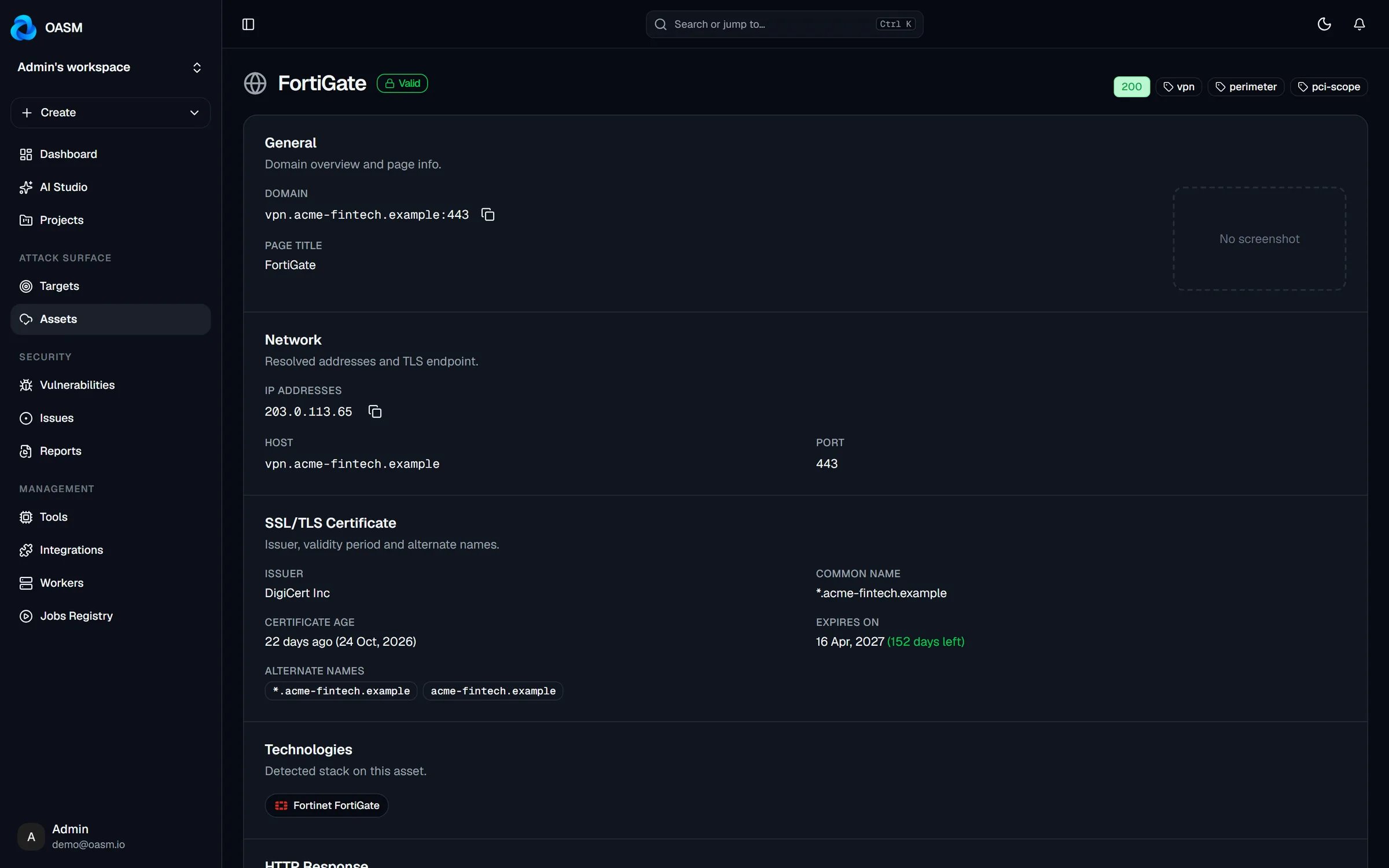
/assets/services/:id) ha come titolo il titolo della pagina (o il valore del servizio) e mostra un badge del certificato — Valido, In scadenza (sotto i 30 giorni) o Scaduto — accanto al codice di stato HTTP e ai tag del servizio. Le sezioni compaiono quando i dati esistono:
Filtra gli asset
Sopra la tabella, la barra dei filtri restringe l’inventario:- Cerca valore — corrispondenza a testo libero sul valore della riga (servizio, host, porta e così via, a seconda della scheda)
- Aggiungi filtro — crea condizioni su Host, Porta, IP, Tecnologia, URL, Codice di stato, Host TLS, Tag, Nuovo e Progetto, con operatori come
=,!=,contains,inein subnet(per intervalli IP come10.0.0.0/8). Le condizioni si combinano con AND o OR e possono essere raggruppate. - Data — un intervallo di date sulla prima scoperta dei servizi
Modalità di visualizzazione
Gli asset possono essere esaminati da diverse prospettive tramite le schede in cima alla pagina:
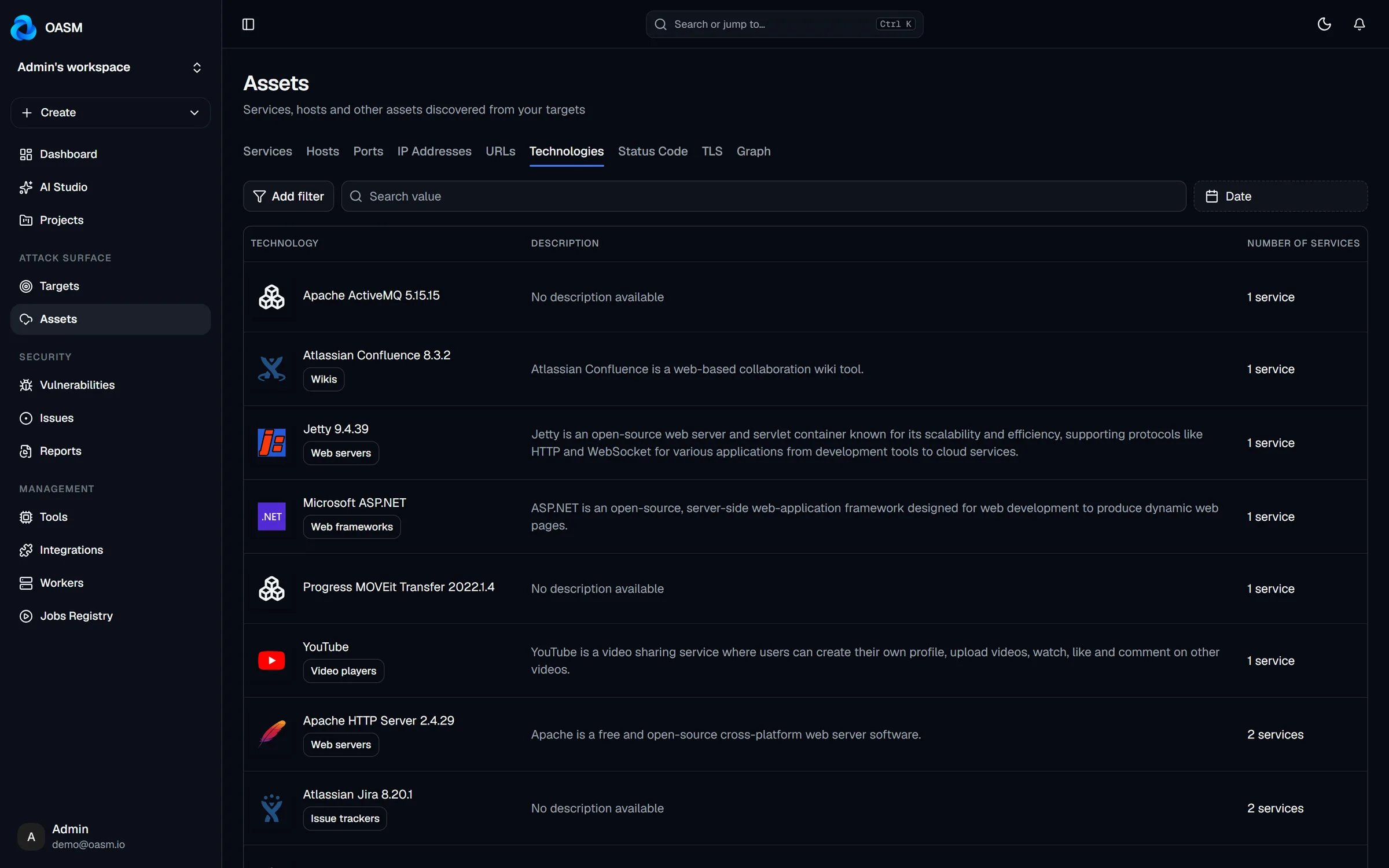
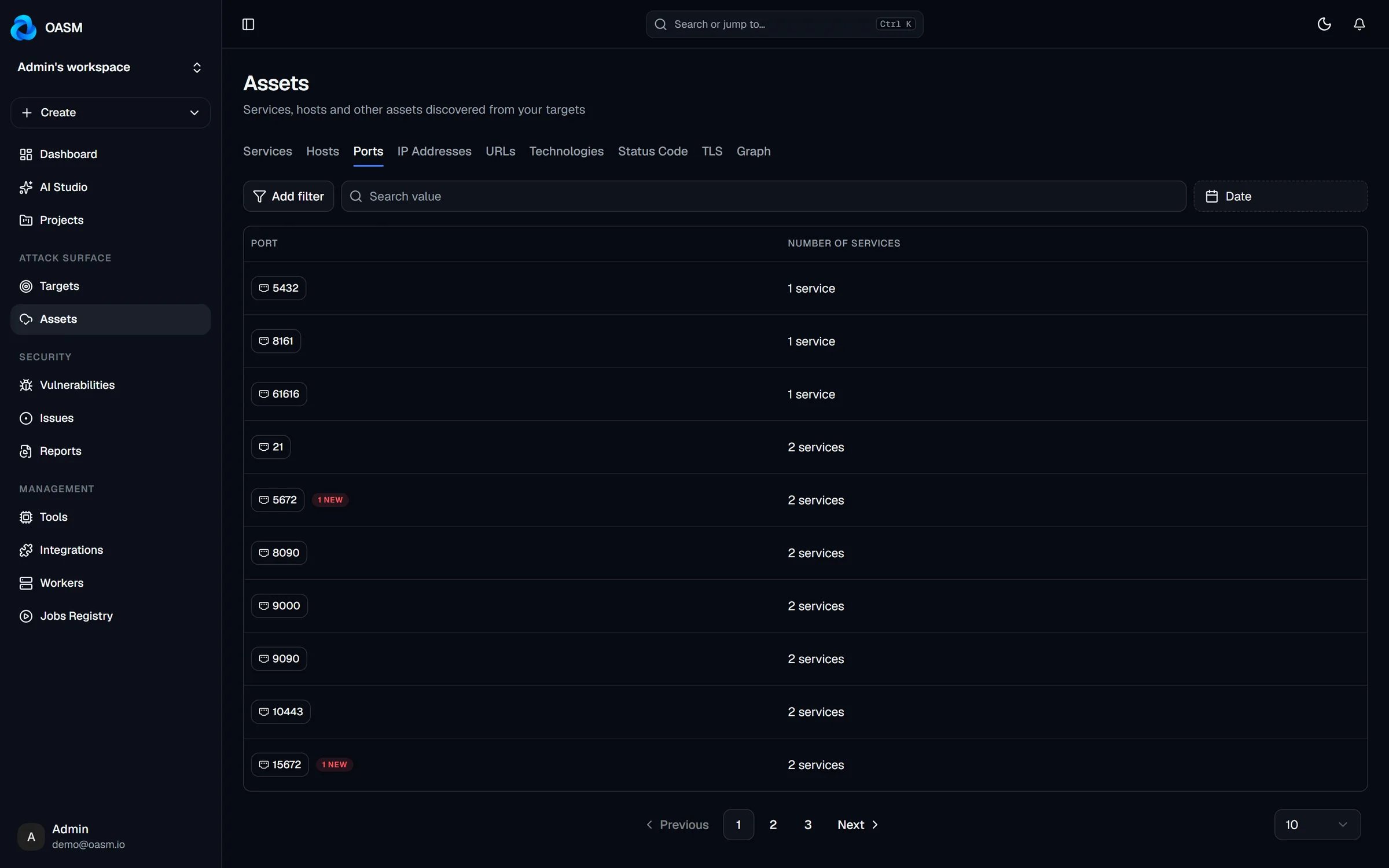
Ogni scheda è lo stesso inventario visto da una prospettiva diversa. Nelle schede raggruppate, espandi una riga per vedere i servizi che contiene; facendo clic su uno di questi servizi se ne aprono i dettagli in un pannello laterale, dove Aggiungi tag ti consente di taggare il servizio (digita i tag o usa il pulsante di suggerimento AI). Un badge Nuovo contrassegna le righe trovate dall’ultima scansione completata, e una porta nuova solo in parte riporta, ad esempio, 1 nuovi.
Tecnologie
Porte
TLS
Grafo
La vista Grafo disegna target, domini, indirizzi IP e servizi come nodi, collegando ogni dominio al suo target, agli IP a cui si risolve e ai suoi servizi (caricati quando fai clic sul dominio). I servizi che rispondono con codici di stato 4xx o 5xx sono cerchiati con colori di avviso o di pericolo.Stati di attivazione
Un host è abilitato o disabilitato. Gli host disabilitati restano nell’inventario ma sono esclusi dalle scansioni. Attiva o disattiva un host con l’interruttore nella colonna Abilitato della scheda Host. L’impostazione Abilita automaticamente gli asset del workspace decide lo stato degli host appena scoperti:- Abilita automaticamente gli asset ATTIVA — ogni asset appena scoperto diventa attivo immediatamente, senza passaggi manuali. L’inventario resta completamente automatizzato.
- Abilita automaticamente gli asset DISATTIVATA — gli asset appena scoperti entrano nell’inventario come disabilitati e attendono una revisione prima di essere considerati parte della superficie di attacco attiva.
Con l’abilitazione automatica disattivata, la scoperta continua a registrare tutto ciò che trova, ma i nuovi host restano disabilitati finché un utente non li abilita. Usa questa modalità quando il nuovo inventario deve essere verificato prima di essere scansionato. La colonna Superficie dell’elenco dei target conta solo gli asset abilitati.
Lavorare con l’inventario
1
Vai ad Asset
Apri Asset nella barra laterale (in Superficie di attacco) per vedere l’intero inventario, oppure la scheda Asset di un target per un singolo target.
2
Filtra e cerca
Usa Cerca valore, Aggiungi filtro (Host, Porta, IP, Tecnologia, URL, Codice di stato, Host TLS, Tag, Nuovo, Progetto) e l’intervallo Data per restringere l’elenco.
3
Esamina le osservazioni
Consulta screenshot, tecnologie rilevate, stato del certificato e data di scoperta di ogni servizio direttamente nella tabella, oppure fai clic per aprirne la pagina di dettaglio.
4
Cambia prospettiva con le modalità di visualizzazione
Passa tra Servizi, Host, Porte, Indirizzi IP, URL, Tecnologie, Codice di stato, TLS e Grafo per analizzare l’inventario da diverse angolazioni.
Domande frequenti
Qual è la differenza tra un asset e un servizio?
Qual è la differenza tra un asset e un servizio?
Un asset è l’host stesso: un dominio, un sottodominio o un indirizzo IP. Un servizio è una porta aperta su quell’host, come
vpn.acme-fintech.example:443. Risposte HTTP, tecnologie, certificati, screenshot, URL e tag sono associati al servizio, mentre i risultati sui sottodomini e lo stato abilitato/disabilitato appartengono all’host.Perché le tecnologie sono importanti?
Perché le tecnologie sono importanti?
Le tecnologie (ad es. Apache HTTP Server 2.4.29, Atlassian Confluence 8.3.2) rivelano quale stack esegue ogni servizio, spesso con la versione. È la base per ragionare sulla superficie di attacco: software obsoleto e strumenti di amministrazione esposti diventano visibili dalla scheda Tecnologie.
Perché un asset mostra un codice di stato o una tecnologia non aggiornati?
Perché un asset mostra un codice di stato o una tecnologia non aggiornati?
Gli asset riflettono l’ultimo stato osservato. Le osservazioni si aggiornano con le esecuzioni di scoperta successive, e la colonna Ora mostra quando ogni servizio è stato scoperto per la prima volta. Se l’inventario sembra datato, riesegui la scoperta sul target che ha prodotto l’asset, oppure assegna al target una pianificazione delle scansioni.
Cosa mostra la colonna Certificato?
Cosa mostra la colonna Certificato?
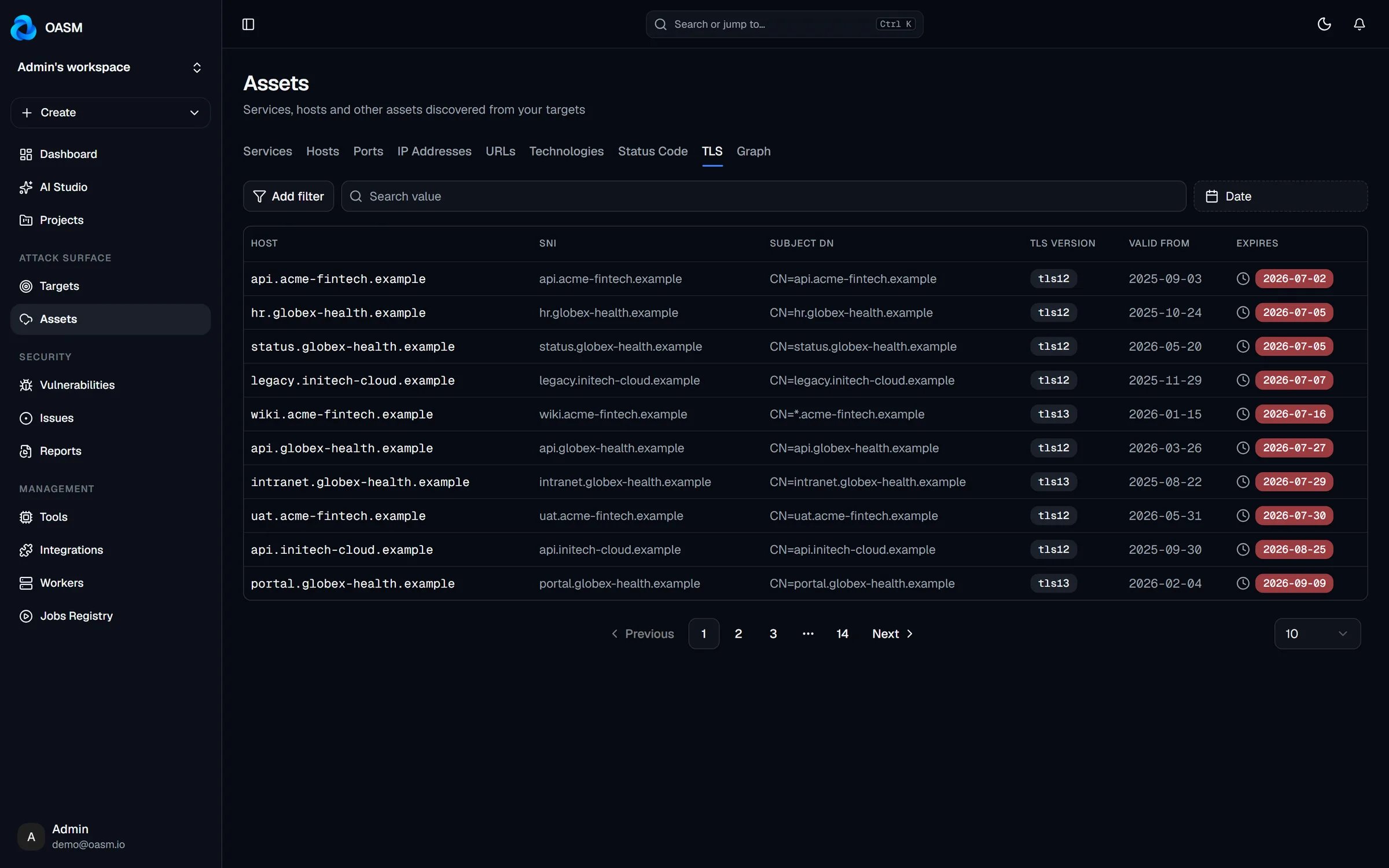
Mostra quanti giorni restano al certificato TLS/SSL del servizio (oppure Scaduto), l’emittente e i nomi alternativi che copre: un dato fondamentale per individuare i certificati in scadenza in tutto l’inventario. La scheda TLS elenca i certificati dell’inventario con le loro date di validità.
Come si aggiornano gli asset
Gli asset riflettono lo stato osservato attuale della tua superficie di attacco, non solo i target configurati:- Gli asset vengono aggiornati continuamente man mano che vengono eseguiti nuovi job di scoperta e scansione
- Codici di stato, tecnologie e stato TLS possono cambiare nel tempo
- Le osservazioni storiche restano utili per l’analisi dei trend sulla dashboard
Pagine correlate
Target
Gli asset vengono scoperti a partire dai target: definisci prima lo scope.
Dashboard
Monitora la crescita e i trend degli asset nel workspace.
Ricerca
Trova asset e risultati correlati in tutto il workspace.
Progetti
Mantieni un insieme di asset scansionato con una propria pianificazione e segui cosa ha trovato ogni esecuzione.