
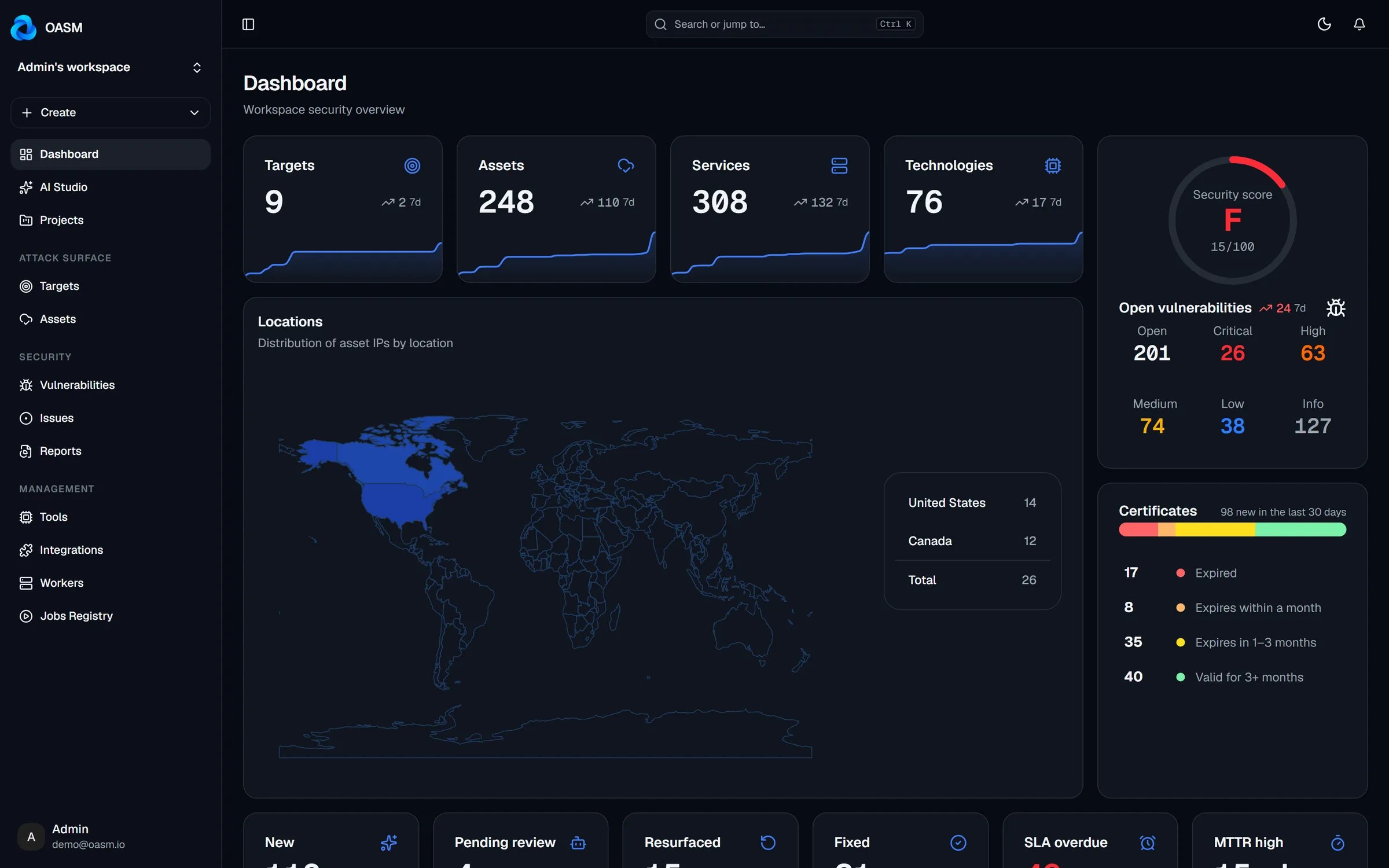
La parte superiore della dashboard: schede dell'inventario, il punteggio di sicurezza con le vulnerabilità aperte per gravità, la mappa delle posizioni e la scadenza dei certificati.
In sviluppo la console gira in locale e, una volta distribuita, all’indirizzo web della tua installazione (vedi la guida al deployment). La Dashboard è la prima pagina che vedi dopo l’accesso. Se non sei ancora membro di alcun workspace, la dashboard mostra invece un modulo per crearne uno.
Concetti chiave
Widget come query in tempo reale
Ogni widget della dashboard è calcolato dai dati attuali del workspace. Niente nella pagina è fisso: i valori dei widget vengono ricalcolati dagli ultimi risultati di scansione. I totali in tempo reale restano in cache fino a un minuto, quindi un numero può essere in ritardo fino a un minuto rispetto a un risultato appena arrivato.Flusso dei dati
I dati della dashboard seguono una pipeline fissa:- I job di scoperta vengono eseguiti sui tuoi target, e i workflow di progetto scansionano gli asset dei tuoi progetti.
- I nuovi rilevamenti vengono aggiunti automaticamente all’inventario (host, porte, servizi, tecnologie, certificati TLS e informazioni geografiche).
- Le metriche aggregate mostrate dai widget vengono calcolate da quell’inventario.
- Una volta al giorno, a mezzanotte (ora del server), OASM salva uno snapshot dei totali del workspace se almeno uno di essi è cambiato. I grafici di andamento e le variazioni a 7 giorni sulle schede vengono disegnati da questi snapshot, terminando con i numeri in tempo reale di oggi.
Perché la dashboard sembra ferma?
Perché la dashboard sembra ferma?
Se i valori dei widget non cambiano da molto tempo, probabilmente la pipeline non sta producendo nuovi dati: i job di scoperta potrebbero essere in pausa, fallire o non essere pianificati. Controlla prima il Registro job — la dashboard può mostrare solo ciò che è stato aggiunto all’inventario. Anche la scheda Richiede attenzione segnala le esecuzioni con job non riusciti e i target non scoperti di recente. Se i job sono sani ma i numeri restano piatti, la tua copertura è semplicemente stabile.
Navigazione nella console
La dashboard si trova in cima alla barra laterale della console, che organizza la piattaforma in gruppi:
Dalla dashboard raggiungi uno qualsiasi di questi moduli con un clic, il che la rende un hub naturale per le operazioni quotidiane. Il pulsante Crea sopra i gruppi apre le scorciatoie per aggiungere un Target o un Progetto e, per i membri con accesso alla API key del workspace, per Collega worker. La casella di ricerca nella barra superiore (Ctrl+K) trova pagine, target, asset e rilevamenti da qualsiasi punto — vedi Ricerca.
L’amministrazione della piattaforma — Utenti, Nome del brand e logo e Informazioni — non si trova più in questa barra laterale. Gli amministratori la aprono da Amministrazione nel menu utente in fondo alla barra laterale; vedi L’area di amministrazione.
Ambito del workspace
La dashboard mostra i dati del workspace in cui ti trovi. Usa il selettore di workspace in cima alla barra laterale per esaminare la superficie di attacco di un altro tenant — target, asset e statistiche sono isolati per workspace.Schede statistiche
Quattro schede statistiche in cima alla pagina riassumono le dimensioni del tuo inventario:
Ogni scheda mostra anche di quanto è cambiato il numero negli ultimi 7 giorni (ad esempio ↗ 110 7d) e una piccola sparkline della sua cronologia. La variazione è mostrata in un colore neutro: una superficie di attacco in crescita non è di per sé né una buona né una cattiva notizia.
Le schede offrono un rapido controllo dello stato: se il conteggio Asset è piatto mentre ti aspetti una crescita, la scoperta potrebbe essere bloccata; se Servizi cresce più di Asset, molti host espongono più porte.
Punteggio di sicurezza e vulnerabilità aperte
La scheda accanto alle schede statistiche riassume la situazione attuale dei rilevamenti e, al clic, apre la pagina Vulnerabilità:- Punteggio di sicurezza — un voto da A a F con il punteggio su 100. Il punteggio parte da 100 e scende con le vulnerabilità aperte, a partire dalla gravità peggiore, con un effetto decrescente per ogni rilevamento. Le fasce sono A ≥ 90, B ≥ 80, C ≥ 70, D ≥ 60 e F sotto 60. Qualsiasi critical aperta limita il voto a D, e qualsiasi high aperta lo limita a B. I rilevamenti info non contano.
- Vulnerabilità aperte — il numero di rilevamenti aperti, con la variazione negli ultimi 7 giorni (in rosso se è cresciuta), suddiviso per gravità:
- Aperte — il totale di Critica, Alta, Media e Bassa
- Critica, Alta, Media, Bassa
- Info — mostrata come riferimento, ma i rilevamenti informativi non vengono contati come aperti
I conteggi per gravità si basano sugli ultimi risultati di scansione aggiunti al workspace. I rilevamenti trovati dai tuoi strumenti di scansione compaiono qui al termine dell’analisi.
Certificati
La scheda Certificati raggruppa per scadenza i certificati TLS trovati sui tuoi asset. Una barra colorata mostra la ripartizione, e ogni fascia sotto di essa è un pulsante:
Ogni certificato rientra in esattamente una fascia. L’intestazione della scheda mostra anche quanti certificati sono stati visti per la prima volta negli ultimi 30 giorni (ad esempio 98 new in the last 30 days); i nuovi certificati si sovrappongono alle fasce di scadenza, quindi non fanno parte della barra.
Fai clic su una fascia per aprire la vista TLS di Asset, filtrata su quell’intervallo di date di scadenza e ordinata per scadenza, dalla più vicina.
Dal punto di vista operativo, questo widget guida la pianificazione dei rinnovi dei certificati: le fasce Scaduti e In scadenza entro un mese sono il tuo arretrato di rinnovi, mentre il conteggio dei nuovi certificati segnala la copertura TLS aggiunta dalle esecuzioni di scoperta recenti.
I certificati in Scaduti servono (o stanno per servire) TLS non valido ai visitatori. Tratta questa fascia come una coda di incidenti — rinnova o sostituisci questi certificati prima che compromettano disponibilità e fiducia.
Posizioni
La scheda Posizioni mostra la distribuzione degli IP degli asset per posizione, ricavata dalla geolocalizzazione automatica dei tuoi asset. Una mappa del mondo colora ogni paese in base al numero di IP trovati, e una tabella accanto elenca ogni paese con il numero di IP, dal più grande, più una riga Totale. Fai clic su un paese nella mappa o nella tabella per evidenziarlo; fai di nuovo clic nella tabella per annullare la selezione. La distribuzione geografica è un segnale operativo: asset in giurisdizioni inattese possono indicare instradamenti configurati male, infrastruttura ombra o problemi di conformità (ad esempio requisiti di residenza dei dati). Confronta l’elenco con l’impronta che ti aspetti.Ciclo di vita delle vulnerabilità
Una fila di schede sotto la mappa mostra come i rilevamenti attraversano il loro ciclo di vita in tutto il workspace — gli stessi numeri della pagina Vulnerabilità:
Nuove, In attesa di revisione e SLA scaduto aprono l’elenco filtrato corrispondente nella pagina Vulnerabilità.
Richiede attenzione
La scheda Richiede attenzione elenca ciò su cui il workspace richiede un intervento, dal più grave. Compaiono solo le voci su cui c’è qualcosa da fare; quando non c’è nulla, la scheda mostra Niente richiede attenzione. Ogni voce ha un pulsante che apre la pagina per gestirla:
La scheda si aggiorna ogni minuto.
Attività sulle vulnerabilità
Il feed Attività sulle vulnerabilità mostra cosa è successo ai rilevamenti in tutto il workspace, dal più recente: rilevazioni, cambi di stato, decisioni di triage e passaggi di revisione AI. Ogni voce indica il rilevamento (con la gravità e l’asset su cui si trova), chi ha apportato la modifica (oppure Sistema), un link all’esecuzione che l’ha prodotto se presente, e quanto tempo fa è avvenuto. Filtra il feed con i pulsanti Tutte, Rilevate, Stato, Triage e Revisione. Altre voci si caricano scorrendo, e il feed si aggiorna ogni minuto.Andamento della superficie di attacco
Il grafico Andamento della superficie di attacco mostra come si è evoluta la tua superficie di attacco negli ultimi 3 mesi, un punto al giorno. Usa gli interruttori delle serie sotto il grafico per mostrare o nascondere le singole linee:- Asset
- Tecnologie
- Porte
- Servizi
- Target
Host individuati di recente
Un elenco dei 10 host scoperti più di recente, ciascuno con il tempo trascorso dalla scoperta. Fai clic su un host per aprirlo nella vista Host di Asset. Risponde a “cosa è cambiato dall’ultima revisione” ed è un buon punto di partenza per indagare su nuove voci inattese nella tua superficie di attacco. Abbinalo al grafico Andamento della superficie di attacco: i nuovi host sono l’indicatore anticipatore, una crescita costante nel grafico ne è la conferma successiva.Porte più esposte
Le 10 porte aperte più comuni, ordinate per numero di servizi su ciascuna porta. Le porte di servizi che raramente dovrebbero essere esposte su Internet hanno un’etichetta di avviso e una barra arancione:
Fai clic su una porta per aprire la vista Porte di Asset filtrata su quella porta. È normale che le porte standard HTTP/HTTPS dominino l’elenco. Porte etichettate nelle prime posizioni sono un forte segnale per verificare la policy di esposizione.
Tecnologie principali
Le 10 tecnologie rilevate più spesso, ordinate per numero di servizi che le eseguono (in base all’ultima risposta HTTP di ciascun servizio), con l’icona della tecnologia quando è nota. Fai clic su una tecnologia per aprire la vista Tecnologie di Asset filtrata su di essa. Usa questo elenco per capire il tuo profilo di dipendenze — ad esempio quali CDN, WAF o header di sicurezza sono (o non sono) presenti — e per individuare tecnologie di cui non ti aspettavi la presenza.Andamento delle vulnerabilità
Un grafico delle vulnerabilità aperte al giorno negli ultimi 3 mesi, sugli stessi giorni dell’andamento della superficie di attacco. Mostra se i rilevamenti si accumulano o vengono smaltiti, permettendoti di valutare se gli sforzi di remediation recenti sono efficaci. Un andamento in calo dopo uno sprint di remediation è la prova più chiara che lo sprint ha funzionato. Se in quell’intervallo non c’è mai stato nulla di aperto, il grafico mostra Nessuna vulnerabilità aperta negli ultimi 3 mesi con un pulsante Scansione rapida per avviare una scansione.Asset più vulnerabili
Questo widget elenca fino a 10 asset con vulnerabilità aperte, ordinati a partire dalla gravità peggiore: due critical superano cinquanta low. Ogni riga mostra il conteggio aperto (i rilevamenti Info non contano) e una barra suddivisa per gravità. Fai clic su un asset per aprirlo nella vista Host di Asset. È la vista di prioritizzazione più significativa della dashboard: un piccolo insieme di asset di solito concentra una quota sproporzionata del rischio. Dai priorità alla remediation scorrendo l’elenco dall’alto — correggere per primi gli asset più rischiosi riduce la quota maggiore di esposizione per unità di sforzo.Leggere la dashboard
Ogni widget risponde a una precisa domanda operativa. Usa questa tabella per decidere cosa guardare per primo:
Tutto ciò che è disponibile nella console è disponibile anche tramite l’API — vedi la scheda API Reference.
Buone pratiche
- Inizia ogni giornata da Richiede attenzione: raccoglie in un unico elenco rilevamenti critical, violazioni di SLA, esecuzioni non riuscite, certificati in scadenza e target trascurati.
- Controlla la scheda Certificati ogni settimana e tratta Scaduti come una coda di incidenti, non come un’attività di pulizia.
- Tieni d’occhio il grafico Andamento della superficie di attacco per l’allargamento dell’ambito — una crescita costante degli asset senza una corrispondente variazione dei target indica che la scoperta sta includendo superficie che non intendevi.
- Usa Asset più vulnerabili come ordine di priorità predefinito per gli sprint di remediation.
- Confronta la tabella Posizioni con l’impronta prevista; paesi inattesi rivelano spesso configurazioni errate o infrastruttura ombra.
- Monitora le schede statistiche, il punteggio di sicurezza e l’Andamento delle vulnerabilità: insieme ti dicono se inventario, situazione di sicurezza e volume di rilevamenti sono sani o stanno derivando.
- Quando i conteggi sembrano fermi, verifica che i job di scoperta vengano completati e i risultati aggiunti — vedi Job per lo stato dei job.
- Controlla ogni settimana l’elenco Host individuati di recente — la comparsa regolare di nuovi host è un segnale per rivedere le definizioni di target e progetti.
- Combina Porte più esposte e Tecnologie principali quando indaghi su una sospetta violazione: porte anomale e tecnologie inattese emergono spesso nello stesso momento.
Pagine correlate
Vulnerabilità
Esegui il triage e gestisci i rilevamenti che alimentano il punteggio di sicurezza e le schede del ciclo di vita
Asset
Esplora l’inventario dietro le schede statistiche e i grafici di andamento
Ricerca
Trova asset, target e vulnerabilità specifici in tutto il workspace
Report
Esporta le informazioni della dashboard in report strutturati