
Prima di iniziare
1
Docker
Docker Engine 24 o superiore con Docker Compose v2 (Docker Desktop su macOS e Windows). Verifica con
docker compose version.2
Una macchina con spazio per scansionare
Almeno 4 core CPU, 4 GB di RAM (8 GB consigliati) e 20 GB di spazio libero su disco.
3
Un dominio che sei autorizzato a scansionare
Un dominio che possiedi, o per cui hai un permesso scritto di test. OASM sonda attivamente tutto ciò che trova sotto di esso.
- Scarica OASM
Il repository oasm-docker contiene tutto il necessario per eseguire l’intera piattaforma con Docker Compose.
- Genera i tuoi segreti
OASM si rifiuta di partire con i segreti predefiniti. Genera tre valori casuali e inseriscili in .env:
Lascia
BASE_URL vuoto finché esegui OASM su localhost.
- Avvia la piattaforma
make scarica le immagini e avvia ogni servizio: la console web, la core API, tre worker di scansione, PostgreSQL, Redis, l’object storage e un servizio di geo-IP. Senza make, esegui docker compose pull && docker compose up -d; su Linux nativo, imposta prima DOCKER_GID in .env con l’output di stat -c '%g' /var/run/docker.sock.
Quando i container sono attivi, verifica che la API sia pronta:
Il comando restituisce una risposta healthy. Il primo avvio può richiedere un minuto mentre il database viene preparato.
- Crea il tuo account amministratore
Apri http://localhost:6276/init-admin. Il modulo Crea il primo amministratore compare una sola volta, su un’installazione nuova.
- Inserisci il tuo indirizzo email e una password di almeno 8 caratteri, conferma la password e fai clic su Crea account.
- OASM ti porta alla pagina di accesso. Accedi con lo stesso indirizzo email e la stessa password.
Hai effettuato l’accesso come amministratore della piattaforma.
- Crea il tuo workspace
Un workspace contiene tutto ciò che scansioni e trovi, e le persone che ci lavorano. OASM ti chiede di creare il primo subito dopo l’accesso. Mantieni il nome suggerito o digita il tuo, poi fai clic su Crea workspace.
Si apre la pagina Avvia individuazione.
- Aggiungi il tuo dominio e avvia l’individuazione
Nella pagina Avvia individuazione, scegli Dominio radice, inserisci il tuo dominio — ad esempio example.com — e fai clic su Avvia individuazione.
Non devi fare altro. Aggiungere un target dominio avvia da solo il workflow integrato domain discovery. I worker inclusi eseguono poi quattro strumenti, ciascuno dei quali lavora su ciò che ha trovato il precedente:
Si apre la pagina del target e mostra Individuazione degli asset… mentre la prima scoperta è in corso.
- Segui la scansione
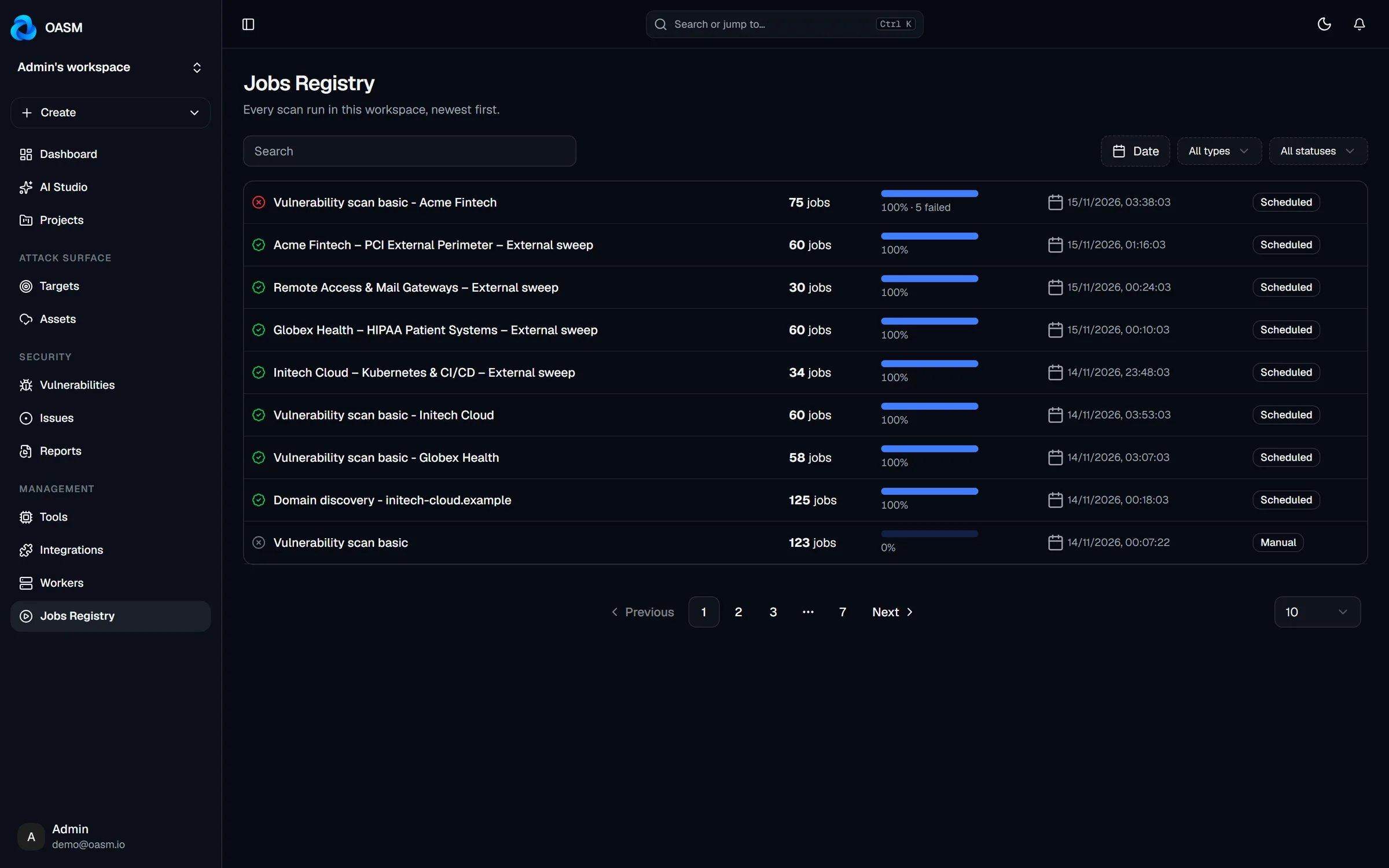
Apri Registro job nella barra laterale per vedere ogni esecuzione degli strumenti: ogni job attende un worker libero, viene eseguito e termina come completato o non riuscito. Un dominio piccolo di solito finisce in pochi minuti; uno grande con centinaia di sottodomini richiede più tempo.
- Esplora ciò che OASM ha trovato
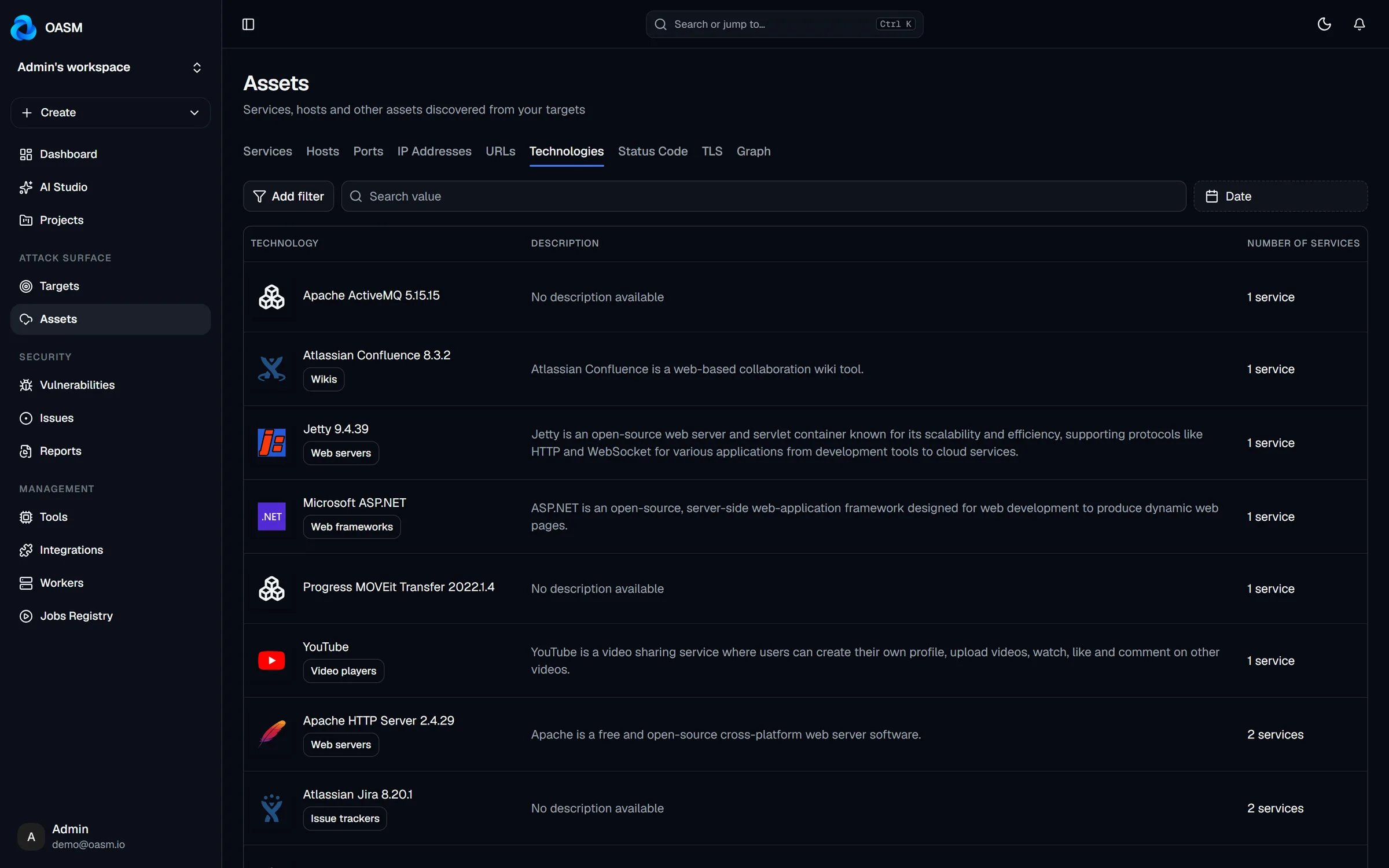
Quando l’esecuzione è terminata, apri Asset. Ogni riga è un servizio web trovato da OASM, con host, porta, titolo, codice di stato, tecnologie, certificato TLS e uno screenshot. Le schede sopra l’elenco riorganizzano lo stesso inventario per host, porta, indirizzo IP, tecnologia o certificato, e Grafo mostra come si collega tutto.
- Trova le tue prime vulnerabilità (facoltativo)
La scoperta mappa ciò che esponi; non lo attacca. Per verificare i servizi alla ricerca di vulnerabilità note, apri il tuo target, vai alla scheda Vulnerabilità e fai clic su Scansione rapida. OASM esegue Nuclei su ogni servizio web attivo trovato.
I rilevamenti compaiono nella scheda Vulnerabilità del target e nella pagina Vulnerabilità, ciascuno con la sua gravità e le evidenze viste dallo scanner.
Cosa hai appena fatto
In dieci minuti hai attraversato il ciclo principale di OASM:
Come funziona OASM segue lo stesso percorso e spiega cosa succede in ogni fase, e cosa viene dopo.
Risoluzione dei problemi
Un container continua a riavviarsi
Un container continua a riavviarsi
Esegui
docker compose logs core-api. La causa più comune è un segreto mancante o predefinito: verifica che ENCRYPTION_KEYS, BETTER_AUTH_SECRET e OASM_CLOUD_APIKEY siano impostati su valori casuali di almeno 32 caratteri, poi esegui di nuovo make.I job restano in attesa e non vengono mai eseguiti
I job restano in attesa e non vengono mai eseguiti
Apri Worker: i worker inclusi dovrebbero essere connessi. Se non lo sono, esegui
docker compose logs oasm-worker. Un errore permission denied sul socket Docker significa che DOCKER_GID non corrisponde al gruppo di /var/run/docker.sock sul tuo host.La scansione è terminata ma non ha trovato quasi nulla
La scansione è terminata ma non ha trovato quasi nulla
La scoperta trova solo ciò che è raggiungibile pubblicamente. Un dominio senza sottodomini pubblici o porte web aperte produce un inventario piccolo — ed è un buon risultato. Controlla l’elenco dei job per quelli non riusciti e vedi Target per ciò che scopre ogni tipo di target.
Non riesco ad aprire /init-admin
Non riesco ad aprire /init-admin
La pagina è disponibile solo finché non esiste il primo amministratore. Se un amministratore è già stato creato, accedi invece da http://localhost:6276/login.
Prossimi passi
Capisci come funziona
Il modello mentale dietro ciò che hai appena visto.
Mantieni la scansione attiva
Crea un progetto per riscansionare i tuoi asset secondo una pianificazione.
Invita il tuo team
Aggiungi membri e assegna loro i permessi giusti.
Ricevi avvisi
Invia nuovi asset e rilevamenti a Slack, Telegram o un webhook.
Chiedi all'agente AI
Collega un modello e fai domande sulla tua superficie di attacco.
Vai in produzione
URL pubblico, segreti, backup, scalabilità e aggiornamenti.