
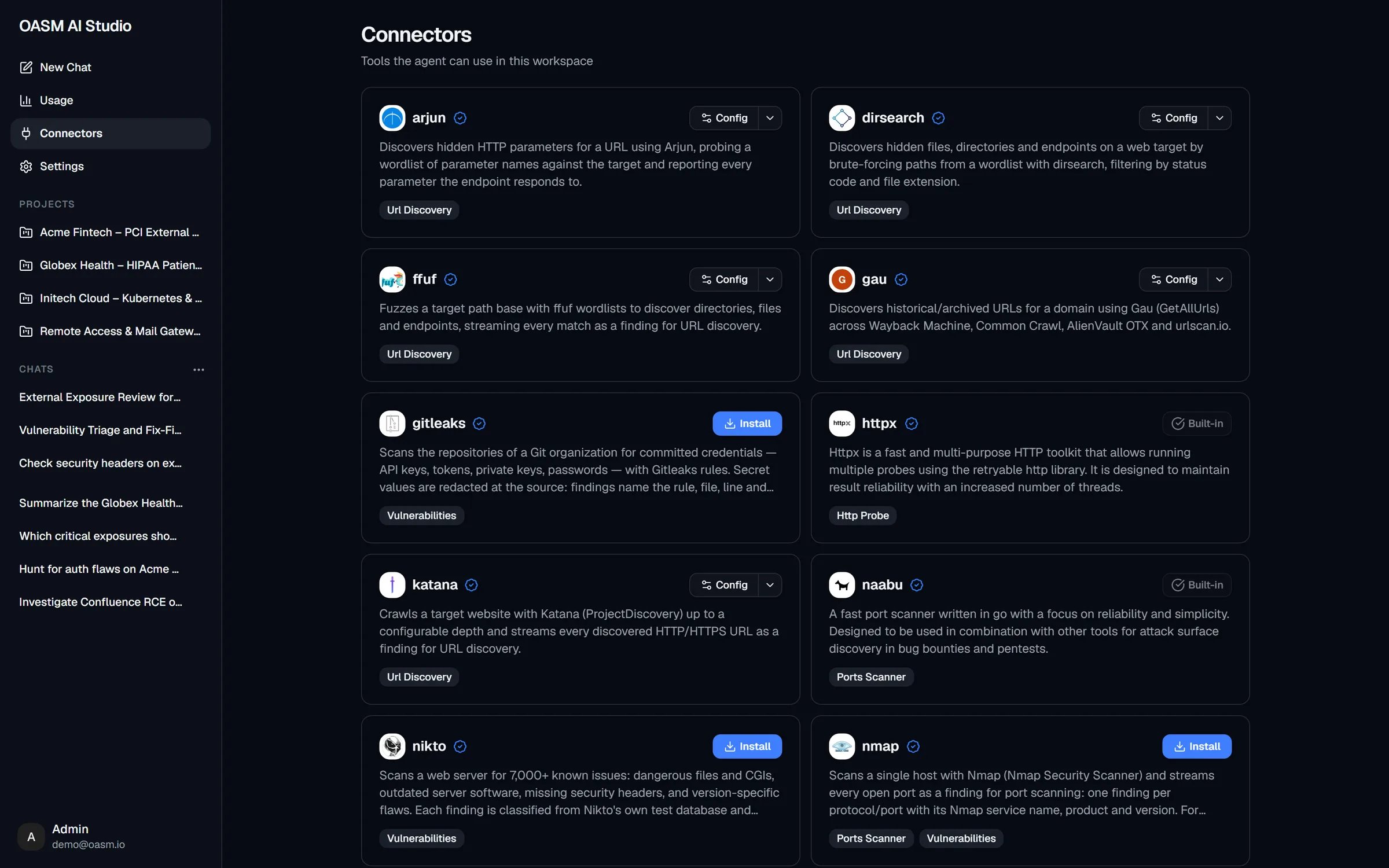
La pagina Connettori: i connettori installati mostrano Configura, gli strumenti integrati mostrano Integrato e i connettori disponibili mostrano Installa
Cosa elenca la pagina
I connettori non abilitati per l’agente non compaiono qui; li trovi comunque nella pagina Strumenti per usarli in progetti e job.
Ogni scheda mostra il nome dello strumento, il logo, un segno di spunta per gli strumenti supportati ufficialmente, la descrizione e i badge di categoria. Facendo clic sulla scheda si apre la pagina di dettaglio dello strumento.
Come l’agente usa questi strumenti
- L’agente può eseguire gli strumenti integrati e i connettori per l’agente installati. Rifiuta un connettore non installato nel workspace.
- Per eseguire uno strumento servono la modalità Agent e un worker online; in modalità Ask l’agente legge solo i dati del workspace. Consulta Chat.
- Quando l’agente esegue un connettore, sceglie un profilo di configurazione o compila da solo le impostazioni non segrete. Un’esecuzione viene rifiutata finché un’impostazione obbligatoria è vuota, quindi configura prima i segreti come le chiavi API in un profilo.
- Ogni chiamata a strumento passa per gli stessi controlli di sicurezza e, in modalità Manuale, per la stessa richiesta di approvazione. Consulta Piani e approvazioni.
Installa un connettore per l’agente
1
Apri Connettori
Nella barra laterale di AI Studio, fai clic su Connettori.
2
Installa
Fai clic su Installa sulla scheda del connettore. La finestra Installa <nome> mostra il workspace, cosa fa lo strumento e i dati condivisi con esso. Fai clic su Installa per confermare. La console conferma con “Strumento installato correttamente” e resti sulla pagina.
3
Configuralo
Fai clic su Configura sulla scheda per aprire il pannello di configurazione e creare un profilo di configurazione, ad esempio con la chiave API dello strumento. I connettori che non richiedono impostazioni si possono usare subito.
Consulta Permessi.
Connettori e pagina Strumenti
La pagina Connettori è una vista filtrata dello stesso catalogo di strumenti del workspace mostrato in Strumenti. Installare, configurare o disinstallare uno strumento qui equivale alla stessa azione nella pagina Strumenti, e la modifica vale per scansioni e progetti oltre che per l’agente. L’unica differenza: installando da Strumenti vieni portato direttamente alla configurazione del nuovo connettore, mentre installando da AI Studio resti sull’elenco. Per impacchettare un tuo strumento come connettore, consulta la panoramica dei connettori.Server MCP esterni
L’agente può usare anche strumenti di server esterni che parlano il Model Context Protocol (MCP). Questi server sono configurati per workspace e l’agente principale di ogni membro riceve i loro strumenti. Non esiste ancora una schermata della console per questo. Gestisci i server tramite l’API in/api/agents/mcp-configs:
Il corpo della
PUT accetta questi campi:
- Ogni strumento si chiama
<server>_<tool>, ad esempiointel_lookup_hostper lo strumentolookup_hostsu un server chiamatointel. Se il nome coincide con quello di uno strumento integrato, prevale lo strumento integrato. - Gli strumenti esterni passano per la deny list integrata, le regole sugli strumenti del workspace (gestite dal proprietario del workspace tramite
/api/agents/tool-rules) e, in modalità Manuale, per la richiesta di approvazione, che mostra Consentire <tool>? con gli argomenti e il server da cui proviene lo strumento. - Solo l’agente principale riceve gli strumenti MCP esterni; i subagent no.
Usare OASM dal tuo client AI
I server descritti sopra sono strumenti che l’agente di AI Studio chiama. La direzione opposta, cioè consentire a un client AI esterno come Claude o Cursor di leggere il tuo workspace OASM, è il server MCP di OASM. Consulta Server MCP.Correlati
Strumenti
Il catalogo completo degli strumenti, i profili di configurazione e i dettagli degli strumenti
Server MCP
Collega client AI esterni al tuo workspace
Worker
Dove vengono eseguiti gli strumenti dell’agente
Piani e approvazioni
Richieste di approvazione per comandi e chiamate a strumenti