
Concetti chiave
Ogni job appartiene alla categoria dello strumento che esegue: scoperta di sottodomini, probing HTTP, scansione delle porte, scansione delle vulnerabilità, screenshot o scoperta di URL. Vedi Strumenti.
Ciclo di vita di un job
Un job attraversa un ciclo di vita chiaro dal momento in cui viene avviato. La console mostra ogni stato con la propria icona:1
In attesa
Il job viene creato e attende un worker disponibile. In questa fase i job non consumano risorse di calcolo.
2
In corso
Un worker collegato ha preso in carico il job e lo sta eseguendo. Il job resta qui finché non produce un risultato o fallisce.
3
Terminato
Il job termina come Completato, Non riuscito o Annullato. I job completati aggiungono i loro risultati all’inventario; i job non riusciti vengono ritentati automaticamente (vedi sotto); i job annullati sono stati fermati da un operatore prima del completamento.
Un job lascia lo stato In attesa solo quando un worker collegato lo prende in carico. Se i job restano In attesa a lungo, verifica che i worker siano collegati e funzionanti — vedi Worker.
Ripristino automatico
OASM controlla la coda dei job ogni minuto e rimette in fila il lavoro da solo:- Un job In corso su un worker che si è disconnesso ed è scaduto viene riportato a In attesa, così un altro worker può prenderlo in carico.
- Un job Non riuscito eseguito su un asset viene riportato a In attesa e ritentato, fino a 4 tentativi. Il campo Tentativi del job mostra quante volte è fallito finora.
Cos'è lo stato Saltato?
Cos'è lo stato Saltato?
Saltato indica il lavoro che un’esecuzione ha superato senza eseguirlo. Un’esecuzione i cui job sono stati tutti saltati appare come Saltata. Nelle operazioni quotidiane gli stati da gestire sono quelli sopra; i job saltati sono informativi. Puoi comunque filtrare il registro per Saltato.
Stato dell’esecuzione
Lo stato di un’esecuzione nell’elenco viene ricavato dai suoi job:
Le regole vengono verificate in quest’ordine, quindi un’esecuzione con un job non riuscito appare come Non riuscito anche mentre altri job sono ancora in esecuzione.
Sfogliare le esecuzioni nella console
La pagina Registro job (route/jobs, apribile dalla barra laterale sotto Gestione) elenca ogni esecuzione di scansione del workspace, dalla più recente. Per visualizzarla serve il permesso di lettura dei job.
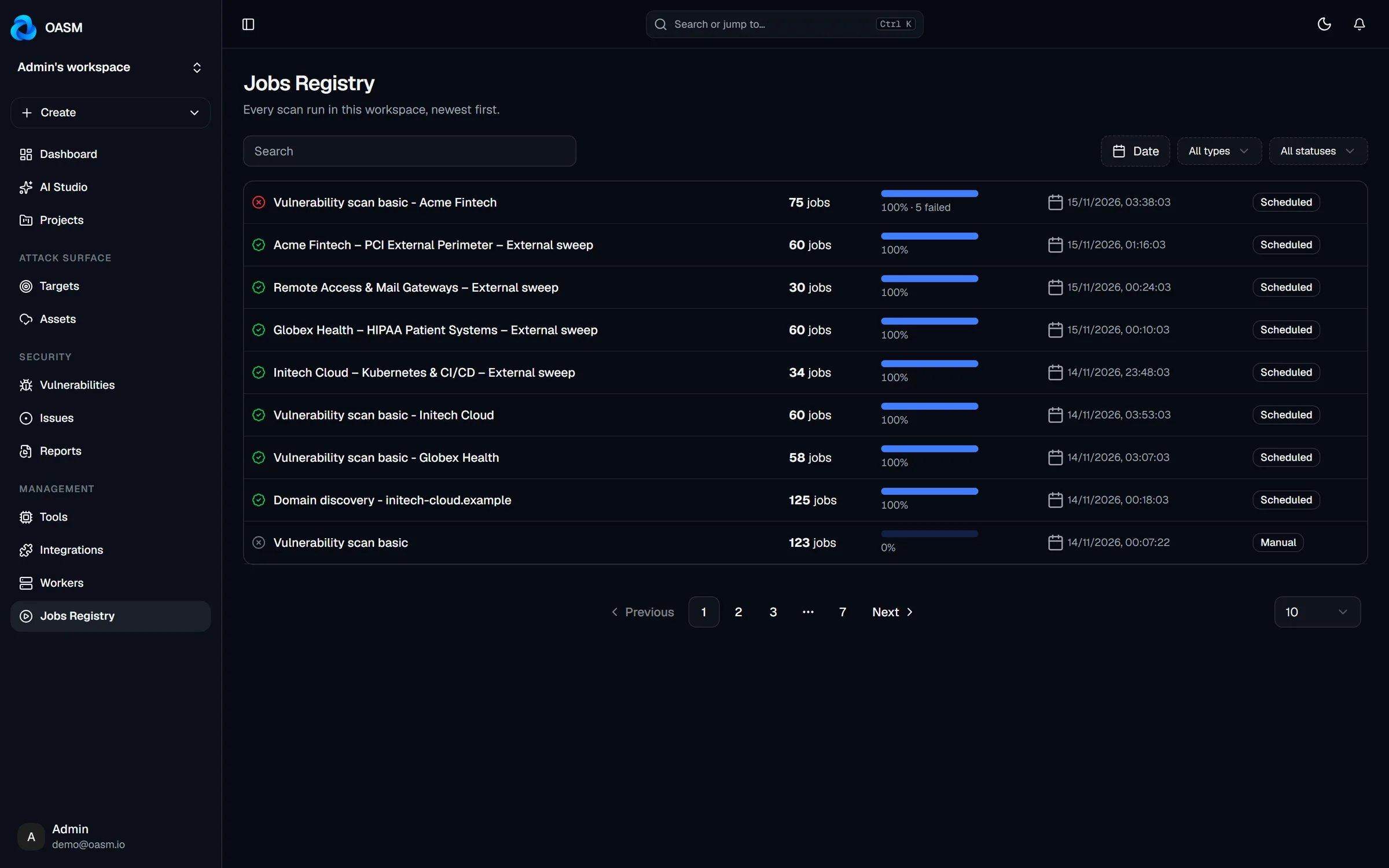
Il Registro job: una riga per esecuzione, con il numero di job, l'avanzamento, l'ora di inizio e il tipo di esecuzione.
1
Apri il Registro job
Nella barra laterale della console, apri Registro job (nella sezione Gestione), oppure vai direttamente a
/jobs.2
Filtra l'elenco
Usa Cerca per cercare nei nomi delle esecuzioni o dei workflow, Data per scegliere un intervallo di date, Tutti i tipi per mostrare un solo tipo di esecuzione e Tutti gli stati per mostrare un solo stato (In attesa, In corso, Completato, Non riuscito, Annullato o Saltato). I filtri vengono conservati nell’indirizzo della pagina, quindi una vista filtrata sopravvive a un ricaricamento e può essere condivisa.
3
Sfoglia le pagine
Usa Precedente, Successiva o un numero di pagina sotto la tabella, e il selettore della dimensione di pagina a destra per mostrare più righe per pagina.
4
Apri un'esecuzione
Fai clic su una riga per aprire la pagina di dettaglio dell’esecuzione in
/jobs/runs/{id}.Esaminare un’esecuzione
La pagina di dettaglio dell’esecuzione mostra tutto su una singola esecuzione:- Avanzamento — i passi completati sul totale, la percentuale, un tempo residuo stimato mentre è in esecuzione, e il numero di job attivi oppure Esecuzione terminata. Se l’esecuzione nel suo insieme non è riuscita, il motivo compare sotto la barra di avanzamento.
- Workflow — un grafo dei passi del workflow e del loro stato, compresi quelli eseguiti in parallelo. Visualizza workflow apre la definizione del workflow (YAML) da cui è stata creata l’esecuzione. Le esecuzioni più vecchie, create prima dei workflow, mostrano invece l’elenco degli strumenti.
- Job — una tabella dei job dell’esecuzione. Ogni riga mostra lo stato del job, l’asset o il servizio su cui è stato eseguito, la categoria, il numero di errori (se presenti), lo strumento, quando è cambiato l’ultima volta e quanto è durato.
Ritentare un’esecuzione
Le esecuzioni non riuscite sono fatte per essere ritentate — l’operazione fallita spesso riesce una volta cambiate le condizioni temporanee (un worker è tornato, un target è di nuovo raggiungibile, uno strumento è stato riconfigurato).1
Apri la pagina di dettaglio dell'esecuzione
Vai a
/jobs/runs/{id} per l’esecuzione.2
Fai clic su Riprova esecuzione
Riprova esecuzione compare quando nessun job dell’esecuzione è in attesa o in corso, per le esecuzioni create da un workflow. Richiede il permesso di gestire i job.
3
Segui la nuova esecuzione
OASM avvia una nuova esecuzione dallo stesso workflow e con gli stessi target o asset, chiamata Retry - <nome originale> con tipo di esecuzione manuale. L’esecuzione originale resta invariata. La nuova esecuzione compare in cima al registro e passa per In attesa, In corso e poi Completato o Non riuscito.
Tutto ciò che è disponibile nella console è disponibile anche tramite l’API — vedi la scheda API Reference. L’API può anche rieseguire un singolo job, riportandolo a In attesa e incrementando il suo contatore di tentativi.
Annullare un’esecuzione o un job
Il lavoro bloccato, indesiderato o superato può essere annullato per liberare capacità dei worker e mantenere pulito il registro. L’annullamento richiede il permesso di gestire i job.1
Apri la pagina di dettaglio dell'esecuzione
Vai a
/jobs/runs/{id} per l’esecuzione che vuoi fermare.2
Annulla l'intera esecuzione
Mentre l’esecuzione ha job attivi, fai clic su Annulla esecuzione e conferma. Ogni job ancora in attesa o in esecuzione viene annullato, e il workflow non avvia ulteriori passi.
3
Oppure annulla un singolo job
Apri il menu ⋯ su un job in attesa o in corso, scegli Annulla e conferma.
L’annullamento ferma i job prima del completamento — un job annullato non termina la sua scansione. I job già terminati conservano i loro risultati. Annulla solo il lavoro che intendi scartare o sostituire con un nuovo tentativo.
Eliminare un job
Lo stesso menu ⋯ contiene Elimina, che rimuove un singolo job dall’esecuzione dopo una conferma. L’eliminazione richiede il permesso di eliminare i job.Conservazione
I job terminati (completati, non riusciti, annullati o saltati) più vecchi di 180 giorni vengono rimossi automaticamente una volta al giorno. I job in attesa e in corso non vengono mai rimossi, e asset, target e vulnerabilità non ne sono toccati. Un’esecuzione i cui job sono stati tutti rimossi non compare più nel Registro job.Buone pratiche
- Controlla il registro dopo ogni esecuzione di workflow. Verifica che le esecuzioni terminino; un’esecuzione che non ha avviato nulla, o job bloccati In attesa, indicano che il workflow o il livello dei worker richiede attenzione — vedi Workflow.
- Ritenta le esecuzioni non riuscite una volta risolta la causa. I job non riusciti vengono ritentati automaticamente alcune volte; se un’esecuzione termina comunque come Non riuscito, leggi i log di errore del job, risolvi la causa e poi usa Riprova esecuzione.
- Annulla le esecuzioni bloccate. I job bloccati In corso occupano capacità e di solito indicano un worker morto o disconnesso — annulla e ritenta dopo aver ripristinato il worker.
- Usa i filtri di stato per il triage. Filtra Non riuscito per la coda di remediation della giornata e In corso per verificare che il livello di esecuzione funzioni davvero. Anche la scheda Richiede attenzione della dashboard conta le esecuzioni con un job non riuscito negli ultimi 7 giorni.
- Adegua la capacità dei worker alla domanda. Un arretrato persistente In attesa significa troppi pochi worker per il carico di lavoro — scala orizzontalmente, vedi Worker.
Pagine correlate
Funzionamento interno del registro job
Segui un job dalla presa in carico al merge all’avanzamento dell’esecuzione
Notifiche
Ricevi una notifica quando le attività del registro vengono completate o falliscono
Worker
Comprendi il livello di esecuzione distribuito che porta a termine le attività
Progetti
Mantieni scansionato un insieme di asset; le loro esecuzioni producono le attività che vedi nel registro
Report
Trasforma i risultati delle scansioni completate in report di sicurezza strutturati