
- Fare una domanda sul tuo workspace, come “Quali porte aperte sembrano rischiose?”, e ottenere una risposta costruita a partire da asset, vulnerabilità e altri dati del workspace.
- Affidare un’attività all’agente, come “Mappa la superficie di attacco di questo dominio e riporta cosa è esposto”. L’agente scrive un piano, attende la tua approvazione, esegue strumenti di sicurezza sui tuoi worker e riporta cosa ha trovato.
Quando usare AI Studio
Per scansioni pianificate e ripetibili, usa invece i progetti e i workflow. L’agente può aiutarti a crearli.
Dove si trova nella console
Apri AI Studio nella barra laterale principale (route/aistudio). AI Studio sostituisce la barra laterale principale con la propria:
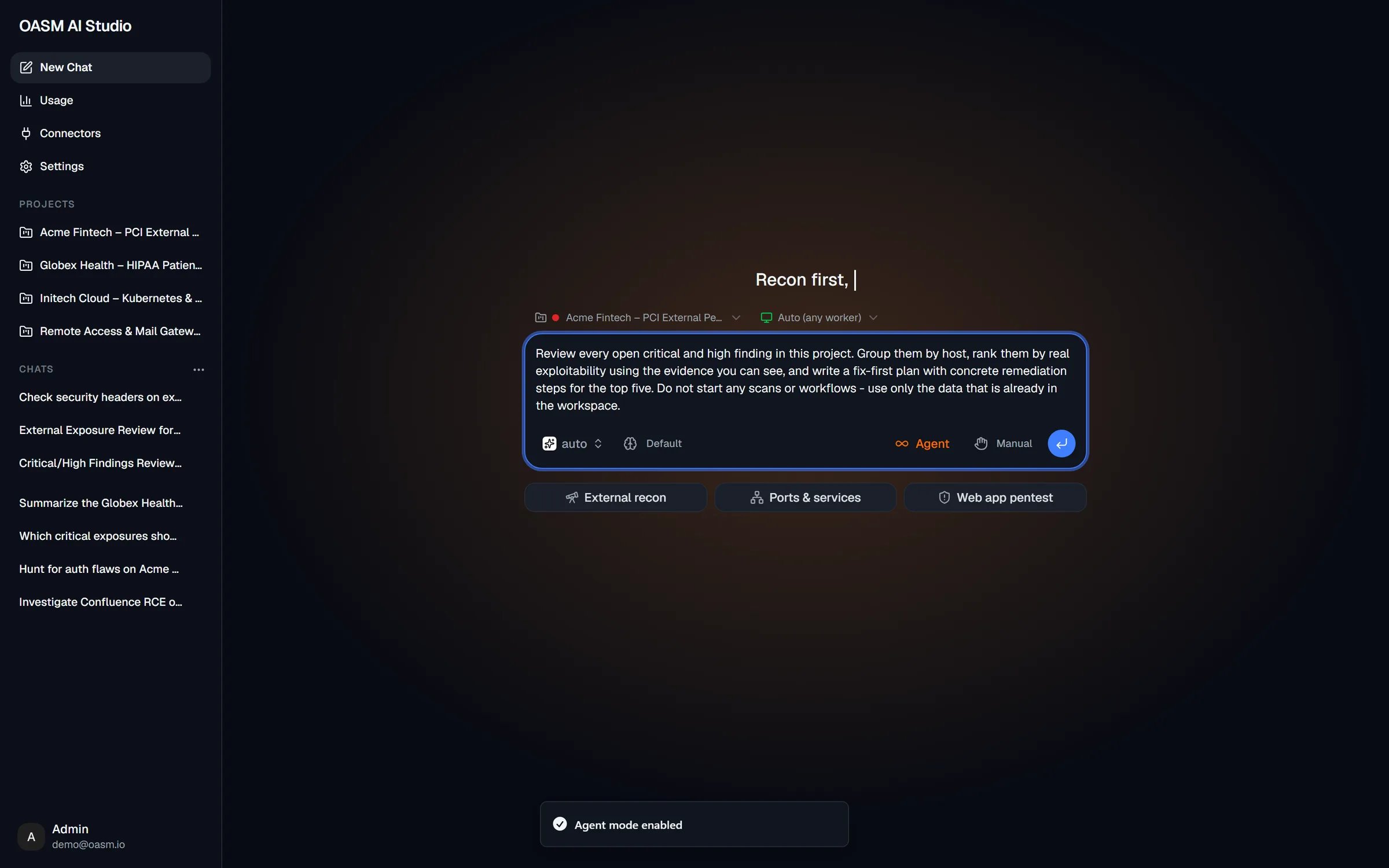
Una nuova chat in modalità Agente, limitata a un progetto, con i gruppi di prompt iniziali sotto il composer
Ask e Agente in breve
Il pulsante Agente nel composer fa passare una chat da una modalità all’altra. Una nuova chat parte in modalità Ask.
Vedi Chat per il composer, le modalità, i prompt iniziali e le conversazioni.
Come si svolge un’attività dell’agente
1
Fai una richiesta
Descrivi il risultato che vuoi in modalità Agente, facoltativamente in una chat di progetto così l’agente resta all’interno di quel progetto. In modalità Agente nessuno strumento viene eseguito finché un piano non viene approvato, quindi usa la modalità Ask per una consultazione rapida.
2
L'agente pianifica
Per qualsiasi cosa più ampia, l’agente scrive un piano: un elenco ordinato di risultati. Nessuno strumento di lavoro viene eseguito prima che il piano sia approvato.
3
Tu approvi
Il prompt Eseguire questo piano? sostituisce il composer. Approvalo per eseguire i comandi automaticamente o per approvare ogni comando, rifiutalo, oppure di’ all’agente come modificarlo. Vedi Piani e approvazioni.
4
I subagent fanno il lavoro
L’agente principale avvia dei subagent per i lavori operativi, più di uno alla volta quando sono indipendenti. I comandi vengono eseguiti su un worker, mai sull’host dell’API di OASM. Segui l’esecuzione nel pannello laterale.
5
Ricevi la risposta
L’agente scrive la sua risposta nella chat. I finding che può supportare con evidenze vengono registrati come proposte in attesa di un revisore in In attesa di revisione (AI) nella pagina Vulnerabilità; non contano come finding finché qualcuno non li approva.
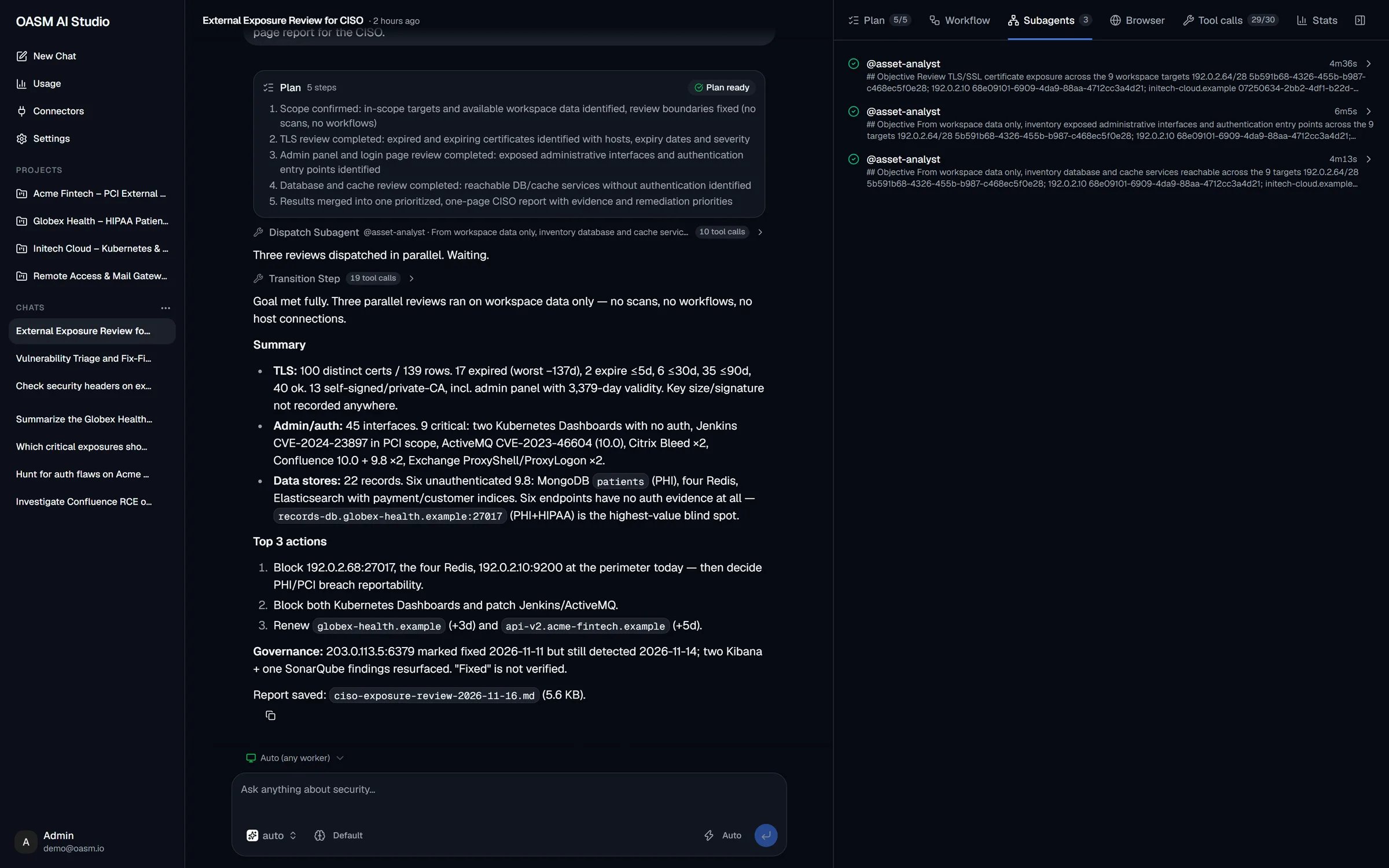
Tre subagent avviati in parallelo, con il piano e la risposta finale
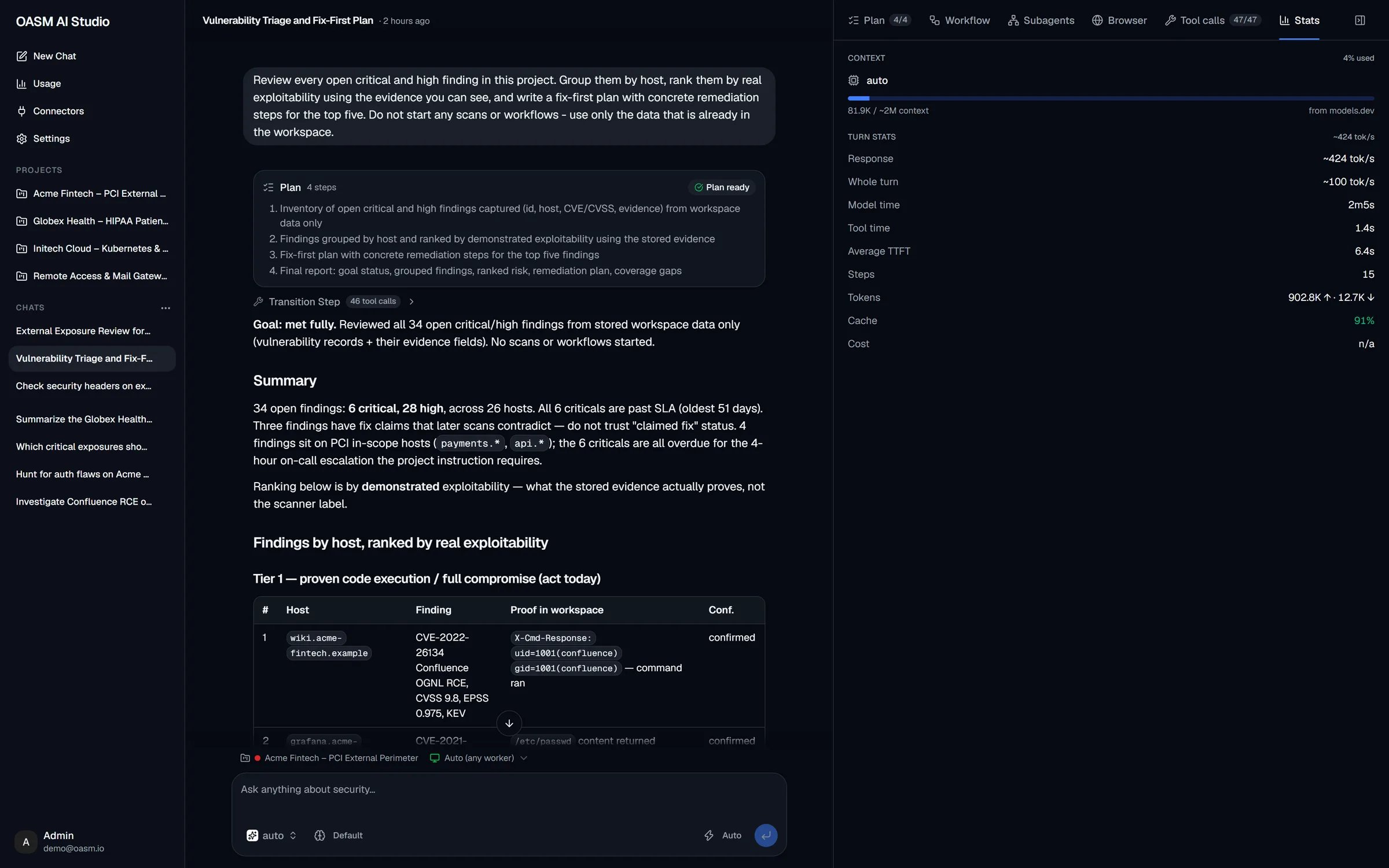
Una risposta completata, con il piano approvato, le chiamate agli strumenti raggruppate e le statistiche del turno
Per iniziare
1
Collega un modello
In AI Studio, fai clic su Impostazioni, poi su Connetti accanto a un provider, e inserisci la tua chiave API. La tua prima connessione diventa il modello predefinito. Vedi Collegare un modello.
2
Collega un worker per la modalità Agente
La modalità Ask funziona senza worker. La modalità Agente richiede almeno un worker online; se non ne è collegato nessuno, il pulsante Agente apre la finestra di collegamento del worker. Vedi Worker.
3
Fai la tua prima domanda
Fai clic su Nuova chat, scegli un prompt iniziale in Panoramica, Superficie di attacco o Vulnerabilità, oppure digita una domanda e premi Invio.
4
Esegui la tua prima attività con l'agente
Fai clic su Agente, lascia il worker su Automatico (qualsiasi worker) e mantieni la modalità di approvazione su Manuale. Descrivi l’attività, esamina il piano in Eseguire questo piano?, poi approvalo e rispondi a ogni richiesta di approvazione dei comandi.
Concetti chiave
Permessi
Alcune impostazioni richiedono più di
agent.write: le skill del workspace possono essere modificate solo dal proprietario del workspace e un agente personalizzato può essere modificato solo dal membro che lo ha creato. Vedi Permessi.
Le connessioni ai provider sono per membro e collegarne una richiede
agent.write. Un membro che ha solo agent.read non può collegare un provider, quindi non può iniziare a chattare finché qualcuno non gli concede agent.write o non lo ottiene tramite il suo gruppo di permessi.vulnerability.write.
Sicurezza e gestione dei dati
AI Studio fa parte del tuo deployment di OASM. Conversazioni, piani, impostazioni e memorie sono memorizzati nel tuo database di OASM.- Cosa esce dal tuo deployment. OASM invia ogni richiesta al modello al provider che hai collegato. Una richiesta contiene la conversazione e i dati del workspace che l’agente ha letto per rispondere. Scegli un provider la cui gestione dei dati sia conforme alle tue policy, oppure punta il provider personalizzato a un tuo endpoint compatibile con OpenAI.
- Chiavi API. Le chiavi dei provider e della ricerca web sono cifrate con la chiave di cifratura del workspace e vengono sempre mostrate mascherate. La chiave del tuo provider non viene mai condivisa con altri membri.
- I comandi vengono eseguiti sui worker. I comandi in modalità Agente, i connettori di strumenti e il browser headless vengono eseguiti sui tuoi worker, mai sull’host dell’API di OASM.
- Controlli prima di ogni approvazione. In entrambe le modalità di approvazione, i controlli di sicurezza integrati vengono eseguiti prima che l’agente possa chiamare uno strumento:
- I comandi shell e le chiamate a strumenti MCP esterni che corrispondono a una deny list integrata vengono rifiutati.
- Le regole degli strumenti del workspace, gestite dal proprietario del workspace tramite gli endpoint
/api/agents/tool-rules, possono negare una chiamata, consentirla senza richiesta o forzare una richiesta di approvazione. - Un controllo di ambito mantiene il lavoro sui tuoi target. I target dei connettori di strumenti e dei subagent fuori ambito vengono rifiutati. Gli host fuori ambito che compaiono in un comando shell attivano una richiesta di approvazione, e gli host esclusi vengono sempre rifiutati. In una chat di progetto, l’ambito è dato dalle regole di ambito del progetto; altrimenti sono i target di tipo dominio, IP e CIDR del workspace.
- Il controllo resta a te. Nessuno strumento di lavoro viene eseguito finché non approvi il piano. Una richiesta di approvazione lasciata senza risposta per cinque minuti conta come rifiuto.
In questa sezione
Collegare un modello
Collega un provider, scegli un modello e imposta il predefinito
Chat
Il composer, le modalità Ask e Agente, i prompt iniziali e le conversazioni
Piani e approvazioni
Esamina i piani e approva i comandi prima che vengano eseguiti
Pannello laterale
Piano, Workflow, Subagent, Browser, Chiamate agli strumenti e Statistiche
Chat di progetto
Vincola una chat a un progetto e fornisci all’agente il contesto del progetto
Connettori
Gli strumenti che l’agente può usare e i server MCP esterni
Utilizzo
Token, costi, sessioni e cache hit nel tempo
Modelli
Modello predefinito, leggero e dei subagent, livello di ragionamento e modalità di approvazione
Agenti
Agenti integrati e i tuoi agenti personalizzati
Skill
Skill di sistema e skill del workspace
Ricerca web
Il provider di ricerca che l’agente usa per navigare sul web
Istruzioni
Istruzioni permanenti aggiunte a ogni conversazione
Memoria
Memoria a lungo termine tra le tue conversazioni
Server MCP
Consenti a client AI esterni di leggere il tuo workspace tramite MCP