
Avviare una chat
1
Apri una nuova chat
Fai clic su AI Studio nella barra laterale della console, poi su Nuova chat nella barra laterale di AI Studio.
2
Scegli l'ambito
Il selettore del progetto sopra il composer riporta Intero workspace. Lascialo così, oppure scegli un progetto per vincolare la chat a quel progetto. Vedi Chat di progetto.
3
Scegli la modalità
Una nuova chat parte in modalità Ask. Fai clic su Agente per passare alla modalità Agente quando l’attività richiede strumenti eseguiti su un worker. Il pulsante diventa arancione e la console conferma con “Modalità agente attivata”.
4
Scegli un worker (modalità Agente)
In modalità Agente compare un selettore del worker accanto al selettore del progetto. Lascialo su Automatico (qualsiasi worker) oppure scegli un worker.
5
Controlla modello, livello di ragionamento e modalità di approvazione
Il modello e il livello di ragionamento si trovano in basso a sinistra nel composer, la modalità di approvazione accanto al pulsante di invio. I valori predefiniti di solito sono quelli che ti servono.
6
Invia il messaggio
Digita la tua richiesta, oppure scegli un prompt iniziale sotto il composer, poi premi Enter.
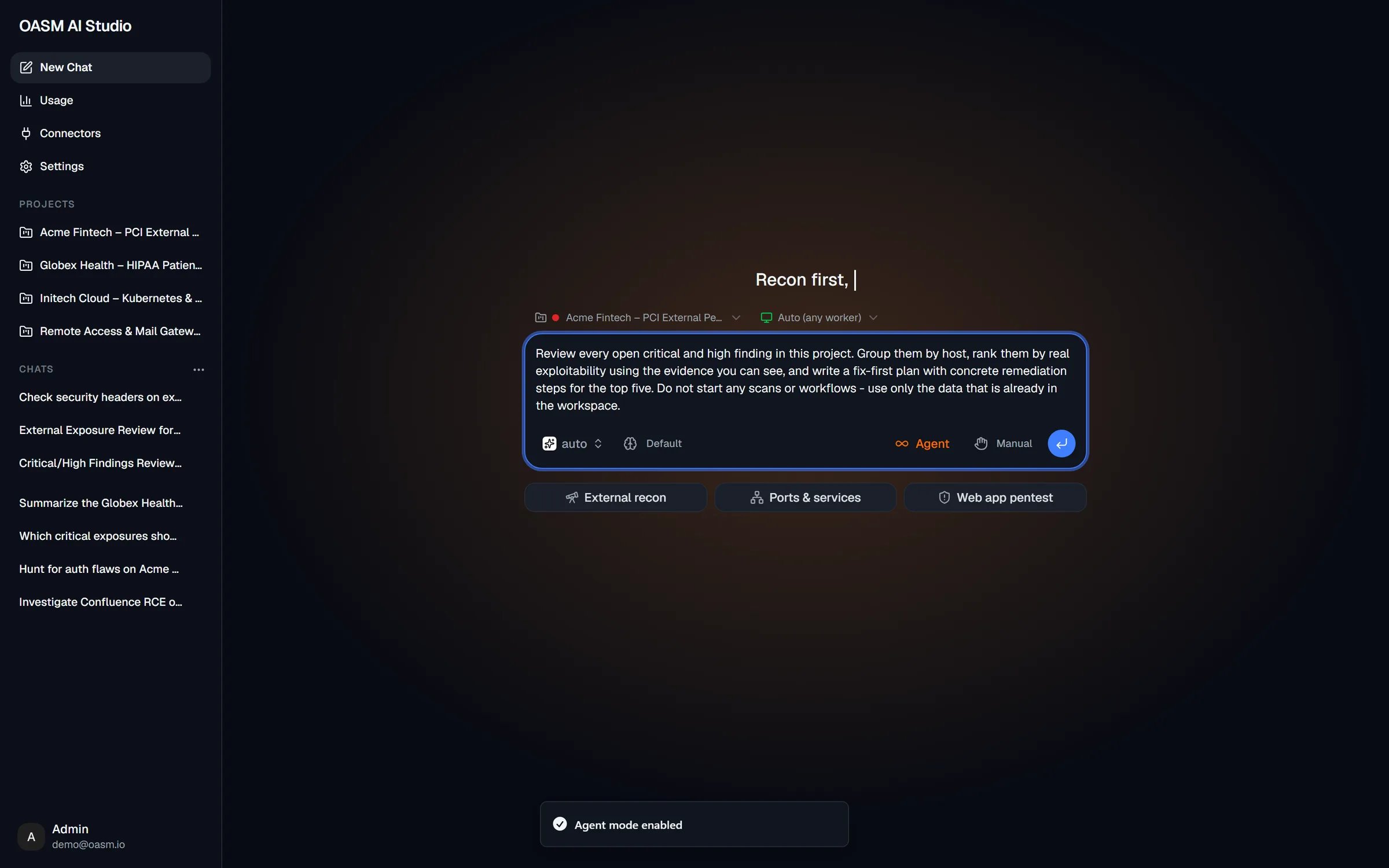
Una nuova chat in modalità Agente, limitata a un progetto, con i gruppi di prompt iniziali sotto il composer
Il composer
Progetto
Il selettore del progetto elenca i tuoi progetti attivi. Una chat su un progetto legge e modifica solo i dati di quel progetto e segue le istruzioni e i file del progetto. Vedi Chat di progetto.Worker
In modalità Agente l’agente esegue i comandi su un worker. Con Automatico (qualsiasi worker), OASM usa un worker connesso del tuo workspace, oppure uno globale se nessuno è connesso, e la chat continua a usare il worker su cui è stata eseguita la prima volta finché quel worker resta online.- Scegli il worker prima di inviare il primo messaggio: la chat mantiene il worker con cui parte.
- L’elenco mostra solo i worker online in quel momento e si aggiorna ogni volta che lo apri.
- Se il worker scelto va offline, il selettore torna ad Automatico e la console indica “Il worker selezionato è andato offline, passato ad Automatico”.
- La modalità Agente richiede almeno un worker online. Senza, il pulsante Agente apre la finestra di collegamento del worker invece di cambiare modalità. Se invii un messaggio in modalità Agente mentre nessun worker è online, si apre la stessa finestra e il messaggio resta nel composer; quando il nuovo worker si collega, il messaggio viene inviato su di esso (oppure su Automatico se il worker non è pronto entro 10 secondi).
Modello e livello di ragionamento
Il selettore del modello mostra il modello della connessione usata dalla chat: la tua connessione predefinita in una nuova chat. Scegliere un modello lo salva anche come modello di quella connessione e la console conferma con “Modello aggiornato”. Senza alcuna connessione, il selettore riporta Collega LLM e apre le impostazioni dei provider. Il selettore del livello di ragionamento parte da Predefinito: il predefinito delle tue impostazioni, altrimenti quello del provider. Elenca i livelli pubblicati dal modello, tra Nessuno, Minimo, Basso, Medio, Alto, Molto alto e Massimo; un modello che non ne pubblica nessuno ottiene Basso, Medio e Alto. Il livello scelto viene salvato sulla connessione, accanto al suo modello. Puoi cambiare modello e livello tra un messaggio e l’altro della stessa chat. Per cambiare i valori predefiniti, vedi Modelli.Modalità di approvazione
Il selettore di approvazione mostra la modalità attuale; il suo tooltip riporta “Approvazione: Manuale” o “Approvazione: Automatico”.
Una nuova chat parte con la tua Modalità di approvazione predefinita da Modelli. Senza, parte con la modalità che hai scelto per ultima in questo browser, oppure Manuale la prima volta. Vedi Piani e approvazioni per cosa chiede ciascuna modalità e i controlli che vengono eseguiti in entrambe.
Invia e interrompi
Premi Enter o fai clic sul pulsante di invio. Shift+Enter aggiunge una nuova riga. Il pulsante di invio resta disabilitato finché la casella è vuota. Mentre l’agente lavora, la casella di testo è disabilitata e riporta “In attesa della risposta…”, e il pulsante di invio diventa Interrompi. Vedi Interrompere un’esecuzione.Modalità Ask e modalità Agente
Modalità Ask
La modalità Ask risponde a domande sul tuo workspace. L’agente consulta ciò che gli serve, come asset, target, vulnerabilità, issue, porte, tecnologie, certificati TLS, statistiche, worker, job, strumenti installati e progetti, e risponde in base a ciò che trova. Per domande generali di sicurezza risponde con le proprie conoscenze e recupera una pagina pubblica, come un record CVE, quando gli servono informazioni aggiornate. La modalità Ask non può eseguire comandi, scansioni o strumenti. Quando lo chiedi, l’agente spiega che l’attività richiede la modalità Agente e risponde comunque a ciò che può con i dati del workspace.Il recupero di una pagina web non è considerato in sola lettura, quindi in modalità di approvazione Manuale l’agente chiede prima di recuperarne una, anche in modalità Ask. Le consultazioni del workspace non chiedono mai.
Modalità Agente
La modalità Agente fa tutto ciò che fa la modalità Ask e può anche agire:- Eseguire comandi e connettori di strumenti installati sul worker della chat e controllare lì un browser headless.
- Creare e modificare progetti, aggiungere target, installare strumenti ed eseguire i workflow dei progetti.
- Registrare un finding confermato come proposta da rivedere (vedi Finding proposti dall’agente).
- Affidare lavori mirati a subagent eseguiti in background, più di uno alla volta (vedi Pannello laterale).
Prompt iniziali
Sotto il composer di una nuova chat, tre chip tematici offrono prompt pronti. Fai clic su un chip per elencarne i prompt; passa il mouse su uno di essi (o selezionalo con la tastiera) per vederne l’anteprima come placeholder del composer. Fai clic su ×, premi Esc o fai clic fuori dall’elenco per tornare ai chip.
Ogni gruppo contiene cinque prompt. Alcuni esempi:
- Modalità Ask
- Modalità Agente
- Panoramica: “Riassumi la postura di sicurezza di questo workspace”, “Quali sono i 5 rischi principali da correggere questa settimana?”
- Superficie di attacco: “Quali porte aperte sono più comuni e quali sembrano rischiose?”, “Trova gli asset che espongono pannelli di amministrazione o pagine di login”
- Vulnerabilità: “Mostra le mie vulnerabilità critiche e alte e come correggerle”, “Quali vulnerabilità hanno una CVE nota?”
Esempio: eseguire un’attività dell’agente
Questa procedura scansiona un host alla ricerca di servizi esposti, approvando ogni comando man mano che arriva.1
Avvia una chat in modalità Agente
Fai clic su Nuova chat, scegli nel selettore del progetto il progetto a cui appartiene l’host e fai clic su Agente. Lascia il worker su Automatico (qualsiasi worker) e la modalità di approvazione su Manuale.
2
Scegli un prompt e aggiungi il target
Fai clic su Porte e servizi, poi su “Scansiona le porte aperte del mio host pubblico, identifica i servizi su quelle aperte e segnala cosa è esposto a internet in modo inatteso”. Digita l’host dopo il prompt, ad esempio
app.example.com, e premi Enter.3
Esamina il piano
Compare prima l’obiettivo, poi il piano dell’agente. Il prompt Eseguire questo piano? prende il posto del composer. Leggi i passi, poi scegli Sì, ma approva ogni comando (premi 2). Per modificare il piano, scrivi cosa cambiare in Spiega all’agente come modificare il piano e premi Enter; l’agente invia un piano rivisto.
4
Approva i comandi
Mentre l’agente lavora, ogni nuovo comando mostra Eseguire questo comando? con la riga di comando esatta. Premi 1 (Sì) per eseguirlo, oppure scrivi cosa fare invece e premi Enter.
5
Segui l'esecuzione
Le chiamate agli strumenti compaiono nella chat mentre vengono eseguite. Fai clic su Apri pannello laterale in alto a destra per seguire l’avanzamento del piano, i subagent avviati dall’agente e ogni chiamata agli strumenti. Vedi Pannello laterale.
6
Leggi la risposta
La risposta finale si apre indicando se l’obiettivo è stato raggiunto (del tutto, in parte o per niente), poi i finding con le loro evidenze e i passi successivi utili. I finding confermati dall’agente possono anche attenderti in Vulnerabilità → In attesa di revisione (AI).
7
Continua
Fai una domanda di approfondimento nella stessa chat, ad esempio “Controlla la configurazione TLS dei servizi che hai trovato”. Il nuovo lavoro che richiede strumenti riceve un nuovo piano da approvare.
Risposte
La risposta arriva in streaming nella conversazione:- Ragionamento: mentre il modello ragiona, viene mostrata un’etichetta Sto pensando; al termine riporta, ad esempio, “Ragionamento di 4 secondi”. Espandila per leggere il ragionamento.
- Chiamate agli strumenti: compaiono in linea mentre vengono eseguite. Due o più chiamate consecutive si raggruppano in un unico gruppo etichettato con l’ultima chiamata e un conteggio, come Transition Step con un badge 46 tool calls; espandilo per vedere ogni chiamata. Un comando remoto mostra il suo output in tempo reale.
- Il piano: compare in una scheda propria con i suoi passi e uno stato: Pianificazione mentre attende la tua approvazione, Piano pronto una volta approvato.
- Copia: sotto una risposta completata, il pulsante di copia ne copia il testo. Le risposte precedenti lo mostrano quando ci passi sopra con il mouse.
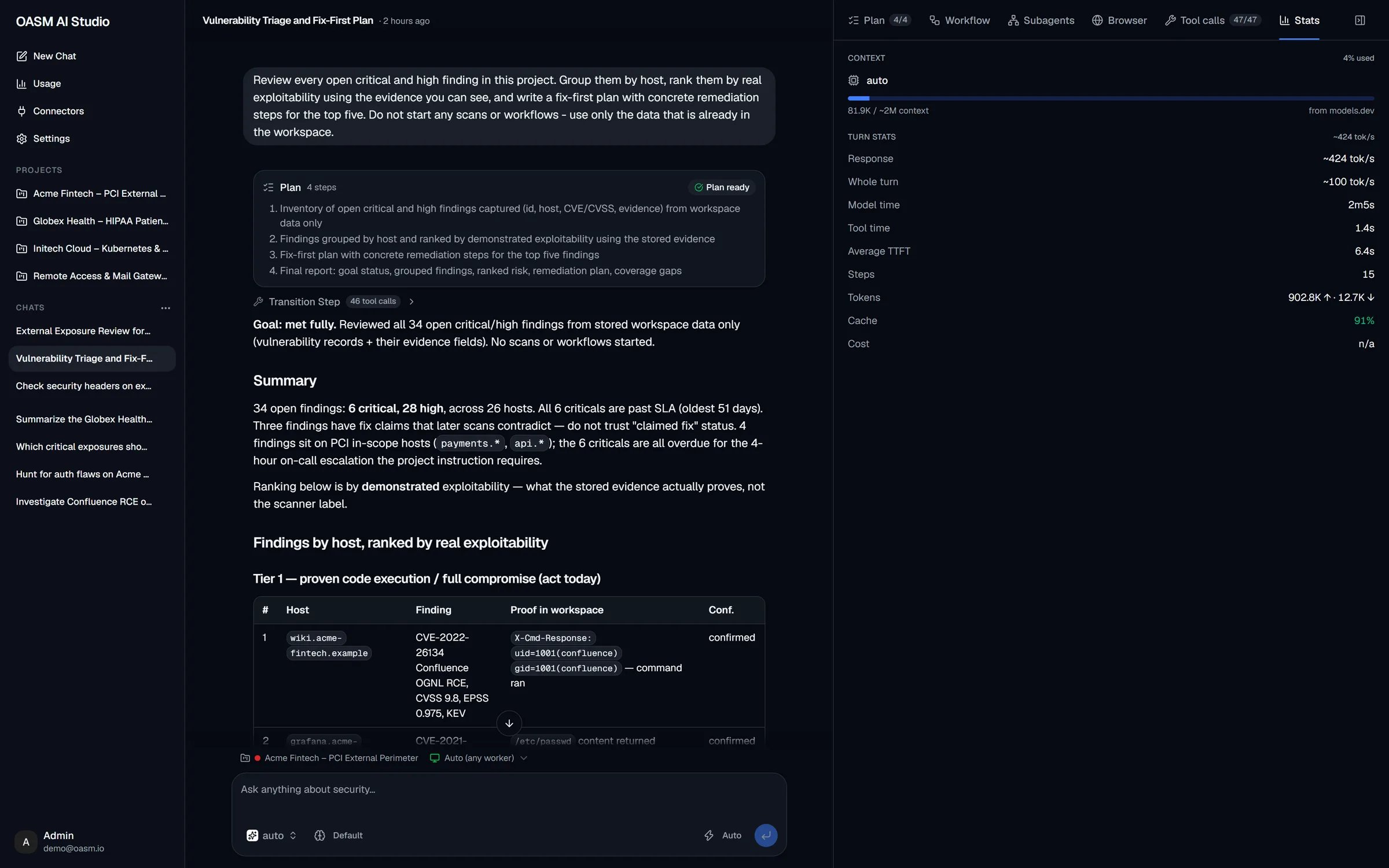
Una risposta completata in modalità Agente, con il piano approvato e le chiamate agli strumenti raggruppate sopra
Domande di approfondimento
Quando una risposta è completata, invia il messaggio successivo nella stessa chat. L’agente mantiene la cronologia, il progetto, la modalità e il worker della conversazione.- Puoi cambiare il modello, il livello di ragionamento e la modalità di approvazione tra un messaggio e l’altro.
- In modalità Agente, una volta completati tutti i passi di un piano, il nuovo lavoro che richiede strumenti parte con un nuovo piano da approvare.
- Le conversazioni lunghe vengono riassunte automaticamente, così continuano a stare nella finestra di contesto del modello. La scheda Statistiche del pannello laterale mostra quanta ne viene usata.
Le esecuzioni continuano sul server
Un’esecuzione appartiene al server, non alla scheda del browser. Se chiudi la scheda, ricarichi la pagina, apri un’altra conversazione o perdi la connessione, l’esecuzione continua. Riapri la conversazione per riprendere la risposta in tempo reale, oppure leggi il risultato una volta terminata. Un indicatore di caricamento accanto a una chat nell’elenco Chat indica che è ancora in esecuzione. Anche una richiesta di approvazione ti aspetta: riapri la conversazione entro cinque minuti e viene mostrata di nuovo. Dopo cinque minuti conta come rifiutata.Interrompere un’esecuzione
Fai clic su Interrompi nel composer. L’interruzione:- termina l’esecuzione sul server,
- annulla i subagent in coda e in esecuzione della conversazione,
- riporta in attesa il passo del piano in esecuzione, così il tuo messaggio successivo può riprendere il piano.
agent.write.
Conversazioni
L’elenco Chat nella barra laterale di AI Studio mostra le tue conversazioni, dalla più recentemente attiva. Fai clic su una per aprirla, e su Carica altro in fondo per quelle meno recenti.Titoli
Una nuova chat prende come titolo il tuo primo messaggio. Dopo la prima risposta, OASM lo sostituisce con un titolo breve generato dalla domanda e dalla risposta. Una chat che hai rinominato mantiene il tuo titolo. Finché non esiste un titolo, la chat riporta Nuova conversazione. L’intestazione della chat mostra il titolo e da quanto tempo è iniziata.Rinominare o eliminare una chat
1
Apri il menu della chat
Passa il mouse sulla chat nell’elenco Chat e fai clic su … (Azioni conversazione).
2
Rinomina o elimina
- Rinomina trasforma il titolo in una casella di testo. Premi Enter o fai clic altrove per salvare, Esc per annullare.
- Elimina chiede conferma. Eliminare la chat aperta ti porta a una nuova chat.
agent.write.
Eliminare un progetto elimina anche le sue chat.
Scorciatoie da tastiera
Aprire AI Studio da altre parti della console
Run AI Pentest, Genera con AI e Chat with agent vengono mostrati solo ai membri con il permesso
agent.read.
Il pulsante Analizza nella scheda Analisi AI di una vulnerabilità non è una chat di AI Studio: scrive un report sul finding con il modello che hai collegato, direttamente nella pagina della vulnerabilità. Vedi Analisi AI.
Finding proposti dall’agente
In modalità Agente, l’agente può registrare un finding confermato con evidenze: le richieste che lo riproducono, le risposte che lo dimostrano e una baseline di confronto. Il finding non compare subito tra le tue vulnerabilità. Diventa una proposta in Vulnerabilità → In attesa di revisione (AI), dove un revisore lo approva, lo rifiuta o lo unisce. La pagina di revisione rimanda alla chat con Apri conversazione. L’agente può proporre finding solo quando hai il permessovulnerability.write. Vedi Proposte AI e revisione.
Permessi
Ciò che l’agente può fare con i dati del workspace segue i tuoi permessi: uno strumento che richiede un permesso che non hai viene rifiutato prima che venga eseguito qualsiasi cosa. Vedi Permessi.
Correlati
Piani e approvazioni
Approva piani e comandi, e i controlli che vengono eseguiti anche in modalità Automatico
Pannello laterale
Segui il piano, i subagent, il browser e le chiamate agli strumenti di un’esecuzione
Chat di progetto
Vincola una chat a un progetto e fornisci all’agente istruzioni e file
Modelli
Modello predefinito, livello di ragionamento e modalità di approvazione