
- Il piano. In modalità Agent l’agente scrive un piano, e non viene eseguito nulla finché non lo approvi.
- Ogni chiamata. Mentre il piano è in esecuzione, la modalità di approvazione decide se un comando attende il tuo sì.
Modalità di approvazione
In Manuale, chiedono prima:
- i comandi shell e le esecuzioni dei connettori di strumenti sul worker,
- le modifiche a progetti, target e strumenti installati, e l’avvio dei workflow di progetto,
- la proposta di un rilevamento per la revisione,
- il recupero di una pagina web pubblica,
- gli strumenti dei server MCP esterni, a meno che il server non contrassegni lo strumento come di sola lettura.
Dove si imposta la modalità
Aprire una chat esistente mostra la modalità salvata di quella chat. Una modifica fatta in una chat aperta si applica dal tuo messaggio successivo, e cancella qualsiasi scelta consenti fatta in precedenza nella chat.
Quando l’agente scrive un piano
I piani esistono solo in modalità Agent. La modalità Ask non pianifica mai. In modalità Agent, ogni chiamata a uno strumento attende un piano approvato con un passaggio in corso. Questo vale anche per le consultazioni di sola lettura: una chiamata fatta prima viene rifiutata e mostra Serve un piano nella chat, e l’agente scrive invece un piano. Una risposta che non richiede strumenti, come una domanda di chiarimento, non richiede un piano. Come prende forma un piano:- Quando invii un’attività, OASM fissa un obiettivo: il risultato che vuoi, con ciò che conta come successo. Compare come Obiettivo sopra il piano.
- L’agente scrive il piano: un elenco ordinato di risultati, come “Attack surface mapped” o “Candidates validated”, anziché gli strumenti che userà. Un piano ha al massimo 20 passaggi.
- La richiesta Eseguire questo piano? sostituisce il composer finché non decidi.
Approvare un piano
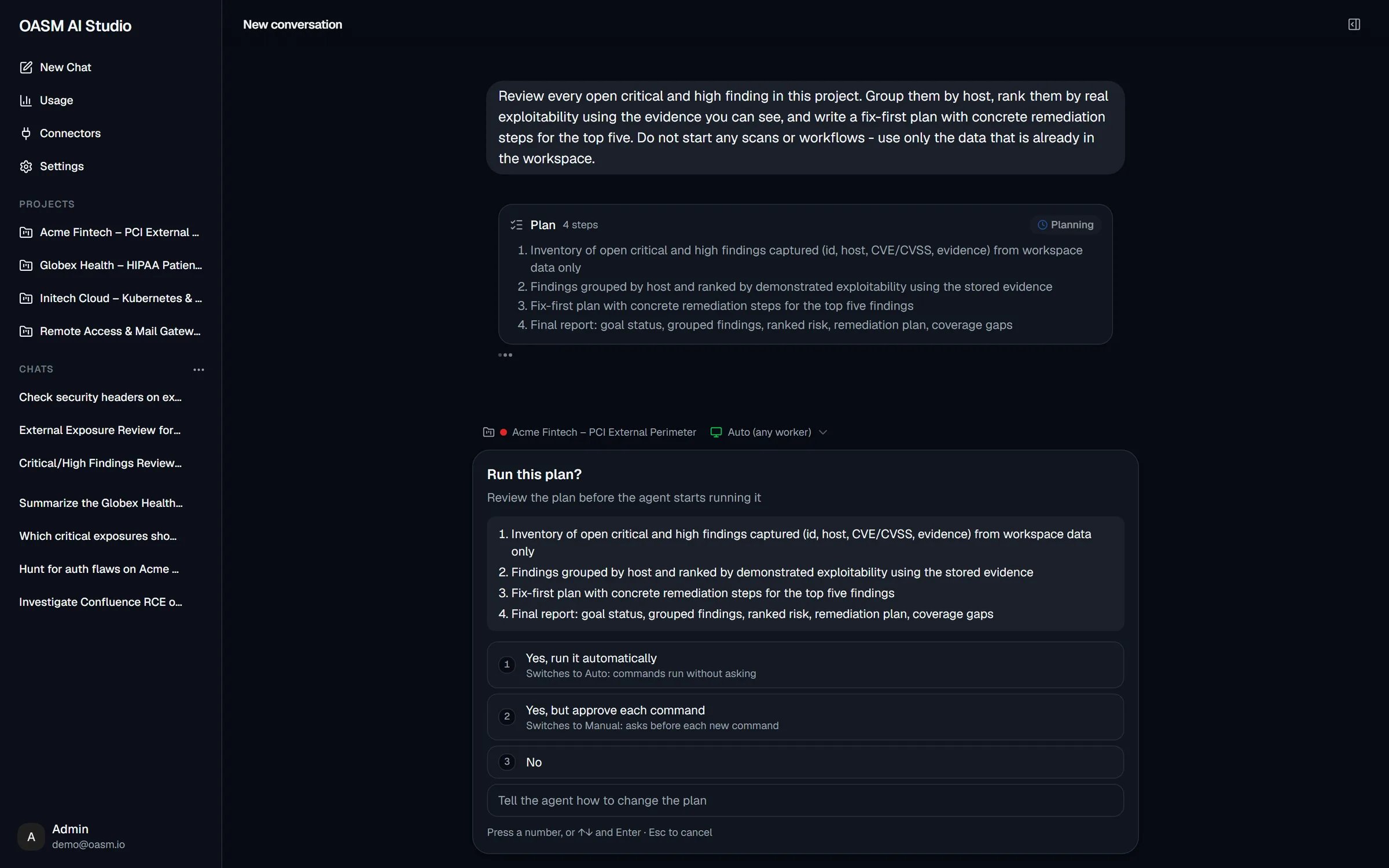
Revisione di un piano in quattro passaggi prima che l'agente inizi
La richiesta vale in entrambe le modalità di approvazione: anche in Automatico, un nuovo piano ti attende.
Modificare un piano con un feedback
1
Apri la casella del feedback
Fai clic su Spiega all’agente come modificare il piano, oppure premi ↓ finché non è selezionata.
2
Indica cosa cambiare
Ad esempio: “Salta la scansione delle porte e controlla solo la configurazione TLS di app.example.com”.
3
Invialo
Premi Enter. Il piano viene scartato e l’agente ne invia uno nuovo in una nuova richiesta Eseguire questo piano?.
Approvare un comando o una chiamata a uno strumento
In modalità Manuale, ogni nuova chiamata che può modificare qualcosa ti attende:- Un comando shell mostra Eseguire questo comando? con la riga di comando esatta.
- Qualsiasi altro strumento mostra Consentire seguito dal nome dello strumento, ad esempio Consentire Run Tool Connector?, con una breve descrizione e gli argomenti passati dall’agente. I valori lunghi vengono troncati; fai clic su Mostra tutto per leggerli per intero.
- Uno strumento di un server MCP esterno mostra anche Server MCP: con il nome del server, e i suggerimenti che il server dichiara: Sola lettura, Potenzialmente distruttivo, Idempotente o Usa servizi esterni.
Una chiamata rifiutata non viene ritentata. L’agente segue il tuo feedback, oppure ti chiede come procedere.
Le scelte consenti valgono per la chat. Vengono cancellate quando cambia la modalità di approvazione, anche quando approvi un nuovo piano. Non coprono mai una chiamata che un controllo di sicurezza ha escalato (vedi sotto): quella chiede sempre.
Tastiera
La richiesta ignora clic e tasti per il primo mezzo secondo dopo la comparsa, così un tasto destinato al composer non la risolve per errore.
Richieste senza risposta
Una richiesta di piano o di chiamata attende cinque minuti. Dopodiché vale come rifiuto e l’agente prosegue di conseguenza. La richiesta è legata all’esecuzione, non alla scheda del browser. Se lasci la chat e torni entro i cinque minuti, la richiesta viene mostrata di nuovo. Interrompi rifiuta qualsiasi richiesta ancora in attesa. Rispondere alle richieste richiede il permessoagent.write.
Cosa viene eseguito senza richiesta nei subagent
I subagent lavorano in background, dove nessuno vede una richiesta:- Un agente integrato che gira come subagent esegue i suoi comandi e strumenti senza chiedere, in entrambe le modalità di approvazione. Approvi il suo lavoro tramite il piano.
- Un agente personalizzato che gira come subagent riceve strumenti di sola lettura in una chat Manuale. In una chat Automatico riceve gli strumenti che dichiara.
- Una chiamata che un controllo di sicurezza escalerebbe a una richiesta viene rifiutata in un subagent anziché restare in attesa.
Controlli di sicurezza sempre attivi
Questi controlli vengono eseguiti prima di qualsiasi approvazione, anche in modalità Automatico e per i subagent. Una chiamata che rifiutano non viene mai eseguita, qualunque cosa tu approvi.
L’ambito sono le regole di inclusione ed esclusione del progetto in una chat di progetto il cui progetto ha regole di inclusione; altrimenti sono i target di dominio, IP e CIDR del workspace. Un target di dominio copre i suoi sottodomini. Contano anche gli asset all’interno di quell’ambito.
Una chiamata escalata mostra Needs approval: seguito dal motivo in cima alla richiesta, ad esempio che un host potrebbe essere fuori dai target del workspace.
Le regole degli strumenti del workspace non hanno ancora una pagina nella console: i proprietari del workspace le gestiscono tramite gli endpoint
/api/agents/tool-rules. Le regole usano pattern con caratteri jolly (* per qualsiasi sequenza di caratteri, ? per un carattere) confrontati, senza distinzione tra maiuscole e minuscole, con l’intero comando o input dello strumento. Una regola senza pattern corrisponde a ogni chiamata del suo strumento.Buone pratiche
- Leggi ogni piano prima di approvarlo. Usa Spiega all’agente come modificare il piano anziché approvare un piano che eseguiresti solo in parte.
- Mantieni Manuale per il lavoro che non hai esaminato. Scegli Sì, eseguilo automaticamente solo per un piano di cui sei disposto a eseguire ogni passaggio senza supervisione.
- Usa Sì, consenti strumento in questa conversazione per uno strumento di cui ti fidi in questa chat, anziché consenti tutte le richieste.
- Conduci gli ingaggi da una chat di progetto, così il controllo dell’ambito usa le regole di ambito del progetto.
Pagine correlate
Chat
Il composer, le modalità Ask e Agent e l’interruzione di un’esecuzione
Pannello laterale
Segui piano, subagent e chiamate agli strumenti mentre sono in esecuzione
Modelli
Imposta la modalità di approvazione predefinita
Architettura dell'agente AI
Come funzionano i controlli di piano e approvazione all’interno del runtime