
- In entrata: un provider cloud invia a OASM gli asset che conosce e un code host elenca i repository che OASM può scansionare, così il tuo inventario resta aggiornato senza importazioni manuali.
- In uscita: OASM invia avvisi ai canali che il tuo team usa già e apre issue nel tuo tracker, così le persone giuste vengono a sapere dei nuovi finding.
Le integrazioni hanno ambito di workspace. Le colleghi, configuri e gestisci nel workspace selezionato nella barra laterale. La stessa applicazione può essere collegata a più workspace in modo indipendente.
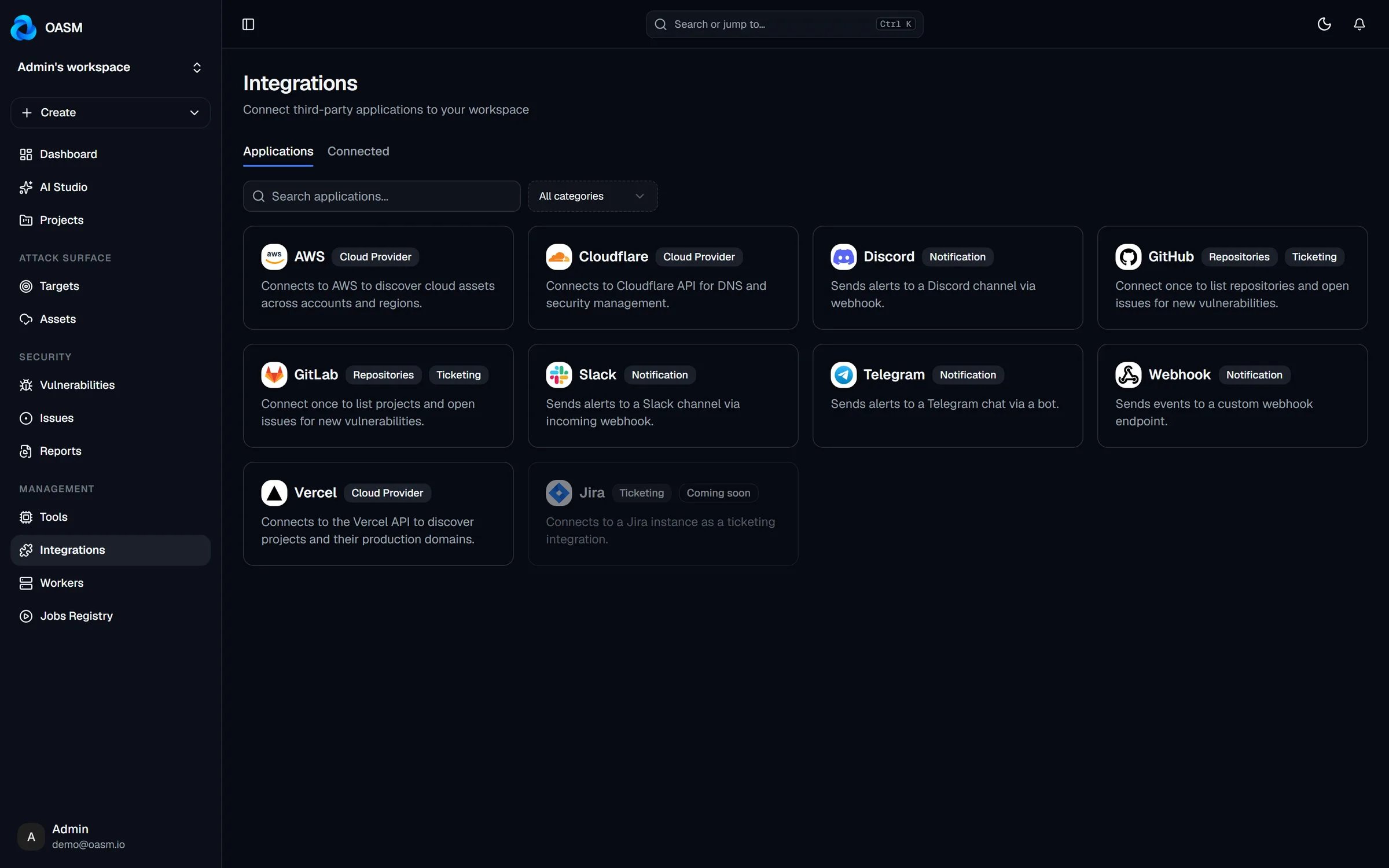
La scheda Applicazioni elenca ogni applicazione che puoi collegare, con le sue categorie.
Tipi di integrazioni
Ogni applicazione appartiene a una o più categorie. La categoria determina cosa fa l’integrazione e quali campi mostra il suo modulo di connessione.
GitHub e GitLab sono applicazioni multi-funzionalità: una sola connessione con un solo token può gestire sia Repository sia Ticketing. Scegli quali funzionalità attivare al momento della connessione e puoi cambiarle in seguito; almeno una deve restare attiva. Ogni altra applicazione ha esattamente una categoria.
Integrazioni disponibili
AWS
Scopri le risorse esposte pubblicamente su account e regioni
Cloudflare
Sincronizza le zone attive e i relativi record DNS in target e asset
Vercel
Scopri i progetti e i loro domini di produzione
GitHub
Elenca i repository per i target di tipo organizzazione Git e apri issue GitHub per le nuove vulnerabilità
GitLab
Elenca i progetti per i target di tipo organizzazione Git e apri issue GitLab per le nuove vulnerabilità, su gitlab.com o self-managed
Discord
Invia avvisi a un canale Discord tramite il suo webhook
Slack
Invia avvisi a un canale Slack tramite incoming webhook
Telegram
Invia avvisi alle chat Telegram abbinate tramite un bot
Webhook
Inoltra eventi a qualsiasi endpoint che controlli
Concetti chiave
Collegare un’integrazione
1
Seleziona il workspace di destinazione
Scegli il workspace nel menu dei workspace in cima alla barra laterale. La pagina Integrazioni si applica sempre al workspace selezionato.
2
Apri la scheda Applicazioni
Nella barra laterale della console, apri Integrazioni (in Gestione). La scheda Applicazioni elenca tutte le applicazioni disponibili. Usa la casella di ricerca per trovarne una per nome, oppure il menu a discesa Tutte le categorie per filtrare l’elenco.
3
Apri l'applicazione
Seleziona la scheda dell’applicazione. Il modulo di connessione si apre come pannello sulla destra. Le applicazioni contrassegnate come Prossimamente non possono essere aperte.
4
Inserisci un nome e compila la configurazione
Inserisci un Nome integrazione, poi compila i campi specifici dell’app, ad esempio un token API o un URL di webhook. Ogni guida elenca i campi esatti.Per GitHub e GitLab, attiva prima le Funzionalità che desideri sotto “Una connessione, più usi”. Repository è attivo per impostazione predefinita. I campi del ticketing compaiono solo mentre Ticketing è attivo.
5
Scegli cosa riceve o come si sincronizza
Le integrazioni di notifica mostrano gli interruttori Eventi e Gravità; usali per scegliere cosa invia l’integrazione (vedi Cosa inviano le integrazioni di notifica). Il ticketing mostra solo gli interruttori Gravità. I provider cloud mostrano invece una Pianificazione sincronizzazione.
6
Connetti
Seleziona Connetti. OASM valida la configurazione, la memorizza e l’integrazione passa alla scheda Connesse.
Gestire un’integrazione connessa
Apri la scheda Connesse e seleziona la scheda di un’integrazione per aprire il pannello di dettaglio.
Cosa fa Test:
Un test fallito viene segnalato nella console con l’errore del provider.
La disconnessione di un’integrazione è definitiva. La sua configurazione non può essere recuperata e devi ricollegarla dalla scheda Applicazioni per usarla di nuovo. I target di tipo organizzazione Git che usavano un’integrazione GitHub o GitLab disconnessa vengono mantenuti, ma la sincronizzazione dei loro repository viene sospesa.
Segreti e sicurezza
I campi di configurazione che contengono credenziali sono cifrati a riposo e non vengono mai più mostrati per intero dopo il salvataggio.- I campi sensibili (token API, token dei bot, chiavi segrete AWS, token di sessione, ID esterni, token di identità web, client secret, refresh token e URL dei webhook di chat di Slack e Discord) vengono cifrati con la chiave del workspace prima di essere memorizzati.
- Nella console e nelle risposte dell’API, un segreto memorizzato appare mascherato come
****seguito dagli ultimi quattro caratteri. - Per mantenere un segreto memorizzato, lascia invariato il campo mascherato durante la modifica. Per sostituirlo, digita un nuovo valore.
- Se un test o una sincronizzazione fallisce dopo aver modificato un altro campo, verifica che il segreto sia ancora valido: una sostituzione vuota lascia l’integrazione configurata in modo errato.
L’URL dell’endpoint di un’integrazione Webhook viene memorizzato così come fornito. Tratta ogni credenziale come sensibile: ruota i token regolarmente e dopo ogni cambio di personale.
Cosa inviano le integrazioni di notifica
Le integrazioni di notifica (Discord, Slack, Telegram, Webhook) ricevono questi messaggi:
Tutti gli interruttori di evento sono attivi per impostazione predefinita. Il modulo mostra anche un interruttore Invito al workspace; gli inviti al workspace non vengono inviati alle integrazioni.
Gli interruttori Gravità filtrano solo Nuove vulnerabilità trovate: i finding di una gravità disattivata vengono esclusi e, quando non ne resta nessuno, non viene inviato nulla. Critica e Alta sono attive per impostazione predefinita; Media, Bassa e Info sono disattivate. Gli altri eventi, ad esempio gli inviti al workspace o gli eventi di analisi completata, arrivano solo al centro notifiche della console. Vedi Notifiche.
La consegna è best effort: una consegna fallita verso un endpoint viene registrata e non viene ritentata, e non blocca mai la consegna alle altre integrazioni. Le consegne webhook riportano l’ID dell’evento così un ricevitore può scartare i duplicati: vedi Webhook.
Code host: GitHub e GitLab
Un’integrazione GitHub o GitLab usa un unico token di accesso per entrambe le sue funzionalità.
Repository. Quando aggiungi un target di tipo organizzazione Git (un’organizzazione o un utente GitHub, oppure un gruppo o un utente GitLab), lo colleghi a un’integrazione GitHub o GitLab con Repository attivo, sullo stesso host. OASM importa quindi i repository dell’organizzazione come asset ed esegue su di essi il workflow predefinito
repository_scan (vedi Workflow). I repository che scompaiono dal provider vengono disabilitati, mai eliminati.
Ticketing. Quando un job di scansione riporta nuove vulnerabilità su un asset, OASM apre una issue per quel lotto nel repository o progetto delle issue. La issue ha un titolo simile alla notifica (ad esempio “3 new vulnerabilities found”), elenca i primi cinque finding dal più grave e include solo le gravità attivate per l’integrazione: quando non ne resta nessuna, non viene aperta alcuna issue. Solo le nuove vulnerabilità aprono issue; i risultati delle scansioni e i cambi di stato non lo fanno mai.
Discord
Un’integrazione Discord pubblica in un canale tramite il suo webhook.
Ha gli stessi interruttori Eventi e Gravità di ogni integrazione di notifica.
Pianificare le sincronizzazioni degli asset
Le integrazioni con provider cloud possono sincronizzarsi automaticamente secondo una pianificazione cron.1
Apri l'integrazione
Nella scheda Connesse, seleziona l’integrazione del provider cloud per aprirne il pannello di dettaglio.
2
Apri il modulo di modifica
Seleziona Modifica.
3
Attiva la pianificazione
Attiva Pianificazione sincronizzazione, poi crea una pianificazione nel generatore cron. Le pianificazioni sono memorizzate in UTC e mostrate nel tuo fuso orario.
4
Salva
Seleziona Salva. La pianificazione viene registrata immediatamente e compare nel pannello di dettaglio.
- La pianificazione è facoltativa. Se disattivata, l’integrazione si sincronizza solo quando selezioni Sincronizza ora.
- Le pianificazioni si applicano solo ai provider cloud. Le integrazioni di notifica, repository e ticketing non le supportano.
- Le integrazioni AWS con identità del carico di lavoro non possono usare una pianificazione perché il loro token ha breve durata. Disattiva la pianificazione ed esegui invece sincronizzazioni manuali.
- Per ogni integrazione viene eseguita una sola sincronizzazione alla volta. Selezionare Sincronizza ora mentre una sincronizzazione è in attesa restituisce il job esistente invece di avviarne un secondo.
Permessi
Le integrazioni sono protette da due permessi:
Se un controllo è nascosto o disabilitato, il tuo ruolo non ha
integration.write. Vedi Permessi e Membri.
Correlati
Notifiche
Scopri gli eventi che possono essere inoltrati alle integrazioni di notifica
Target
Aggiungi un target di tipo organizzazione Git supportato da un’integrazione GitHub o GitLab
Chiavi API
Gestisci le credenziali del workspace usate da integrazioni e client API
Risoluzione dei problemi
Diagnostica i problemi di connessione e di consegna