
/targets).
I target aiutano a standardizzare il modo in cui gli input di scansione vengono definiti, riutilizzati e monitorati, semplificando la gestione di superfici di attacco grandi e complesse.
I target sono limitati al workspace. Tutti i target sono isolati per workspace e non sono accessibili da workspace diversi.
Tipi di target
Un target accetta uno dei seguenti tipi di input:
Preferisci i domini radice ai sottodomini profondi — partire dalla radice permette alla scoperta di mappare l’intero sottoalbero. Usa gli intervalli CIDR quando gestisci interi blocchi di rete (ad esempio intervalli cloud), e i singoli indirizzi IP per host isolati.
Regole di validazione
La console verifica ogni voce prima dell’invio, e l’API applica le stesse regole:- Dominio radice — deve essere un nome di dominio (lettere, cifre e trattini, con un TLD di due o più lettere). Un indirizzo IP inserito come dominio viene rifiutato.
- Indirizzo IP — deve essere un indirizzo IPv4 valido (
x.x.x.x, ogni ottetto 0–255) e pubblico. Gli indirizzi di loopback, privati (10.0.0.0/8,172.16.0.0/12,192.168.0.0/16), link-local, multicast, riservati e0.0.0.0/8vengono rifiutati. - Intervallo CIDR — deve usare un prefisso tra
/24e/32e un intervallo pubblico. Il blocco viene salvato con il suo indirizzo di rete (203.0.113.17/28diventa203.0.113.16/28), e non può sovrapporsi a un altro target CIDR del workspace o della stessa richiesta. - Organizzazione Git — deve avere la forma
github.com/<owner>ogitlab.example.com/<group>[/<subgroup>], e richiede un’integrazione GitHub o GitLab collegata con la funzionalità Repository. - Duplicati — lo stesso valore inserito due volte in un invio viene segnalato prima dell’invio, e un valore già presente nel workspace fa rifiutare la richiesta dall’API (
Target already exists: …).
Gli indirizzi privati sono accettati solo per i target che appartengono a una rete interna, e gli intervalli CIDR importati dall’integrazione AWS possono essere privati e più ampi di
/24.Ambito del target
L’ambito di un target è Esterno (parte della superficie di attacco esposta su Internet, il predefinito per i target che aggiungi tu) oppure Interno (il target appartiene a una rete interna). I target interni hanno un badge Interno nell’elenco, e la scheda Informazioni del target mostra il suo ambito come Rete interna o Esterno.Elenco dei target
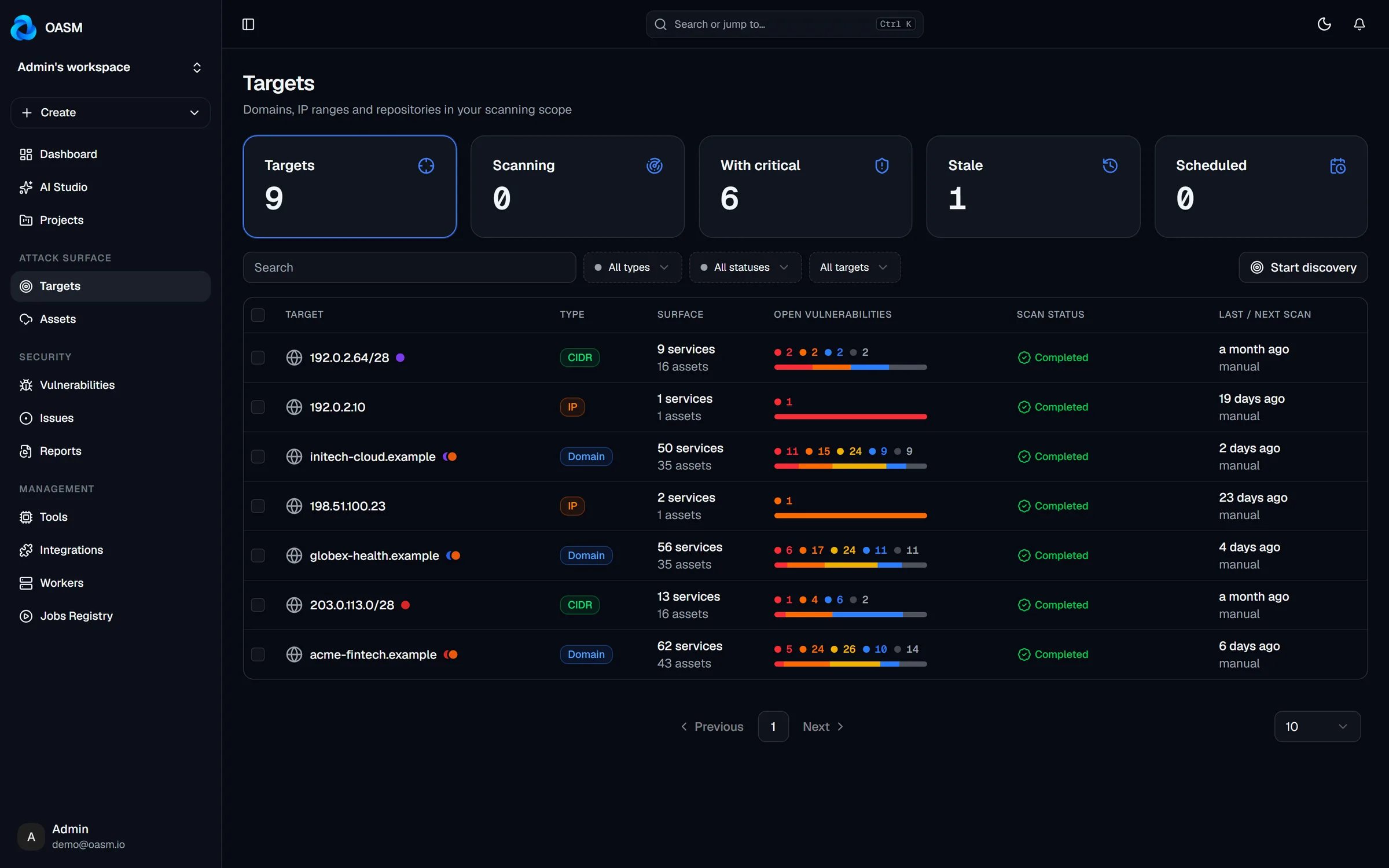
La tabella elenca ogni target con:
Usa la casella Cerca per cercare tra i valori dei target, e filtra con i menu Tutti i tipi, Tutti gli stati e Tutti i target — per tipo, per stato della scansione o per ambito (Interno / Esterno). Fai clic su un target per aprirne la pagina di dettaglio (
/targets/:id).
Seleziona le righe con le caselle di controllo per agire su più target contemporaneamente: Individua di nuovo (salta i target la cui scansione è ancora in corso), Pianifica (imposta la pianificazione della scansione) o Elimina (elimina definitivamente i target con i loro asset, vulnerabilità e cronologia delle scansioni; digiti delete per confermare).
Avviare la scoperta
La scoperta si avvia dal pulsante Avvia individuazione, che apre una procedura guidata (/targets/start-discovery). Quando l’impostazione Rilevamento asset del workspace è disattivata, lo stesso pulsante diventa Crea target.
1
Scegli il tipo
Seleziona il tipo di input dalle opzioni:
- Dominio radice
- Indirizzo IP
- Intervallo CIDR
- Organizzazione Git
2
Inserisci i target
La procedura guidata chiede: “Inserisci uno o più target da scansionare, separati da virgole o a capo”. Digita uno o più target nell’area di testo — il segnaposto mostra il formato atteso, ad es.
e.g. example.com, test.com, demo.org per i domini o e.g. 203.0.113.0/24, 198.51.100.16/28 (/24 to /32) per gli intervalli CIDR. Per un’Organizzazione Git, scegli invece l’integrazione e le organizzazioni da aggiungere.3
Avvia la scansione
Controlla le voci e fai clic su Avvia individuazione, oppure su Annulla per scartarle. I target vengono creati e la loro scoperta ha inizio.
L’inserimento multiplo è supportato: separa più target con virgole o a capo nello stesso campo, così puoi aggiungere un intero insieme di domini o host in una sola volta. Quando incolli URL nel campo dominio, la console conserva solo i nomi host.
L’aggiunta e l’eliminazione dei target sono riservate al proprietario del workspace.
Dettaglio del target
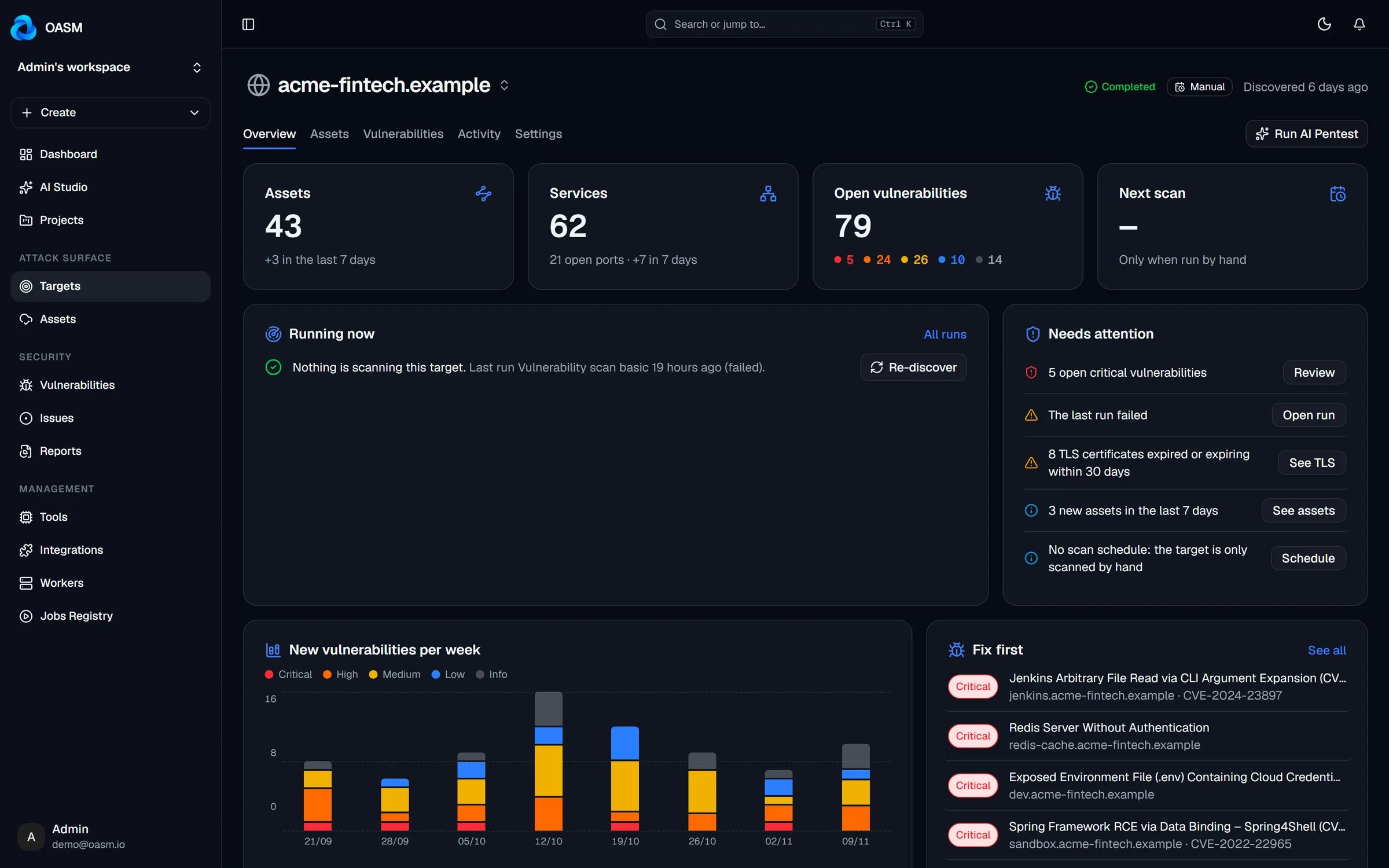
Panoramica
- Le schede Asset, Servizi, Vulnerabilità aperte e Prossima scansione, con ciò che è stato aggiunto negli ultimi 7 giorni, il numero di porte aperte e la ripartizione per gravità
- In esecuzione — le esecuzioni che stanno scansionando il target, oppure l’ultima esecuzione e un pulsante Individua di nuovo quando non c’è nulla in esecuzione
- Richiede attenzione — vulnerabilità critical aperte, un’ultima esecuzione non riuscita, certificati TLS scaduti o in scadenza entro 30 giorni, nessuna scoperta da 30 giorni o più, nuovi asset negli ultimi 7 giorni e l’assenza di una pianificazione delle scansioni, ciascuna con un pulsante che porta alla correzione
- Nuove vulnerabilità per settimana, per gravità, e Da correggere prima, le cinque vulnerabilità aperte più gravi
- Modifiche recenti (nuovi asset, nuovi servizi, vulnerabilità trovate e corrette), Esposizione (le sei porte, tecnologie e codici di stato più comuni, per numero di servizi) e Informazioni (tipo, ambito, pianificazione, ultima scoperta, data di aggiunta, progetti e issue aperte)
Asset
L’inventario degli asset del target, con le stesse schede e gli stessi filtri della pagina Asset (Servizi, Host, Porte, Indirizzi IP, URL, Tecnologie, Codice di stato, TLS, Grafo), limitato a questo target.Vulnerabilità
Le vulnerabilità rilevate su questo target, con un pulsante Scansione rapida che avvia una scansione delle vulnerabilità del target una volta completata la sua scoperta.Attività
Esecuzioni elenca ogni esecuzione che ha scansionato il target (attiva Solo in esecuzione per vedere quelle attive), e Modifiche elenca ciò che è comparso su di esso, filtrabile per Asset, Servizi, Vulnerabilità e Risolte.Impostazioni
- Pianificazione scansione — la scoperta viene rieseguita secondo questa pianificazione alle 00:00 ora del server: Non pianificato, Ogni giorno, Ogni 3 giorni, Ogni settimana, Ogni 2 settimane o Ogni mese
- Individua di nuovo — trova di nuovo sottodomini, host e servizi
- Scansione delle vulnerabilità — scansiona i servizi trovati finora alla ricerca di vulnerabilità note (Scansione rapida)
- Individuazione URL (solo target di dominio) — raccoglie gli URL storici del target dagli archivi pubblici (Scopri URL)
- Elimina target — elimina il target con i suoi asset, vulnerabilità e cronologia delle scansioni; digiti il valore del target per confermare
Ciclo di vita della scoperta
Aggiungere un target avvia il suo workflow di scoperta. Un target di dominio esegue Scan Subdomain, poi Port Scan, HTTP Probe e Acquisisci screenshot; i target IP e CIDR saltano il passaggio dei sottodomini. Quando l’impostazione Rilevamento asset del workspace è disattivata, il passaggio dei sottodomini viene saltato anche per i domini. Ogni job è In attesa mentre aspetta un worker, In corso mentre è in esecuzione, e poi Completato, Non riuscito o Annullato. Lo Stato scansione del target riassume i suoi job: In corso mentre un qualsiasi job è in esecuzione, In attesa mentre i job aspettano, e Completato altrimenti. Un’esecuzione non riuscita compare come L’ultima esecuzione non è riuscita in Richiede attenzione, con un link all’esecuzione.Segui le esecuzioni nel modulo Job, dove ogni scoperta mostra il suo stato, il trigger (manuale o pianificato) e il risultato. Le esecuzioni non eliminano asset: gli asset scoperti vengono rimossi solo quando viene eliminato il loro target.
Cosa produce la scoperta
Un’esecuzione di scoperta riuscita produce o aggiorna:- Asset — gli host nell’ambito: il dominio e i suoi sottodomini, l’indirizzo IP o ogni indirizzo di un intervallo CIDR
- Servizi — combinazioni host + porta trovate aperte (ad es.
vpn.acme-fintech.example:443) - Risposte HTTP — codici di stato, titoli delle pagine e header di risposta dei servizi web
- Tecnologie — software e framework rilevati (ad es. Apache HTTP Server, Jetty)
- Certificati TLS — emittente, date di validità e nomi alternativi
- Screenshot — acquisizioni dei servizi web
Buone pratiche
- Preferisci i domini radice ai sottodomini profondi così che la scoperta enumeri l’intero albero
- Usa i CIDR per gli intervalli — un singolo
/24è meglio di decine di voci IP singole - Tieni d’occhio la scheda Obsoleti — target non scoperti da 30 giorni significano un inventario non aggiornato; riesegui la scoperta o imposta una pianificazione delle scansioni
- Pianifica le riscansioni — una pianificazione delle scansioni mantiene attiva la scoperta senza riesecuzioni manuali
- Tieni separati ambito interno ed esterno — usa il filtro di ambito così l’esposizione pubblica e quella privata restano ben distinte
- Usa l’inserimento multiplo per aggiungere rapidamente insiemi di target con input separato da virgole o a capo
Pagine correlate
Asset
La scoperta popola l’inventario degli asset a partire dai target.
Progetti
Mantieni scansionati gli asset scoperti secondo una pianificazione e man mano che ne compaiono di nuovi.
Job
Monitora le esecuzioni di scoperta e il loro ciclo di vita.
Vulnerabilità
Scopri cosa ha portato alla luce la scansione del target.
Tutto ciò che è disponibile nella console è disponibile anche tramite l’API — vedi la scheda API Reference.