
- Strumenti integrati — inclusi nel worker stesso: subfinder (sottodomini), httpx (HTTP probing), naabu (port scanning) e screenshot. Sono disponibili automaticamente per ogni workspace e non possono essere rimossi.
- Connettori — uno strumento di sicurezza esterno impacchettato come immagine container autonoma. Quando un job usa un connettore, il worker avvia il container per l’esecuzione e il connettore invia in streaming i propri risultati. I connettori aggiungono scanner che la piattaforma non include — ad esempio port scanner e scanner di vulnerabilità di terze parti — senza modificare la piattaforma. Per crearne uno tuo, consulta Connettori.
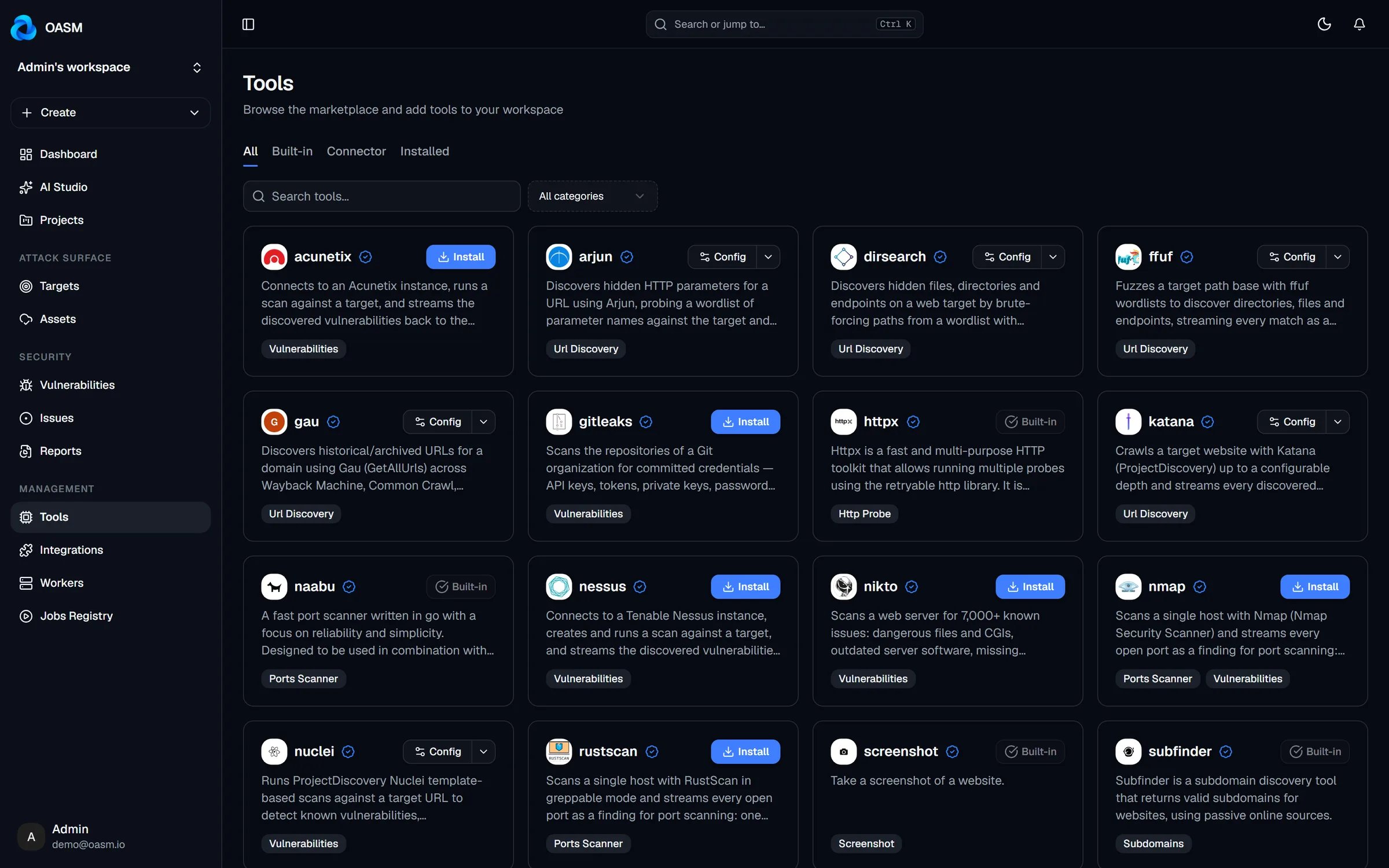
La pagina Strumenti elenca strumenti integrati e connettori. Il pulsante di ogni scheda indica se lo strumento è integrato, installato (Configura) o disponibile per l'installazione.
Concetti chiave
Categorie
Ogni strumento appartiene a una o più categorie che descrivono il tipo di azione di sicurezza che esegue. La categoria usata da un’esecuzione determina cosa aggiunge al tuo inventario. Le schede degli strumenti e il filtro per categoria mostrano ogni categoria con l’etichetta della seconda colonna.Come viene eseguito un connettore
I connettori vengono eseguiti dai worker, che agiscono da supervisori di container:- La piattaforma risolve l’immagine container del connettore e la configurazione da usare, poi affida l’esecuzione a un worker.
- Il worker scarica l’immagine (se non è già in cache) e avvia il container.
- Il container si collega a ritroso al worker tramite una connessione privata — senza mai aprire una porta in ingresso — si registra e riceve il job.
- Il connettore esegue la scansione e invia in streaming i risultati al worker, che li unisce all’inventario del workspace.
- Al termine dell’esecuzione, l’esito viene registrato nel registro dei job.
Sfoglia il catalogo
Apri la pagina Strumenti
Scegli una scheda
Filtra l'elenco
Apri uno strumento
Pagina di dettaglio del connettore
Apri un connettore per vedere tutto ciò che la piattaforma sa su di esso. L’intestazione mostra il logo, il nome, il badge ufficiale, un badge per categoria (con i tipi di target che può scansionare), un badge di tipo Connettore o Integrato e il pulsante di installazione (Installa, Installato o Integrato). Sotto si trovano fino a due schede:- Panoramica — la descrizione breve ed estesa del connettore, la sua Versione, Autore, Immagine e i link a Sito web, Repository e pagina di Supporto quando il connettore li fornisce. Il piano tariffario (ad esempio Free o Paid) è mostrato come badge in Prezzi.
- Configurazione — i profili di configurazione del connettore. Questa scheda compare solo dopo l’installazione del connettore nel workspace.
Aggiungi e configura un connettore
Il catalogo dei connettori è condiviso su tutta la piattaforma, ma un connettore diventa utilizzabile un workspace alla volta. Installarlo lo rende disponibile alle scansioni di quel workspace; un connettore che richiede impostazioni non è pronto finché non gli assegni anche un profilo di configurazione. Puoi partire da una scheda della pagina Strumenti o dalla pagina di dettaglio del connettore.Seleziona il workspace di destinazione
Fai clic su Installa
Verifica e conferma
Crea un profilo
Verifica che il connettore sia pronto
Gestisci i profili
La tabella Profili di configurazione nella scheda Configurazione elenca ogni profilo con il suo Nome (quello predefinito ha un badge Predefinito), i valori di Configurazione (con i segreti mascherati) e la data di creazione (Creato). Dalla tabella puoi:- Imposta come predefinito — contrassegna un profilo come predefinito. Le scansioni che non scelgono un profilo usano quello predefinito.
- Modifica — fai clic sull’icona dell’ingranaggio, cambia nome o valori e aggiorna.
- Elimina — fai clic sull’icona del cestino e conferma. Un profilo referenziato da un job o da un workflow non può essere eliminato finché non lo scolleghi.
I segreti sono cifrati e mascherati
I segreti sono cifrati e mascherati
apiKey: ****1234). In modifica, lascia invariato un campo mascherato per mantenere il segreto archiviato, oppure digita un nuovo valore per sostituirlo. Solo il workspace può decifrare un valore, e i valori non vengono mai scritti nei log dei job.Connettori che non richiedono configurazione
Connettori che non richiedono configurazione
Strumenti in AI Studio
L’agente di AI Studio può eseguire scansioni con gli stessi strumenti. Apri AI Studio dalla barra laterale e seleziona Connettori per vedere gli strumenti che l’agente può usare in questo workspace: ogni strumento integrato, più i connettori pubblicati per l’uso da parte dell’agente.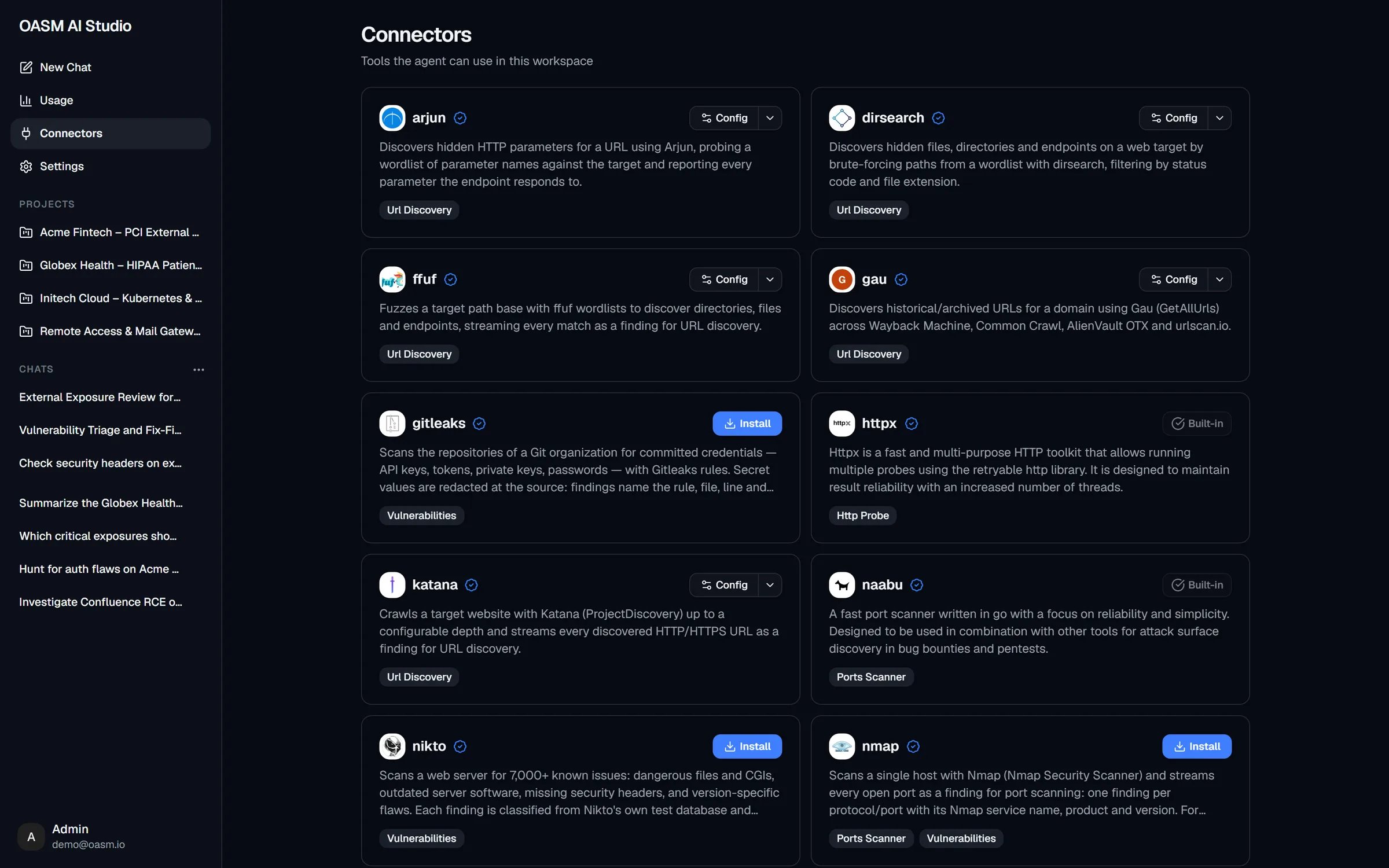
AI Studio → Connettori mostra le stesse schede degli strumenti, limitate agli strumenti che l'agente può usare.
Usa un connettore in una scansione
I connettori compaiono accanto agli strumenti integrati ovunque scegli gli strumenti per una scansione: nella pipeline di un progetto o in un workflow. Il selettore di strumenti della pipeline di progetto elenca anche i connettori non ancora installati, così puoi installarne uno da lì, con la stessa finestra di conferma. Per ogni connettore nella pipeline puoi:- Usare un profilo di configurazione — sceglilo dal menu a tendina. Scegliendo Nessun profilo (usa i valori predefiniti) si ripiega sul profilo predefinito del connettore.
- Impostare una configurazione inline — fornisci o sovrascrivi valori solo per quella scansione, senza salvare un profilo.
web attivi. Consulta Tipi di dati.
Risoluzione dei problemi
Un connettore non può essere aggiunto a una scansione
Un connettore non può essere aggiunto a una scansione
Un profilo non può essere eliminato
Un profilo non può essere eliminato
Un segreto archiviato compare come asterischi
Un segreto archiviato compare come asterischi
Un job di un connettore fallisce o resta In attesa
Un job di un connettore fallisce o resta In attesa
Buone pratiche
- Installa solo i connettori che userai. Ogni connettore installato aggiunge superficie di esecuzione e potenziali risultati da elaborare.
- Per tutto ciò che riutilizzi, configura con i profili, non con valori inline. I profili tengono le credenziali fuori dalle singole scansioni e rendono la configurazione verificabile.
- Dai ai profili il nome del loro ambito —
production,staging,internal— così la configurazione di un’esecuzione è evidente a colpo d’occhio. - Ruota le credenziali. Tratta le chiavi API dei connettori come la chiave API del workspace: ruotale secondo una pianificazione e dopo cambi di personale.
- Preferisci il profilo predefinito alle sovrascritture inline. La configurazione inline è da riservare agli esperimenti occasionali.