
agent.write.
Provider supportati
L’elenco dei modelli viene recuperato dal provider, quindi i nuovi modelli compaiono senza bisogno di aggiornare OASM.
Il provider personalizzato funziona con qualsiasi server che implementi l’API chat completions di OpenAI, come un server di inferenza self-hosted o un gateway davanti ai tuoi modelli. OASM chiama
<API Endpoint>/models per elencarne i modelli e invia le richieste di chat allo stesso URL base.
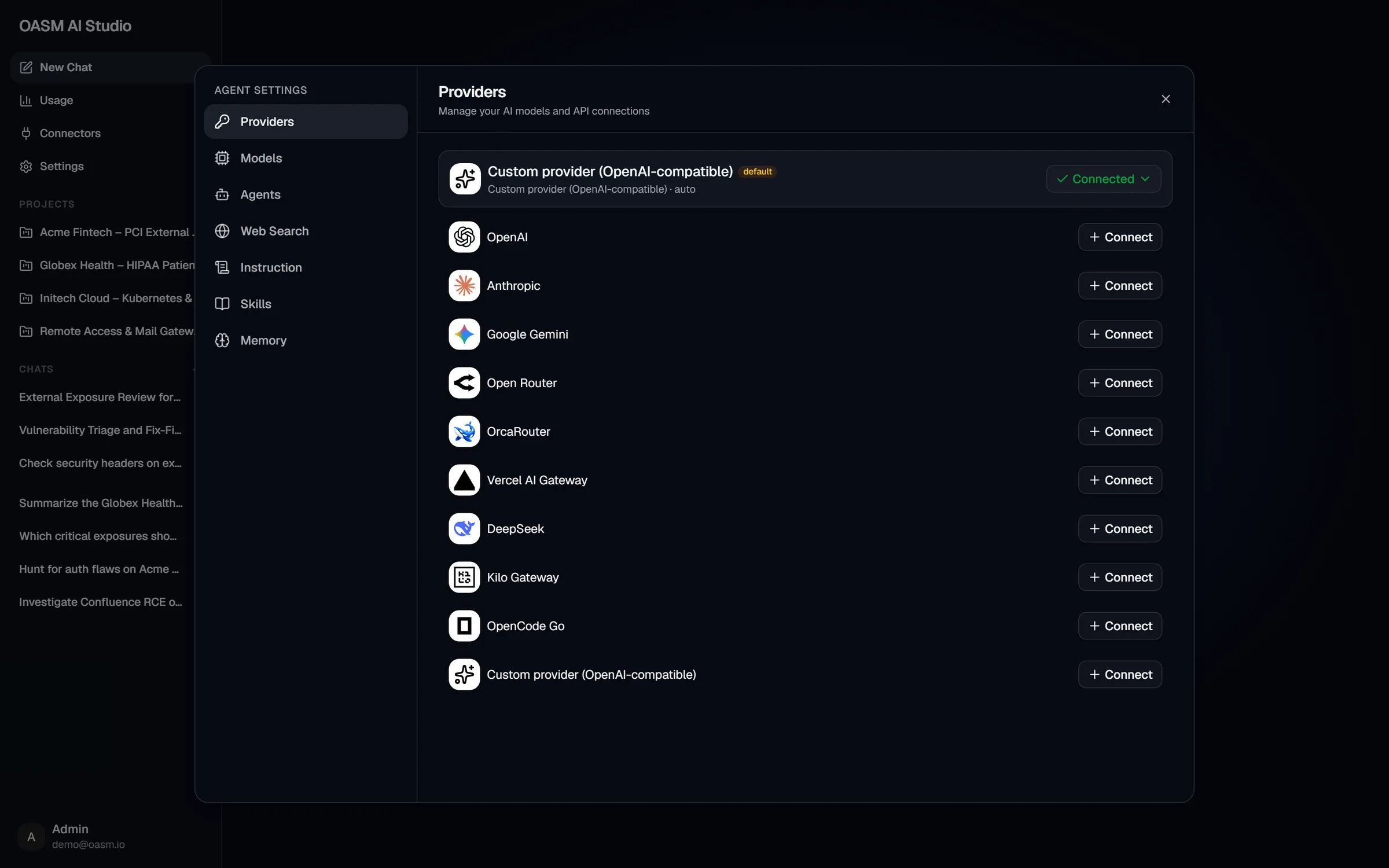
Impostazioni → Provider: un provider connesso contrassegnato come predefinito e tutti i provider pronti per essere collegati
Collegare un provider
1
Apri le impostazioni dei provider
In AI Studio, fai clic su Impostazioni nella barra laterale. La finestra delle impostazioni si apre su Provider. Puoi anche fare clic su Connetti nella schermata Connetti un provider AI, su Collega LLM nel composer o sul pulsante a forma di ingranaggio accanto al selettore del modello.
2
Scegli un provider
Fai clic su Connetti accanto al provider. Si apre la finestra Connetti <provider>.
3
Compila il modulo
- Nome: un nome per riconoscere questa connessione in seguito. Inizialmente è il nome del provider; cambialo in qualcosa come “La mia chiave di lavoro” se colleghi lo stesso provider più di una volta.
- Endpoint API: solo per Custom provider (OpenAI-compatible). L’URL base dell’API del provider, ad esempio
https://api.myprovider.com/v1. - Chiave API: obbligatoria (contrassegnata con
*) per tutti i provider tranne quello personalizzato, per cui il modulo la indica come facoltativa.
4
Fai clic su Connetti
OASM verifica la chiave recuperando l’elenco dei modelli del provider. Se funziona, vedi Provider connesso e la connessione compare in cima all’elenco con un pulsante Connesso. Se fallisce, la finestra resta aperta con l’errore; vedi Risoluzione dei problemi.
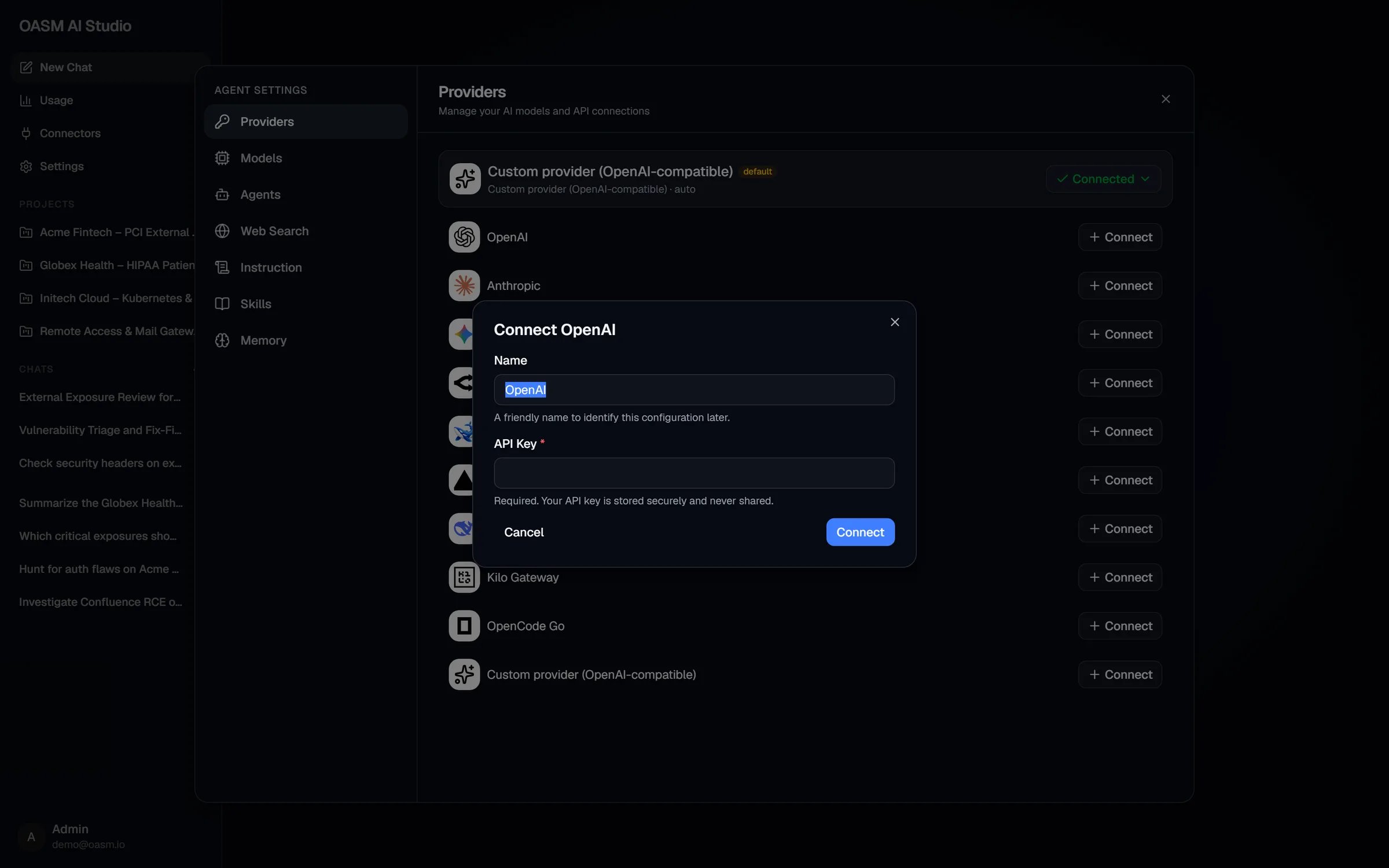
La finestra Connetti OpenAI
Scegliere il modello di una connessione
Ogni connessione ha un modello: quello che il composer mostra quando la connessione è la tua predefinita.1
Espandi la connessione
In Impostazioni → Provider, fai clic su Connesso sulla connessione. La sua riga mostra il nome e il modello attuale, ad esempio
My Work Key · gpt-5.2
Scegli un modello
Apri Modello, digita per cercare e scegli un modello. L’elenco viene caricato dal provider (Caricamento modelli… nel frattempo). Vedi Modello aggiornato.
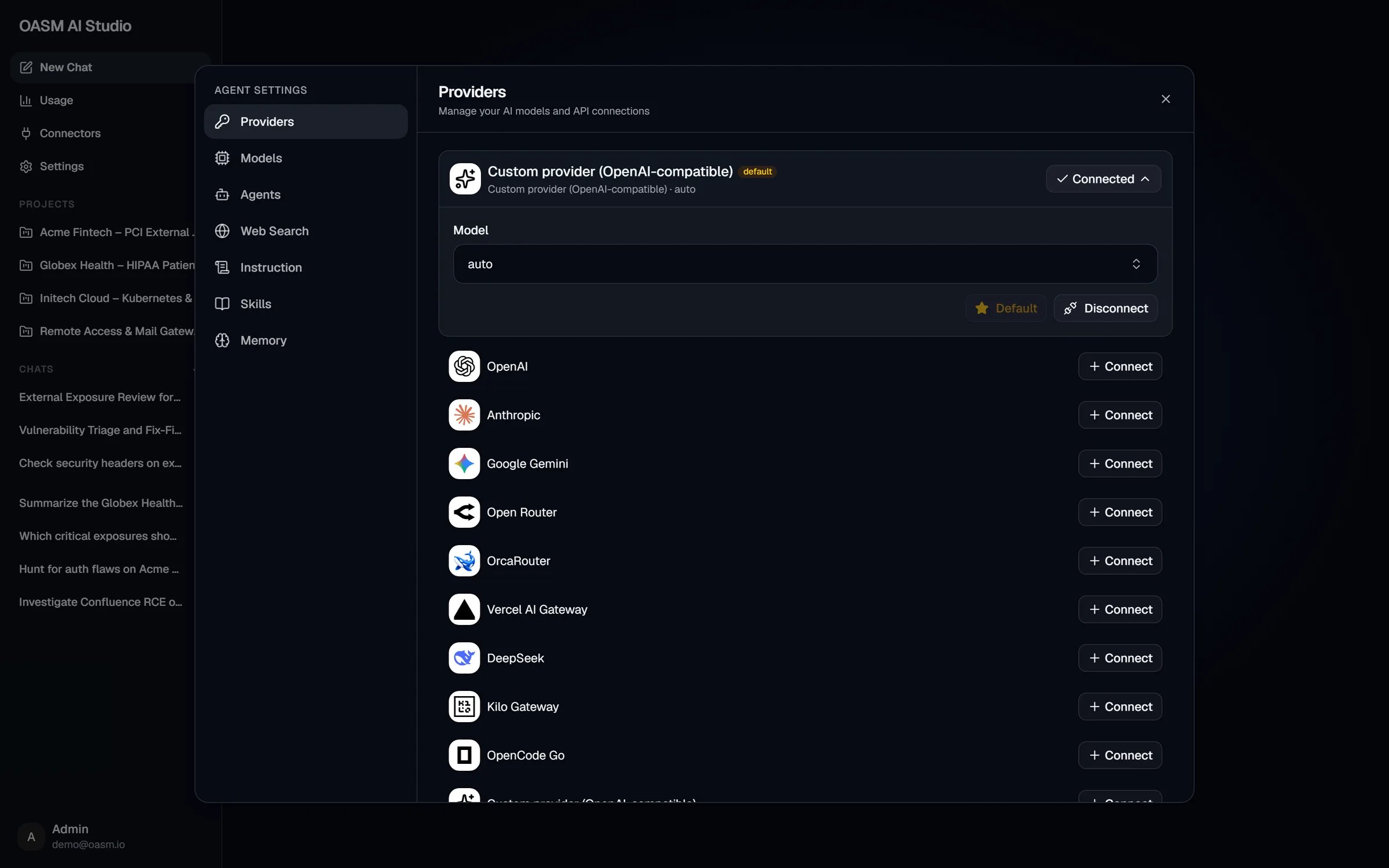
Un provider connesso espanso: il suo modello, il badge Predefinito e Disconnetti
Impostare il predefinito
La connessione predefinita e il suo modello eseguono ogni nuova chat e alimentano anche le funzionalità AI fuori da AI Studio, come l’analisi AI di una vulnerabilità e i suggerimenti AI di tag sui servizi. Per cambiarla, espandi una connessione e fai clic su Imposta come predefinito. Il pulsante diventa Predefinito, accanto al nome del provider compare un badge predefinito e vedi Modello predefinito aggiornato. Puoi anche cambiare il predefinito scegliendo un modello in Modello predefinito in Impostazioni → Modelli. Entrambi i controlli modificano la stessa impostazione.Collegare più provider
L’elenco dei provider offre sempre Connetti per ogni provider, compresi quelli già collegati, quindi puoi:- Collegare provider diversi, ad esempio un provider hosted e un endpoint personalizzato.
- Collegare lo stesso provider più volte con chiavi diverse, distinguendole tramite il Nome.
Cambiare modello e livello di ragionamento in una chat
Il composer mostra un selettore del modello e un selettore del livello di ragionamento.1
Scegli un modello
Apri il selettore del modello accanto al composer e scegli un modello. Elenca i modelli della tua connessione predefinita, con la ricerca. Il messaggio successivo usa quel modello.
2
Scegli un livello di ragionamento
Apri il selettore del livello (mostra Predefinito finché non scegli un livello) e seleziona un livello. I livelli sono quelli pubblicati dal modello selezionato, come Minimo, Basso, Medio, Alto, Molto alto o Massimo; per un modello che non ne pubblica nessuno, Basso, Medio e Alto.
- Un modello scelto nel composer diventa il modello della connessione, e quindi anche il tuo modello predefinito per le nuove chat.
- Il livello che scegli si applica al modello di quella connessione. Predefinito indica il tuo Livello di ragionamento predefinito da Modelli, o il predefinito del provider quando non è impostato. Se un modello non offre il livello scelto, gira al predefinito del provider.
Disconnettere un provider
Espandi la connessione e fai clic su Disconnetti. Non c’è alcun passaggio di conferma; vedi Disconnesso. La disconnessione:- Elimina la connessione e la chiave API memorizzata.
- Rimuove la connessione dalle impostazioni Modello predefinito, Modello leggero e Modello dei subagent. Se era la tua predefinita, diventa predefinita la connessione rimasta più vecchia.
- Impedisce alle sue conversazioni di proseguire: inviare un nuovo messaggio in una conversazione avviata con la connessione disconnessa fallisce con
LLM config not found. Avvia invece una nuova chat.
Senza alcun provider connesso
- AI Studio mostra Connetti un provider AI con un pulsante Connetti al posto della chat.
- Il composer mostra Collega LLM al posto del selettore del modello.
- Impostazioni → Modelli mostra “Connetti un provider LLM per scegliere i modelli usati dall’agente.” con un pulsante Connetti un provider.
- L’analisi AI di una vulnerabilità apre le impostazioni dei provider invece di avviarsi.
- Una richiesta che raggiunge comunque l’API fallisce con
No LLM provider connected. Please connect a provider first.
Risoluzione dei problemi
Cannot connect to <provider>: chiave API non valida o provider non raggiungibile
Cannot connect to <provider>: chiave API non valida o provider non raggiungibile
OASM mostra questo errore quando l’elenco dei modelli del provider torna vuoto o la richiesta fallisce. Verifica che:
- La chiave API sia corretta, attiva e abbia accesso all’API dei modelli del provider.
- Il server API di OASM possa raggiungere il provider via Internet. La richiesta va in timeout dopo 10 secondi.
- Per i provider che filtrano il proprio elenco (vedi Provider supportati), la tua chiave abbia accesso ad almeno un modello che supera il filtro.
Il provider personalizzato non si connette
Il provider personalizzato non si connette
Per Custom provider (OpenAI-compatible) lo stesso errore “Cannot connect” significa che OASM non è riuscito a elencare i modelli dal tuo endpoint. Verifica che:
- Endpoint API sia l’URL base comprensivo dell’eventuale percorso di versione, come
https://api.myprovider.com/v1, e usihttpohttps. Il modulo mostra Formato URL non valido per qualsiasi valore che non sia un URL. GET <API Endpoint>/modelsrisponda entro 10 secondi con un JSON in stile OpenAI: un oggetto il cui arraydatacontiene modelli con unid(e facoltativamente unname).- L’endpoint risponda direttamente. I redirect non vengono seguiti.
- L’URL non usi un indirizzo IP privato, di loopback o link-local (ad esempio
127.0.0.1,10.x.x.x, da172.16.x.xa172.31.x.x,192.168.x.xo169.254.x.x). OASM li rifiuta per proteggere la tua rete.
apiKey should not be empty
apiKey should not be empty
Il modulo indica la chiave API del provider personalizzato come facoltativa, ma al momento l’API richiede un valore. Se il tuo endpoint non verifica le chiavi, inserisci un valore segnaposto qualsiasi: OASM lo invia come bearer token, che questi endpoint ignorano.
Un modello manca dall'elenco
Un modello manca dall'elenco
- Gli elenchi di alcuni provider sono filtrati ai modelli che AI Studio può usare (vedi Provider supportati). Ad esempio, OpenAI elenca solo i modelli
gpt-e della serie o, e Open Router elenca solo i modelli che supportano il tool calling. - Gli elenchi dei modelli vengono messi in cache fino a un’ora. Un modello appena rilasciato dal provider può impiegare altrettanto per comparire.
- Per il provider personalizzato, l’elenco è esattamente ciò che restituisce l’endpoint
/models.
Il modello selezionato non supporta il tool calling
Il modello selezionato non supporta il tool calling
Con Open Router, una chat fallisce con questo messaggio quando il modello selezionato non può chiamare strumenti, cosa di cui l’agente ha bisogno. Scegli un altro modello.
Impossibile caricare i provider
Impossibile caricare i provider
Non è stato possibile caricare l’elenco dei provider dall’API. Fai clic su Riprova. Se continua a fallire, verifica che l’API di OASM sia in esecuzione e che tu abbia il permesso
agent.read.Correlati
Modelli
Modello predefinito, leggero e dei subagent, livello di ragionamento predefinito e modalità di approvazione
Chat
Avvia una conversazione in modalità Ask o Agente
Utilizzo
Visualizza i token e il costo di ogni modello
Panoramica di AI Studio
Cos’è AI Studio e come si svolge un’attività dell’agente