
Avviare una chat di progetto
1
Apri una chat per il progetto
In AI Studio, fai clic sul progetto sotto Progetti nella barra laterale. Oppure apri il progetto da Progetti nella console e fai clic su Chatta con l’agente.
2
Controlla ambito e modalità
Il progetto compare sopra il composer, e la chat è in modalità Agent. Fai clic su Agente per tornare alla modalità Ask se hai solo domande. Finché non invii, puoi ancora scegliere un altro progetto, oppure Intero workspace.
3
Invia la tua richiesta
Scrivi cosa vuoi che venga fatto, oppure scegli un prompt iniziale, e premi Enter. Da questo momento la chat è vincolata al progetto.
agent.read; la pagina del progetto richiede anche project.read.
Cosa significa il vincolo
Una volta inviato il primo messaggio, il progetto resta fisso per tutta la vita della chat. Compare sopra il composer con il suo colore; passaci sopra con il mouse per leggere “L’agente legge e agisce solo all’interno di questo progetto”. Per lavorare su un altro progetto, o sull’intero workspace, avvia una nuova chat. All’interno di una chat di progetto:- I dati del workspace restano nel progetto. Ogni consultazione dell’agente (asset, vulnerabilità, porte, tecnologie, certificati TLS, statistiche) e ogni strumento di progetto restituisce e modifica solo i dati di questo progetto, qualunque cosa chieda l’agente. Quando chiedi qualcosa al di fuori, l’agente te lo dice.
- Le scansioni restano nell’ambito del progetto. Quando il progetto ha regole di inclusione, il controllo dell’ambito usa le regole di inclusione ed esclusione del progetto anziché i target del workspace. L’esecuzione di uno strumento o un subagent diretto al di fuori viene rifiutato; un host al di fuori indicato in un comando shell richiede la tua approvazione, anche in Automatico; un host escluso viene sempre rifiutato.
- L’agente segue le istruzioni del progetto e legge i suoi file, descritti più sotto.
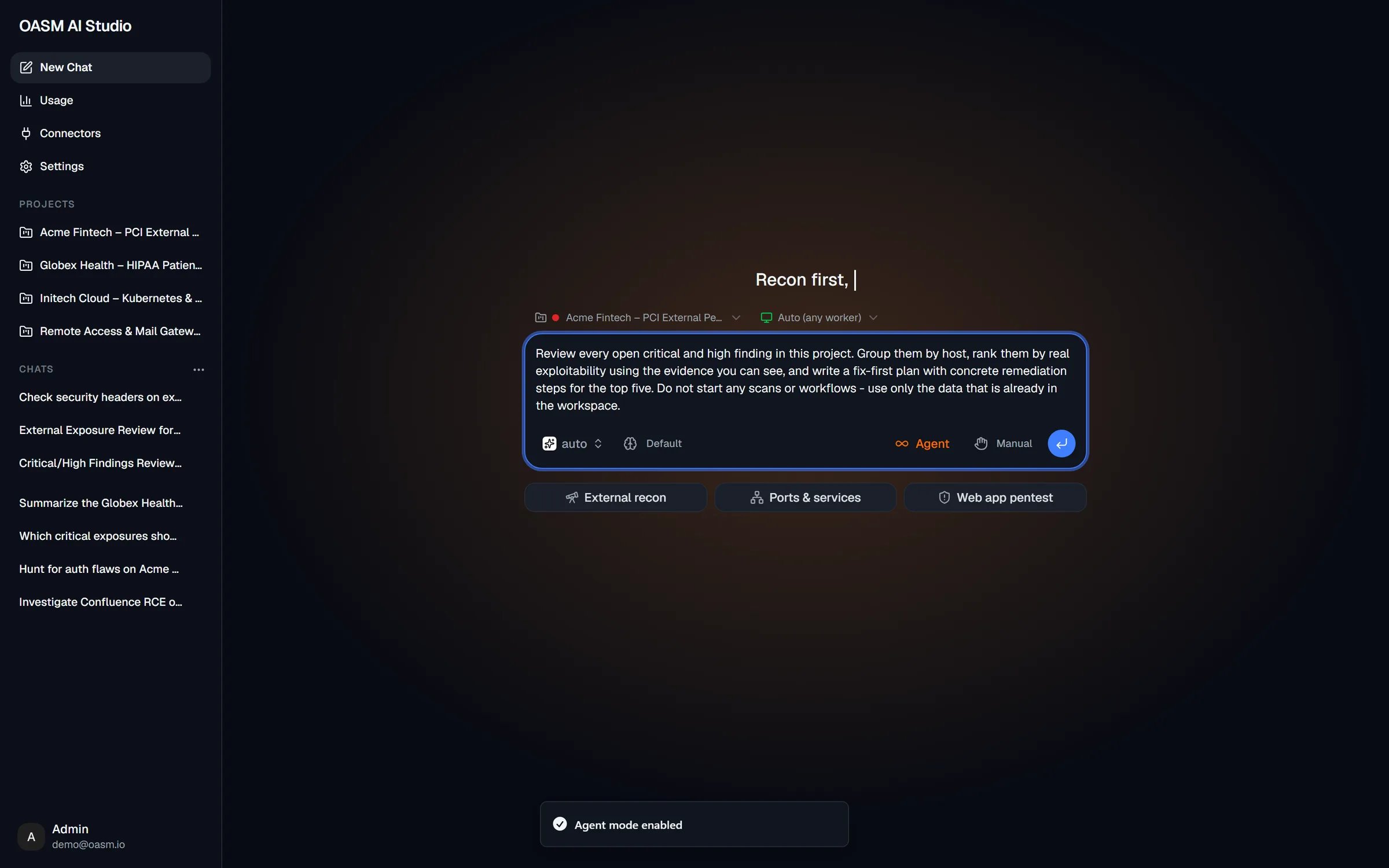
Una chat di progetto: il progetto viene mostrato sopra il composer per tutta la vita della chat
Istruzioni e file del progetto
La scheda Agente AI nella scheda Impostazioni del progetto contiene il contesto che riceve ogni chat di AI Studio avviata dal progetto.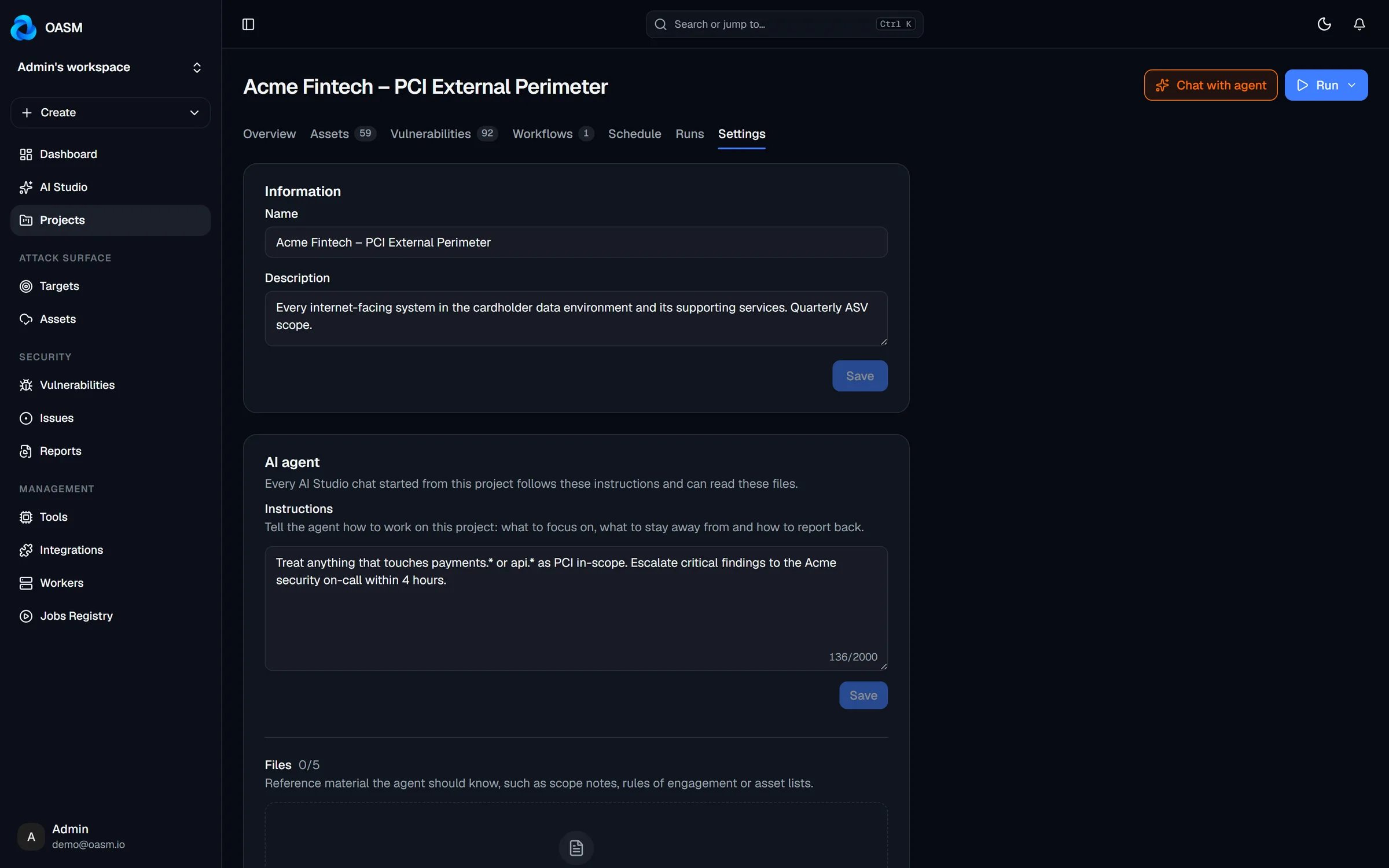
La scheda Agente AI nella scheda Impostazioni di un progetto
Scrivere le istruzioni
1
Apri le impostazioni del progetto
Apri il progetto e fai clic sulla scheda Impostazioni.
2
Scrivi le istruzioni
In Istruzioni, indica all’agente come lavorare su questo progetto: su cosa concentrarsi, cosa evitare e come riportare i risultati. Ad esempio: “Testa solo gli host di staging e ordina i rilevamenti per impatto sul business”. Il contatore mostra quanti dei 2.000 caratteri hai usato.
3
Salva
Fai clic su Salva sotto la casella. La console conferma con “Istruzioni salvate”. Svuotare la casella e salvare rimuove le istruzioni.
Allegare file di riferimento
1
Carica un file
Sotto File, fai clic su Carica e scegli un file
.md, .txt o .csv fino a 10 MB, come note sull’ambito, regole di ingaggio o un elenco di asset.2
Controlla l'elenco
Il file compare con la sua dimensione e chi l’ha aggiunto. Il contatore accanto a File mostra quanti dei cinque slot sono usati; Carica è disabilitato quando sono tutti e cinque occupati.
3
Scollega un file
Fai clic su × accanto a un file per scollegarlo dal progetto.
project.write. Vedi Progetti.
Come li usa l’agente
A ogni turno di una chat di progetto, l’agente riceve:- il nome del progetto, e il fatto che la chat è vincolata a esso,
- le istruzioni, contrassegnate come impostate dai membri del progetto, da seguire,
- l’inizio di ogni file allegato: fino a 8.000 caratteri per file e 30.000 caratteri in totale su tutti i file.
project.write e, in modalità Manuale, la tua approvazione come qualsiasi altra modifica.
Progetti archiviati
Un progetto archiviato è di sola lettura, così come la sua scheda Agente AI: non puoi modificare istruzioni o file finché il progetto non viene riaperto.- I progetti archiviati non sono elencati sotto Progetti nella barra laterale di AI Studio, né nel selettore di progetto.
- Chatta con l’agente nella pagina di un progetto archiviato apre comunque una chat vincolata a esso.
- In una chat su un progetto archiviato, l’agente viene informato che il progetto è archiviato e di sola lettura. Può comunque leggere i dati del progetto e le sue istruzioni e file, ma le modifiche al progetto, come ambito, workflow o istruzioni, vengono rifiutate finché non viene riaperto.
Eliminare un progetto elimina le sue chat
Eliminare un progetto elimina anche ogni chat di AI Studio vincolata a esso, per ogni membro, con i relativi messaggi, piani e subagent. La conferma lo dice: “Its workflows, their run history and its AI Studio chats go with it.” Vulnerabilità e asset restano nel workspace. L’eliminazione non può essere annullata. Per conservare le chat, archivia invece il progetto.Pagine correlate
Progetti
Ambito, workflow, trigger e la scheda Agente AI
Chat
Il composer, le modalità e le conversazioni
Piani e approvazioni
Il controllo dell’ambito e gli altri controlli di sicurezza
Istruzioni
Istruzioni personali per tutte le tue chat