
- Ambito — quali asset appartengono al progetto, scelti tramite regole, a mano o in entrambi i modi
- Workflow — le pipeline di strumenti che scansionano quegli asset (vedi Workflow)
- Trigger — quando ogni workflow viene eseguito da solo: secondo una pianificazione, quando nuovi asset entrano nel progetto, dopo un altro workflow del progetto o quando viene trovata una vulnerabilità
/projects).
I progetti sostituiscono i Gruppi (gruppi di asset). I gruppi esistenti, i loro asset, workflow e pianificazioni sono stati migrati automaticamente in progetti. L’API
/asset-group e le pagine della console /groups non esistono più — usa /projects.Come funziona un progetto
- Aggiungi dei target; la scoperta popola l’inventario degli asset.
- Le regole di ambito del progetto selezionano gli asset da coprire. Con l’aggiunta automatica attiva, gli asset scoperti in seguito entrano nel progetto non appena corrispondono a una regola.
- Ogni workflow del progetto viene eseguito su quegli asset — quando lo avvii, secondo le sue pianificazioni o a un evento del progetto: asset aggiunti, un altro workflow terminato o una vulnerabilità trovata.
- Un’esecuzione avvia job che i worker collegati portano a termine. I risultati finiscono nell’inventario e nelle schede Vulnerabilità, Esecuzioni e Panoramica del progetto.
Progetti e target a confronto
Un target risponde a “cosa possediamo?”; un progetto risponde a “cosa continuiamo a scansionare, con quale frequenza e cosa è cambiato?”.
La pagina Progetti
La pagina Progetti mostra una scheda per ogni progetto.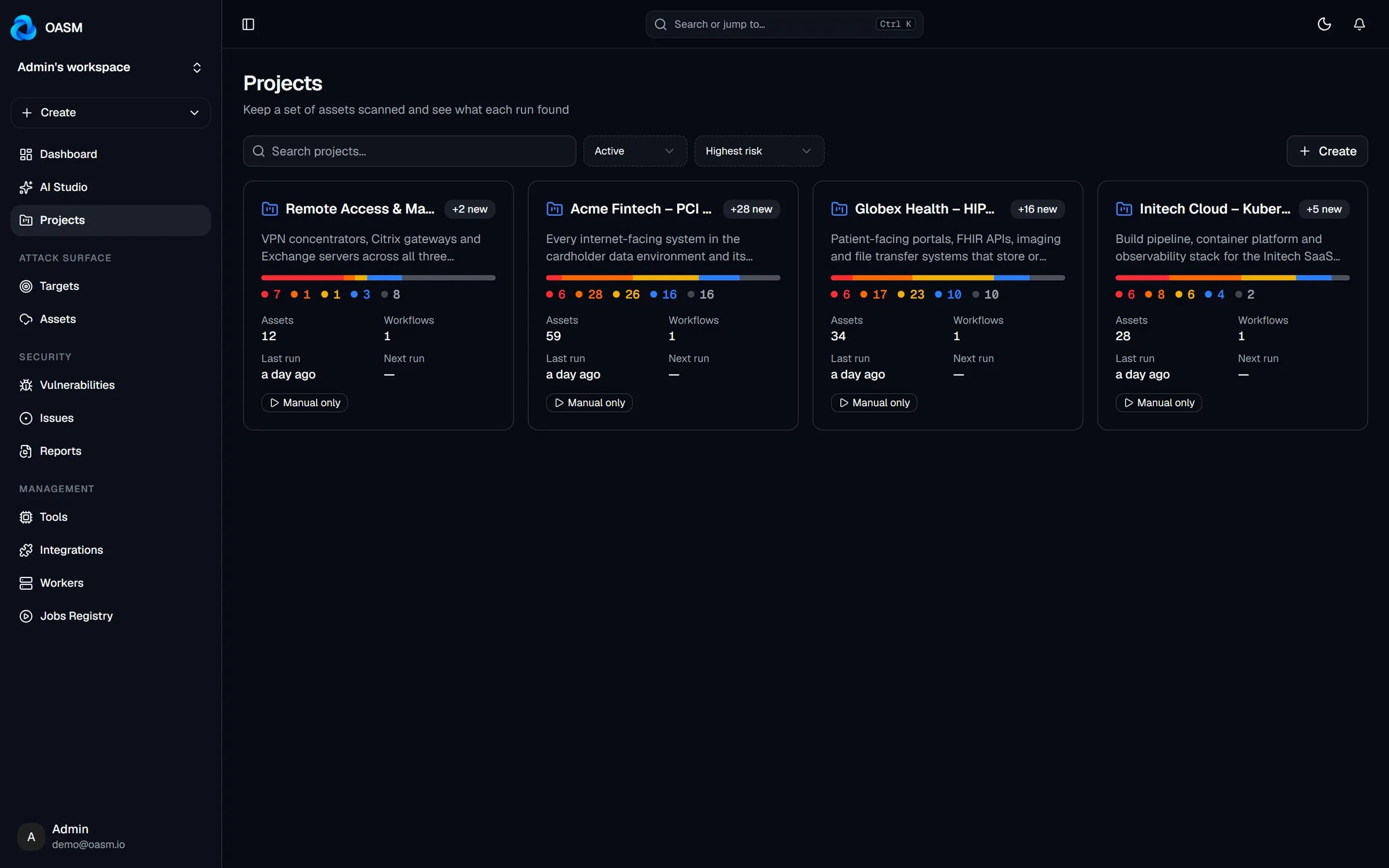
Usa la barra degli strumenti per cercare per nome, mostrare i progetti Attivi, Archiviati o Tutti, e ordinare per Rischio più alto (il predefinito: più rilevamenti critical aperti, poi high, poi medium), Più recenti, Ultima esecuzione, Nome o Più asset. Fai clic su una scheda per aprire il progetto.
Creare un progetto
Fai clic su Crea nella pagina Progetti (route/projects/create). La procedura guidata ha quattro passi; sono obbligatori solo il nome e una pipeline.
1
Info
Dai al progetto un Nome (univoco nel workspace) e una Descrizione facoltativa di ciò che copre — ad esempio
Production hosts.2
Ambito
Scegli gli asset in due modi, combinabili tra loro:
- Tramite regole — aggiungi regole di inclusione ed esclusione (vedi Regole di ambito). L’editor mostra in tempo reale il numero di asset nell’ambito. Lascia selezionato Aggiungi gli asset trovati in seguito quando corrispondono a una regola per mantenere l’ambito aggiornato man mano che la scoperta trova nuovi asset.
- Scegli a mano — seleziona gli host dall’inventario degli asset. Gli asset scelti a mano restano nel progetto finché non li rimuovi.
3
Pipeline
Scegli cosa scansiona gli asset:
- Da un modello — parti da uno dei workflow predefiniti del workspace, ad esempio la scansione di vulnerabilità di base.
- Scegli gli strumenti — costruisci la tua pipeline con gli strumenti installati, a passi (vedi Costruire una pipeline).
4
Trigger
Decidi quando la pipeline viene eseguita da sola (vedi Trigger). Un nuovo progetto parte con una pianificazione da scegliere e Quando degli asset entrano nel progetto attivo; rimuovi ciò che non ti serve. Gli orari si inseriscono nel tuo fuso orario e vengono salvati in UTC.Lascia selezionato Esegui una volta subito dopo la creazione per scansionare subito l’ambito attuale. Se l’ambito è ancora vuoto, il progetto viene creato e resta semplicemente in attesa di asset.
Regole di ambito
Le regole di ambito decidono quali asset del workspace appartengono al progetto. Ogni regola include o esclude gli asset a cui corrisponde:
Come si combinano le regole:
- Un asset è nell’ambito quando corrisponde ad almeno una regola di inclusione e a nessuna regola di esclusione.
- Le regole di esclusione rimuovono soltanto asset; un insieme di regole senza regole di inclusione non seleziona nulla.
- Ogni regola mostra a quanti asset corrisponde, così puoi verificarla prima di salvarla.
- Salvare le regole sincronizza subito il progetto: gli asset ora selezionati dalle regole entrano (origine: Regola), e gli asset aggiunti da regole che non sono più selezionati escono.
Aggiunta automatica di nuovi asset
Con Aggiungi gli asset trovati in seguito quando corrispondono a una regola attivo (il predefinito), ogni asset trovato in seguito dalla scoperta viene confrontato con le regole di ogni progetto attivo del workspace. Gli asset corrispondenti entrano automaticamente, e i trigger asset aggiunti del progetto li prendono in carico. Disattivalo per applicare le regole solo quando le salvi.Rimuovere un asset selezionato da una regola
Quando rimuovi un asset dalla scheda Asset e una regola di inclusione corrisponde ancora, OASM aggiunge una regola di esclusione per quell’asset — altrimenti la sincronizzazione successiva delle regole lo riaggiungerebbe subito. Puoi eliminare quella regola di esclusione in seguito per farlo rientrare.Esempio: host web di produzione, escluso l'intervallo di staging
Esempio: host web di produzione, escluso l'intervallo di staging
Entrano ogni host sotto
prod.example.com e ogni asset in 203.0.113.0/24, tranne quelli nella metà superiore dell’intervallo — inclusi gli hostname che si risolvono lì.Workflow del progetto
Un progetto esegue uno o più workflow. Ciascuno è una pipeline di strumenti di proprietà del progetto: viene creato per il progetto, modificato da esso ed eliminato insieme a esso. Più workflow ti permettono di scansionare lo stesso ambito in modi diversi — ad esempio una scansione web rapida giornaliera e una più approfondita settimanale — oppure di concatenarli, così che un workflow venga eseguito dopo un altro (vedi Dopo un altro workflow). Nella scheda Workflow, ogni scheda di workflow mostra la pipeline, i trigger (oppure Solo manuale; un trigger disattivato è contrassegnato con (off)) e l’ultima esecuzione con ciò che l’ha avviata. Dalla scheda puoi:- Eseguirlo subito (vedi Eseguire un workflow)
- Visualizza workflow — leggere la sua definizione come file YAML (vedi Workflow)
- Modificare nome, pipeline e trigger
- Rimuoverlo (icona del cestino) — i suoi trigger e la cronologia delle esecuzioni vengono eliminati con esso; le vulnerabilità restano nel workspace
- Da un modello — un workflow predefinito del workspace
- Scegli gli strumenti — una tua pipeline
- Copia da un progetto — una copia di un workflow di qualsiasi progetto del workspace, inclusa la configurazione degli strumenti
Costruire una pipeline
Con Scegli gli strumenti aggiungi strumenti installati (o ne installi uno dallo stesso pannello) e collochi ciascuno in un passo:- Il Passo 1 avvia l’esecuzione.
- Gli strumenti nello stesso passo vengono eseguiti in parallelo.
- Un passo inizia quando tutti gli strumenti del passo precedente hanno terminato.
- Il builder offre fino a 10 passi.
Una tipica pipeline web è Passo 1:
naabu (porte) → Passo 2: httpx (probe HTTP) → Passo 3: nuclei con Input web (vulnerabilità). Ogni passo vede ciò che il precedente ha trovato nella stessa esecuzione, quindi nuclei scansiona ogni servizio web attivo sul suo schema e sulla sua porta reali. Lasciato con l’input predefinito, nuclei prende prima host e scansiona ogni host una sola volta, per hostname.Trigger
I trigger stabiliscono quando un workflow viene eseguito da solo. Appartengono al workflow — impostali nella procedura guidata di creazione o nell’editor del workflow (Modifica su una scheda di workflow) in Quando viene eseguito. Senza trigger, un workflow viene eseguito solo quando qualcuno lo avvia.Pianificazioni
Una pianificazione esegue il workflow sull’intero ambito a orari fissi. Scegli un orario con il builder delle pianificazioni; viene salvato come espressione cron a 5 campi in UTC.- Un workflow può avere più pianificazioni (fino a 20) — ad esempio nei giorni feriali alle 02:00 e il sabato alle 14:00. Fai clic su Aggiungi pianificazione per ciascuna.
- Due pianificazioni allo stesso orario vengono rifiutate.
- Ogni workflow ha il proprio orologio: un progetto con più workflow esegue ciascuno secondo le proprie pianificazioni.
Trigger di evento
Gli altri tre trigger reagiscono a qualcosa che è accaduto nel progetto. Un workflow può avere ciascuno di essi al massimo una volta. Condividono due impostazioni:
La finestra di raccolta evita che una raffica di eventi sommerga i tuoi worker: 500 nuovi sottodomini diventano tre esecuzioni, non 500. Un asset rimosso dal progetto prima della chiusura della finestra non viene scansionato.
Quando degli asset entrano nel progetto
Scansiona solo gli asset appena entrati, non l’intero ambito. Gli asset entrano quando li aggiungi a mano, quando una modifica delle regole li aggiunge, o quando la scoperta trova un asset corrispondente e l’aggiunta automatica è attiva. Solo asset di tipo limita il trigger agli asset di target Domini, IP, Intervalli CIDR o Repository. Nessuna selezione significa ogni nuovo asset.Dopo un altro workflow di questo progetto
Si attiva quando termina un’esecuzione di un altro workflow dello stesso progetto, e scansiona gli asset scansionati da quell’esecuzione — ad esempio, una scansione approfondita che segue un rapido passaggio di scoperta.- Dopo — i workflow da seguire. Nessuna selezione significa qualsiasi altro workflow del progetto.
- Quando l’esecuzione — Riuscita, Non riuscita o entrambe. Scegline almeno una. Un’esecuzione non riesce quando un passo è fallito o è stato saltato perché un passo da cui dipendeva è fallito.
Quando viene trovata una vulnerabilità
Si attiva quando una scansione trova nuove vulnerabilità su un asset del progetto, qualunque workflow (o scansione di target) le abbia trovate, e scansiona quell’asset — ad esempio, un controllo più approfondito di ogni host con un rilevamento critical.- Gravità — le gravità che avviano un’esecuzione. Critica e Alta sono selezionate per impostazione predefinita. Scegline almeno una.
- I rilevamenti di un workflow non lo riavviano mai.
Le esecuzioni che avviano altre esecuzioni formano una catena. Un workflow non viene mai avviato dal termine di una sua esecuzione o dai propri rilevamenti, e un evento oltre il terzo anello di una catena non avvia nulla — quindi workflow che si attivano a vicenda non possono andare in loop. Gli asset che un’esecuzione porta nel progetto possono comunque avviare un trigger asset aggiunti, entro lo stesso limite.
Attivare e disattivare i trigger
Ogni pianificazione e trigger di evento ha un interruttore Attivo. Disattivarlo conserva le impostazioni nel workflow senza eseguirlo; riattivalo quando vuoi. Archiviare il progetto disattiva tutti i trigger in un colpo solo. La scheda Pianificazione mostra le esecuzioni previste per i prossimi 7 giorni ed elenca ogni trigger del progetto con il suo Workflow, cosa lo esegue (Pianificazione o l’evento), la sua Condizione (la pianificazione nel tuo fuso orario e come cron UTC, oppure le impostazioni dell’evento — ad esempio “On critical, high findings · gathers 10 min · up to 200 assets/run”), quando ha avuto l’Ultima attivazione, la Prossima esecuzione e il suo Stato (Attivo, Disattivato o Archiviato). I trigger di evento non hanno un orario fisso, quindi compaiono nell’elenco dei trigger come Al suo evento ma non nel piano a 7 giorni. Per cambiare un trigger, modifica il suo workflow.Eseguire un workflow
Avvia un’esecuzione quando ti serve — dopo una modifica dell’infrastruttura o per verificare una correzione:1
Apri la finestra di esecuzione
Fai clic su Esegui nell’intestazione del progetto e scegli un workflow, oppure fai clic su Esegui su una scheda di workflow. Il pulsante dell’intestazione è disabilitato mentre il progetto è archiviato o non ha workflow.
2
Scegli cosa scansionare
- Intero ambito — ogni asset del progetto
- Asset selezionati — cerca e seleziona gli asset da scansionare
3
Avviala
L’esecuzione parte e una notifica rimanda a essa (Apri esecuzione). Segui l’avanzamento nella scheda Esecuzioni o nel Registro job.
Schede del progetto
La pagina del progetto (route/projects/:id/:tab) ha sette schede: Panoramica, Asset, Vulnerabilità, Workflow, Pianificazione, Esecuzioni e Impostazioni. I conteggi compaiono come badge sulle schede. L’intestazione contiene due pulsanti:
- Chatta con l’agente — apre una chat di AI Studio in modalità Agent, vincolata a questo progetto.
- Esegui — avvia un workflow sull’intero ambito (vedi Eseguire un workflow).
Panoramica
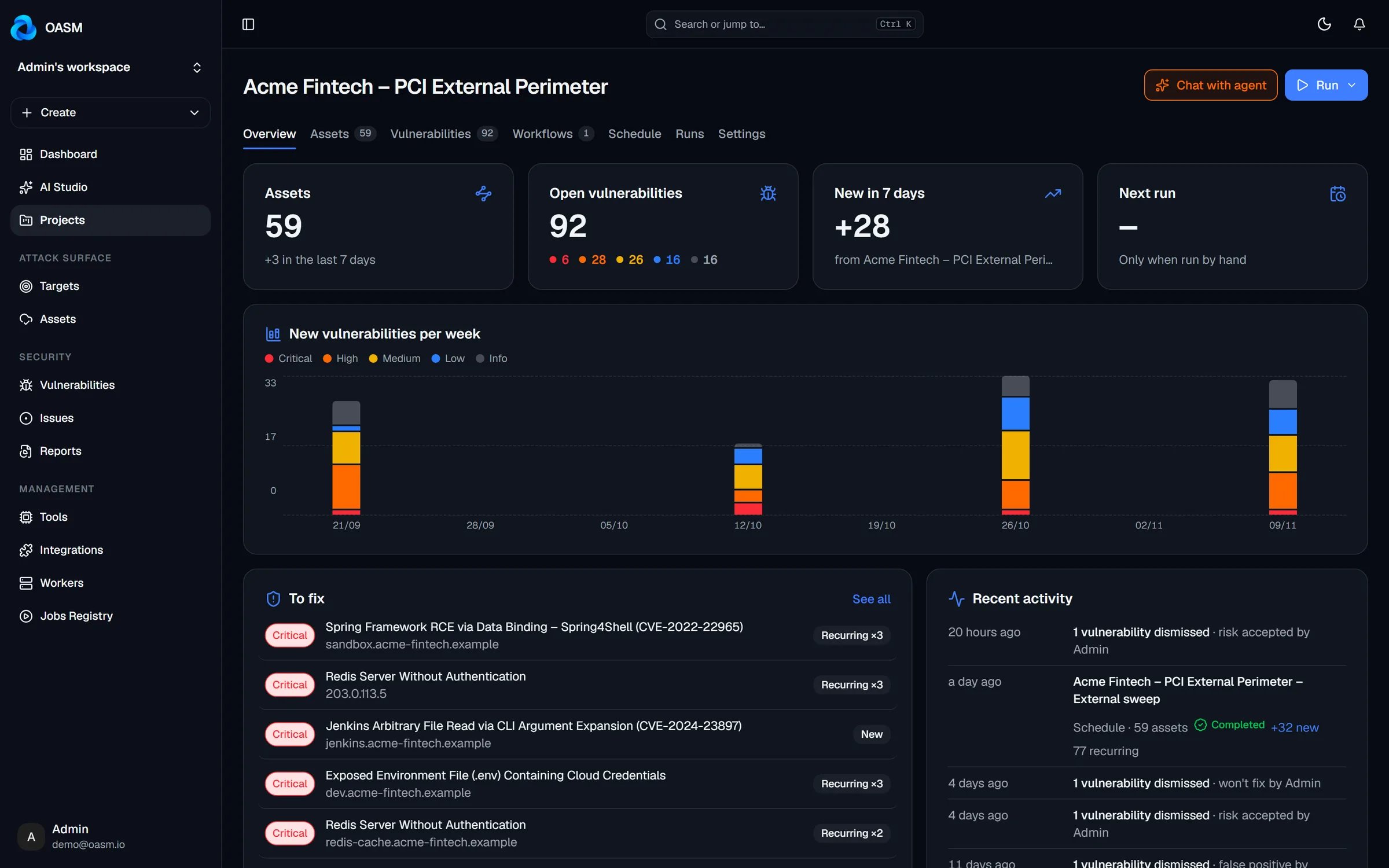
- Asset (con quanti sono entrati negli ultimi 7 giorni), Vulnerabilità aperte per gravità, Nuove in 7 giorni (e i workflow e le esecuzioni che le hanno trovate), più la Prossima esecuzione — la prossima pianificazione con il suo workflow, Su eventi quando sono attivi solo trigger di evento, oppure Solo se eseguito a mano. Fai clic su una scheda per passare alla scheda corrispondente.
- Nuove vulnerabilità per settimana, per gravità, nelle ultime otto settimane.
- Da correggere — le vulnerabilità aperte più gravi con la loro provenienza; fai clic su una per aprirne la timeline, oppure su Vedi tutte per la scheda Vulnerabilità.
- Attività recenti — cosa è successo al progetto e chi l’ha fatto: esecuzioni e cosa hanno trovato, asset scelti, rimossi, scoperti o spostati da una modifica delle regole, workflow aggiunti, modificati o rimossi, vulnerabilità ignorate (con il motivo), e la creazione, l’archiviazione e la riapertura del progetto. Le modifiche di configurazione (impostazioni, trigger) vengono conservate nell’audit log.
Asset
La scheda Ambito elenca le regole di ambito e indica se i nuovi asset entrano da soli; fai clic su Modifica regole per cambiarle. Il salvataggio riporta quanti asset sono stati aggiunti e rimossi. Sotto, la tabella degli asset mostra ogni asset con:- Tipo
- Origine — Regola, con la regola che l’ha aggiunto, oppure Scelto a mano
- Vulnerabilità — i rilevamenti aperti trovati dal progetto su di esso
- Ultima scansione — l’ultima esecuzione del progetto che l’ha scansionato, oppure Mai
- Aggiunto — quando è entrato nel progetto
Vulnerabilità
Lo stesso elenco della pagina Vulnerabilità, limitato a ciò che hanno segnalato le esecuzioni del progetto, con una colonna Provenienza.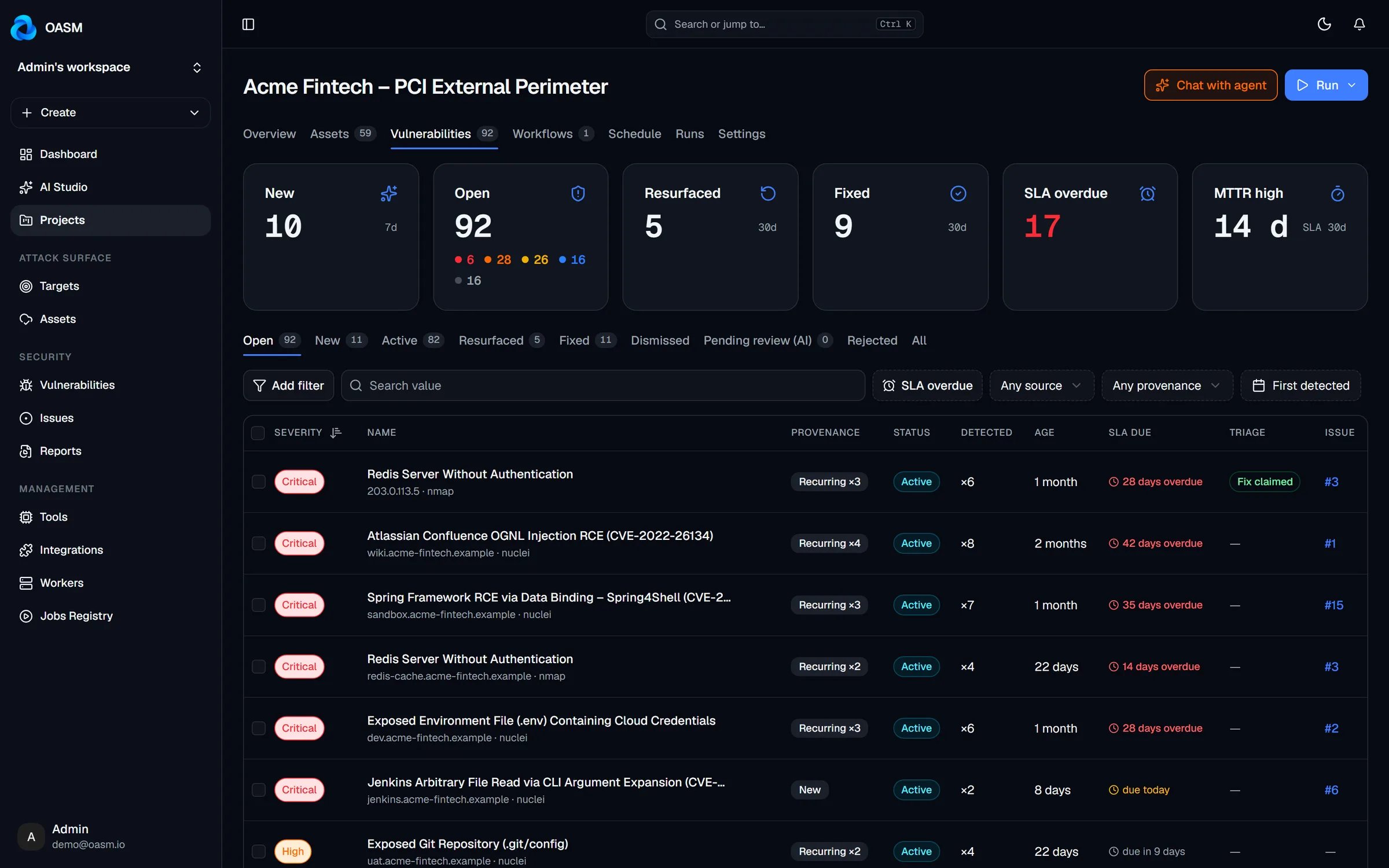
- Le schede riepilogative, le schede di stato e la barra dei filtri funzionano come nella pagina Vulnerabilità — vedi Schede riepilogative e Schede di stato — conteggiate solo sui rilevamenti del progetto.
- Qualsiasi provenienza filtra per provenienza, con un conteggio per ciascun valore. Un link da un’esecuzione (+N nuove nella scheda Esecuzioni) apre l’elenco filtrato su ciò che quell’esecuzione ha trovato per prima.
- La scheda selezionata, i filtri e la vulnerabilità aperta vengono conservati nell’URL, quindi un link condiviso apre la stessa vista.
“Non più vista” confronta ogni rilevamento con l’ultima scansione del suo asset da parte del suo strumento. Un’esecuzione che ha scansionato solo pochi asset nuovi non contrassegna quindi mai il resto del progetto come corretto.
Fai clic su un badge di provenienza per aprire la timeline della vulnerabilità: le esecuzioni del progetto, dalla prima volta in cui è stata vista, che hanno scansionato il suo asset con lo strumento che l’ha segnalata, ciascuna contrassegnata come Segnalata o Scansionato, non segnalata, con un link a ogni esecuzione e un pulsante Apri vulnerabilità. Ignorare una vulnerabilità vale per l’intero workspace, non solo per il progetto.
Workflow
I workflow del progetto — vedi Workflow del progetto.Pianificazione
Le esecuzioni previste per i prossimi 7 giorni e ogni trigger — vedi Attivare e disattivare i trigger.Esecuzioni
Ogni esecuzione del progetto, dalla più recente:
Filtra per trigger (Manuale, Pianificazione o Evento) e, quando il progetto ha più workflow, per workflow. Apri un’esecuzione per vederne il grafo e i job nel Registro job.
Impostazioni
- Informazioni — rinomina il progetto o cambiane la descrizione.
- Agente AI — istruzioni e file di riferimento per le chat di AI Studio (vedi Istruzioni e file per l’agente AI).
- Notifiche — le esecuzioni di un progetto inviano notifiche come qualsiasi scansione: nuove vulnerabilità e risultati delle scansioni vanno ai canali di notifica e di integrazione del workspace.
- Zona pericolosa — archivia, riapri o elimina il progetto.
Istruzioni e file per l’agente AI
La scheda Agente AI nella scheda Impostazioni contiene il contesto che ricevono tutte le chat di AI Studio avviate dal progetto. Una chat di questo tipo è vincolata al progetto: gli strumenti dati dell’agente vedono e modificano solo gli asset e i rilevamenti del progetto.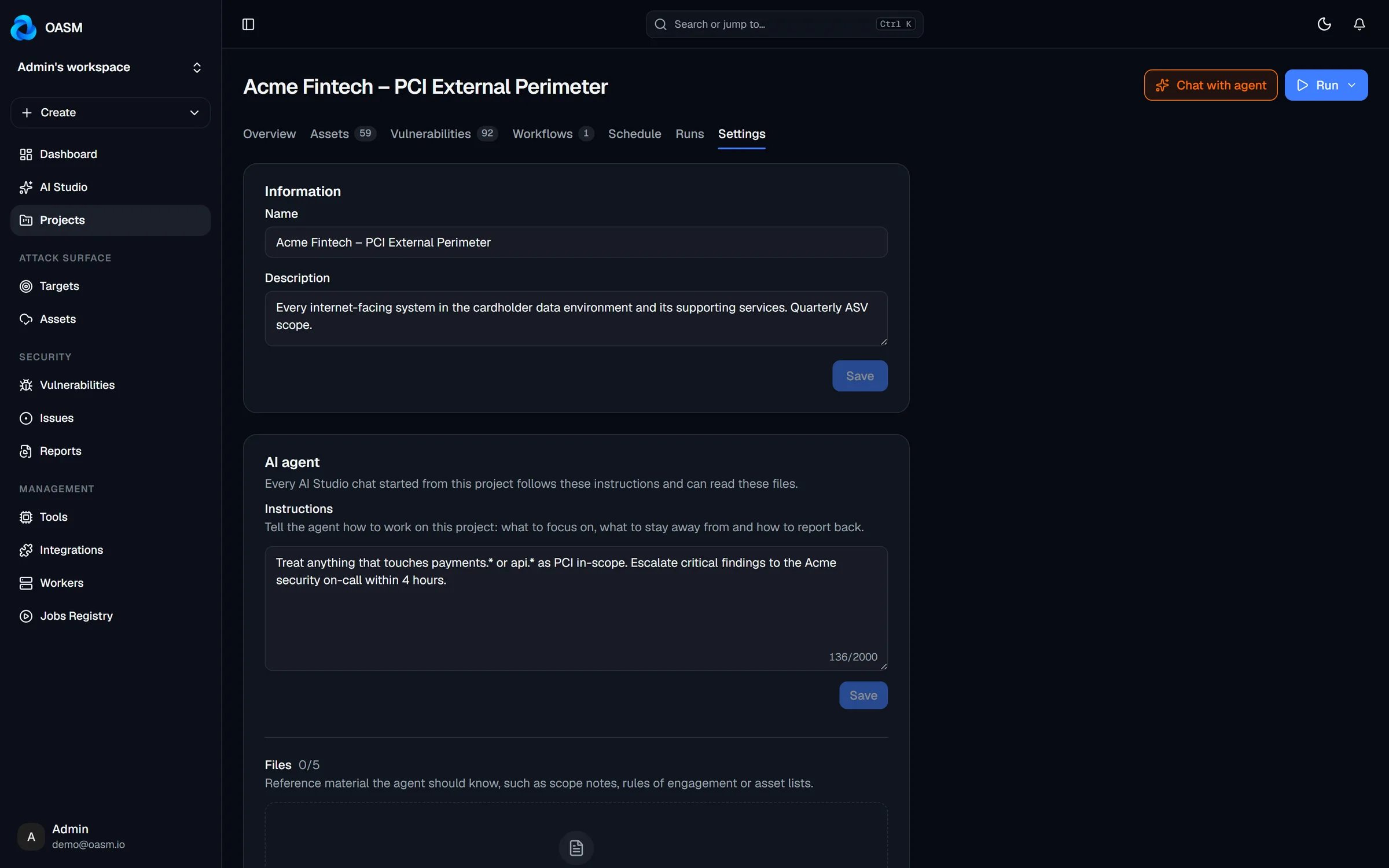
- Istruzioni — indica all’agente come lavorare su questo progetto: su cosa concentrarsi, cosa evitare e come riportare i risultati. Fino a 2.000 caratteri; fai clic su Salva sotto la casella.
- File — fino a cinque file di riferimento che l’agente deve conoscere, come note sull’ambito, regole di ingaggio o elenchi di asset. Markdown (
.md), testo (.txt) o CSV (.csv), fino a 10 MB ciascuno. L’agente legge l’inizio di ogni file insieme alle istruzioni e può leggere il resto quando gli serve.
project.write, e il contesto dell’agente di un progetto archiviato è di sola lettura.
Archiviare, riaprire ed eliminare
Permessi
Assegnali tramite un gruppo di permessi. I progetti archiviati rifiutano ogni modifica finché non vengono riaperti.
Eventi e audit
Le modifiche ai progetti vengono registrate nell’audit log e pubblicate come eventi:
Gli asset che entrano tramite la scoperta vengono registrati con il sistema come attore. Avviare un’esecuzione e modificare i file dell’agente non pubblica alcun evento di progetto.
API
Tutto ciò che è disponibile nella console — regole di ambito, asset, pipeline, trigger, esecuzioni, risultati e file dell’agente — è disponibile anche tramite l’API. Vedi la scheda API Reference.Domande frequenti
Un asset può stare in più progetti?
Un asset può stare in più progetti?
Sì. I progetti sono indipendenti: lo stesso asset può stare in un progetto “Production web” scansionato ogni giorno e in un progetto “PCI scope” scansionato ogni settimana. Ogni progetto traccia le proprie esecuzioni e la propria provenienza per quell’asset.
Perché un asset che ho rimosso non è tornato dopo aver modificato le regole?
Perché un asset che ho rimosso non è tornato dopo aver modificato le regole?
Rimuovere un asset a cui una regola corrispondeva ancora ha aggiunto una regola di esclusione per esso. Elimina quella regola di esclusione nella scheda Asset per farlo rientrare.
Perché un nuovo asset non è entrato nel mio progetto?
Perché un nuovo asset non è entrato nel mio progetto?
Verifica che il progetto non sia archiviato, che Aggiungi gli asset trovati in seguito quando corrispondono a una regola sia attivo e che l’asset corrisponda a una regola di inclusione e a nessuna regola di esclusione. L’elenco delle regole mostra a quanti asset corrisponde ciascuna regola.
Perché la mia esecuzione non ha avviato nulla?
Perché la mia esecuzione non ha avviato nulla?
Un’esecuzione richiede asset nell’ambito, e gli strumenti del primo passo devono essere installati. I passi il cui input non ha nulla da scansionare — ad esempio
nuclei su host senza servizi web e con input: web — vengono saltati e non bloccano i passi successivi. Vedi Workflow.Perché il mio trigger di evento non ha avviato un'esecuzione?
Perché il mio trigger di evento non ha avviato un'esecuzione?
Verifica che il trigger e il progetto del suo workflow siano attivi, che la finestra di raccolta si sia chiusa e che l’evento corrisponda alle impostazioni del trigger (gravità, esito dell’esecuzione, workflow seguiti, tipi di target). Un workflow non reagisce mai alla propria esecuzione o ai propri rilevamenti, e gli eventi oltre il terzo anello di una catena di esecuzioni vengono scartati.
“Non più vista” equivale a corretta?
“Non più vista” equivale a corretta?
Non necessariamente. Significa che una scansione successiva dello stesso asset con lo stesso strumento non l’ha segnalata. Conferma la correzione prima di chiudere il lavoro collegato, ad esempio rieseguendo il workflow su quell’asset con Asset selezionati.
Che fine hanno fatto i miei vecchi gruppi?
Che fine hanno fatto i miei vecchi gruppi?
Ogni gruppo è diventato un progetto con gli stessi asset (tutti scelti a mano) e gli stessi workflow. Ogni pianificazione di gruppo è diventata un trigger di pianificazione del suo workflow, e le esecuzioni passate chiaramente appartenenti a un gruppo sono state collegate al progetto, così la sua cronologia e la provenienza delle vulnerabilità partono già popolate. I gruppi di permessi personalizzati che avevano
group.read / group.write ora hanno project.read / project.write. Le voci di audit scritte prima della modifica mantengono le vecchie azioni asset_group.created / asset_group.deleted.Buone pratiche
- Preferisci le regole alla scelta manuale. Una regola di hostname o CIDR con aggiunta automatica mantiene l’ambito aggiornato man mano che l’infrastruttura cresce; scegli a mano solo le eccezioni.
- Abbina una pianificazione ad “asset aggiunti”. La pianificazione riscansiona periodicamente tutto; “asset aggiunti” intercetta le nuove esposizioni in pochi minuti invece di attendere la pianificazione successiva.
- Separa scansioni pesanti e leggere in workflow distinti. Una pipeline leggera giornaliera e una approfondita settimanale danno un riscontro rapido senza caricare i worker ogni giorno. Usa Dopo un altro workflow o Quando viene trovata una vulnerabilità per eseguire la scansione approfondita solo dove quella leggera ha trovato qualcosa.
- Restringi l’input degli scanner web. Imposta
input: websugli scanner web così che scansionino ogni servizio web attivo sulla sua porta reale invece di indovinare un URL dall’hostname. - Dai all’agente le regole di ingaggio. Inserisci note sull’ambito e ciò che non va toccato nelle istruzioni e nei file dell’agente AI del progetto, così ogni chat sul progetto parte da lì.
- Archivia invece di eliminare. L’archiviazione ferma ogni scansione ma conserva la cronologia per gli audit; puoi riaprire in qualsiasi momento.
- Tieni d’occhio “Non più vista”. È il modo più rapido per individuare rilevamenti corretti — o asset che hanno smesso di rispondere.
Pagine correlate
Workflow
Il file di workflow, i tipi di dati e come viene eseguita un’esecuzione.
Asset
L’inventario da cui gli ambiti dei progetti selezionano.
Target
Dove parte la scoperta.
Registro job
Ogni job avviato da un’esecuzione di progetto, in tutto il workspace.
AI Studio
Chatta con un agente vincolato a un progetto.
Vulnerabilità
Stati, SLA e triage per ogni rilevamento.