
needs ordina i job in un grafo, come in GitHub Actions. I job si passano i dati: un port scanner trova i servizi, un HTTP probe individua quali di questi sono servizi web, uno scanner web scansiona quelli.
Quando un workflow viene eseguito, OASM crea un’esecuzione e, per ogni job, i task di scansione che i worker collegati portano a termine. Le esecuzioni e i loro task sono tracciati nel Registro job.
I workflow si trovano in due posti:
Concetti chiave
Il file del workflow
jobs sono gli id dei job; needs fa riferimento a essi.
Un workflow viene verificato al salvataggio: ogni
needs deve puntare a un job esistente, il grafo non può contenere cicli e ogni input deve essere accettato dallo strumento. Gli errori vengono segnalati tutti insieme.
Gli strumenti dei connettori che dichiarano una configurazione richiedono un profilo salvato, un profilo predefinito nel workspace oppure un
config inline. Una pipeline di progetto con uno strumento di questo tipo e nessuna delle tre opzioni viene rifiutata al salvataggio.Come viene eseguita un’esecuzione
1
L'esecuzione parte con un ambito
L’esecuzione registra cosa copre: gli asset di un target, o gli asset del progetto su cui è stata avviata. Ogni job dell’esecuzione lavora solo all’interno di quell’ambito.
2
Partono i job radice
Ogni job senza
needs parte immediatamente.3
Ogni job si suddivide in task
Quando un job parte, esamina ogni asset dell’ambito e crea un task per ogni elemento del miglior tipo di dati disponibile (consulta Come un job sceglie cosa riceve il suo strumento). I worker prelevano i task e li eseguono.
4
Seguono i job dipendenti
Un job parte quando ogni job di cui ha bisogno (
needs) è terminato. Vede ciò che i job precedenti hanno trovato nella stessa esecuzione: httpx sonda le porte che naabu ha appena trovato aperte, perché un job cerca i propri input quando parte, non quando parte l’esecuzione.5
L'esecuzione termina
L’esecuzione è finita quando ogni job è completato, fallito o saltato.
Lo stato di un’esecuzione deriva dai suoi task: Annullato quando dei task sono stati annullati e nessuno è ancora in attesa o in esecuzione, altrimenti Non riuscito se un task è fallito, In corso mentre un task è in esecuzione, Completato quando tutti i task sono completati, Saltato quando sono stati tutti saltati e In attesa negli altri casi.
Quando viene eseguito un workflow: on:
Il blocco on: indica quando un workflow parte da solo. Quali voci si applicano dipende da dove si trova il workflow.
Workflow predefiniti: eventi del target
I workflow predefiniti vengono eseguiti quando succede qualcosa a un target:
L’esecuzione scansiona gli asset di quel target. Le riscansioni avviate dalla pianificazione del target vengono registrate come esecuzioni pianificate; le altre come manuali.
Workflow di progetto: pianificazioni ed eventi del progetto
Un workflow di un progetto indica nel proprio file quando viene eseguito:
Impostazioni:
- Le voci
schedulesono espressioni cron a 5 campi in UTC, fino a 20 per workflow. Ogni workflow ha le proprie pianificazioni. - Ogni evento accetta
windowMinutes0–1440 (predefinito 10),maxAssets1–5000 (predefinito 200) etargetTypes, uno qualsiasi traDOMAIN,IP,CIDR,GIT_ORG(predefinito: tutti). Gli asset vengono raccolti perwindowMinutes, poi scansionati in esecuzioni di al massimomaxAssets;0avvia subito un’esecuzione. project.run.completedaccetta ancheworkflows(nomi dei workflow del progetto da seguire, fino a 20; predefinito: qualsiasi altro workflow) estatus(success,failure; predefinito[success]). Un’esecuzione conta comefailurequando un passo è fallito o è stato saltato perché un passo di cui aveva bisogno è fallito.vulnerability.detectedaccetta ancheseverity(uno qualsiasi tracritical,high,medium,low,info; predefinito[critical, high]).- Una chiave di evento può anche essere impostata su
trueper accettare tutti i valori predefiniti. Ogni evento compare al massimo una volta per workflow. - Un workflow di progetto non usa mai
on.target.
on: a mano: lo scrive la sezione dei trigger dell’editor del workflow (Quando viene eseguito). Tramite l’API, creare un progetto o aggiungere o modificare un workflow lo imposta con il campo on — schedule (un elenco di { cron, enabled }) ed events (un elenco di { event, enabled, …settings }) — che sostituisce l’intero blocco; omettere on in una modifica lascia invariati i trigger.
Se ogni voce sia attiva viene memorizzato fuori dal file, come quando si disabilita un workflow su GitHub: disattivare l’interruttore Attivo di un trigger lascia invariato il file. Archiviare il progetto disattiva tutti i trigger finché non viene riaperto. Consulta Trigger per la procedura nella console.
Per gli operatori: come le pianificazioni sopravvivono ai riavvii
Per gli operatori: come le pianificazioni sopravvivono ai riavvii
Ogni pianificazione è registrata nella coda dei job dell’API (Redis). All’avvio, l’API confronta la coda con il database: le pianificazioni mancanti vengono registrate di nuovo e quelle non più usate da alcun trigger vengono rimosse. Perdere i dati di Redis quindi non interrompe silenziosamente le pianificazioni dei progetti: riavvia l’API e tornano.
Tipi di esecuzione
Ogni esecuzione registra come è stata avviata, mostrato come Avviato da nella console:Tipi di dati
Tutto ciò che uno strumento riceve o trova appartiene a uno di questi tipi:
A parte i repository, un connettore riceve sempre un singolo valore
target. Ciò che il tipo cambia è la precisione: uno strumento che accetta web deve accettare lì un URL, porta inclusa.
Cosa dichiara uno strumento
Ogni modalità (categoria) di uno strumento dichiara cosa riceve e cosa trova. Gli strumenti integrati:
I connettori dichiarano lo stesso nel proprio manifest — consulta Manifest:
inputs e produces funziona comunque; ogni categoria ripiega su ciò che ha sempre ricevuto:
Come un job sceglie cosa riceve il suo strumento
Per ogni asset nell’ambito dell’esecuzione, un job prende il primo dei suoi tipi di input che ha qualcosa per quell’asset, e crea un task per ogni elemento di quel tipo. Coninput: [web, host]:
app.example.comha servizi web su 443 e 8443 → due task, suhttps://app.example.comehttps://app.example.com:8443.api.example.comnon è mai stato sondato → un task, suapi.example.com.
Gli URL sono archiviati per servizio. Uno strumento di individuazione URL che gira su un intero host (
gau, katana) vede ogni URL associato al servizio della sua porta, oppure al servizio web principale dell’host (443, poi 80) quando nessuna porta corrisponde.Scegli l’input
input restringe o riordina ciò che lo strumento di un job accetta. Può elencare solo tipi che lo strumento dichiara nei propri input; qualsiasi altro valore viene rifiutato al salvataggio del workflow.
Nel builder della pipeline di progetto, la stessa scelta è l’Input di uno strumento.
Workflow predefiniti
Ogni workspace include questi workflow. Vengono eseguiti sugli eventi dei target e compaiono come template quando crei un progetto o vi aggiungi un workflow.
La Scansione rapida (
POST /api/vulnerabilities/scan) esegue il passo nuclei della scansione di base delle vulnerabilità: ogni servizio web che httpx ha confermato attivo, sul proprio schema e porta, e l’host stesso quando la scoperta non vi ha trovato alcun servizio web.
Pipeline di progetto
In un progetto di solito costruisci un workflow nella console invece di scrivere il file. Il builder della pipeline (Scegli gli strumenti) colloca ogni strumento in un passo numerato — il Passo 1 avvia l’esecuzione:- Gli strumenti di un passo girano in parallelo; ogni strumento di un passo ha bisogno (
needs) di ogni strumento del passo precedente. - Il builder offre fino a 10 passi.
- Un job prende il nome dal suo strumento, oppure
<tool>_<category>quando uno strumento gira in più categorie.
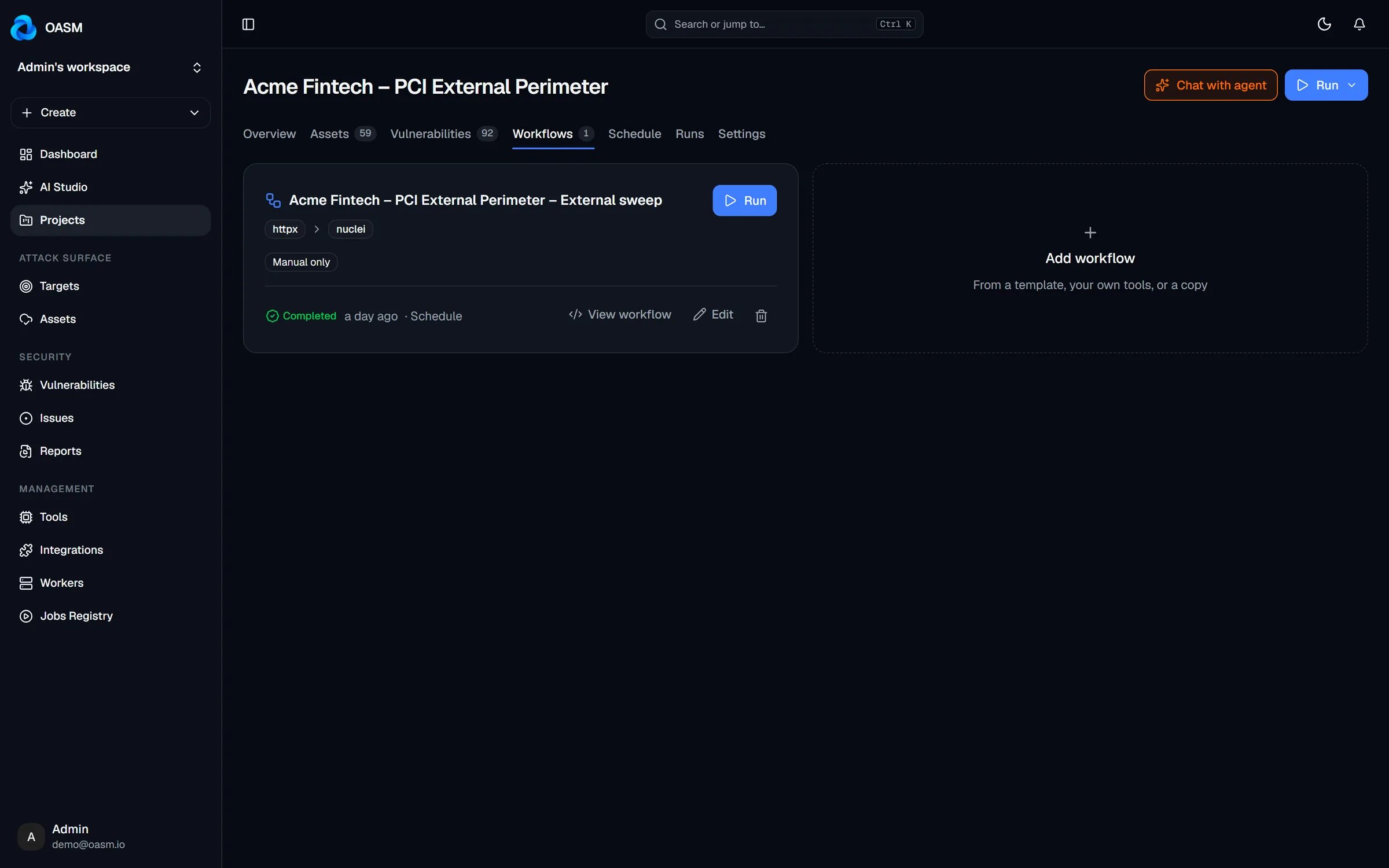
La scheda Workflow di un progetto: ogni scheda mostra la pipeline, i trigger e l'ultima esecuzione.
project-<projectId>-….yaml, si modificano solo da quel progetto e vengono eliminati con esso. I workflow predefiniti non vengono mai eseguiti sugli eventi del progetto, e i workflow di progetto non vengono mai eseguiti sugli eventi dei target.
Un’esecuzione di progetto è sempre vincolata agli asset del progetto. Un passo di scoperta dei sottodomini all’interno di una pipeline di progetto quindi non può estendersi all’intero target; lavora solo su ciò che il progetto copre.
API
Tutto ciò che è disponibile nella console è disponibile anche tramite l’API. Consulta la scheda API Reference. I workflow richiedono i permessiworkflow.read / workflow.write; i workflow di progetto sono coperti da project.read / project.write.
Buone pratiche
- Lascia fluire i dati tra le fasi. Metti
naabuprima dihttpxehttpxprima degli scanner web, così ogni strumento lavora su ciò che il precedente ha trovato nella stessa esecuzione. - Restringi gli scanner web a
web. Così scansionano ogni servizio web attivo sulla sua porta e schema reali invece di tirare a indovinarehttps://host. - Usa
[web, host]per la copertura. Quando vuoi includere anche gli host che nessuno ha ancora sondato, mantienihostcome fallback. - Usa
allowFailure: falsesolo dove serve. I job che si suddividono in molti task incontrano spesso input irraggiungibili; il comportamento predefinito mantiene utile un’esecuzione quando pochi task falliscono. - Controlla il grafo dell’esecuzione. Nel Registro job, ogni passo mostra perché è stato saltato: niente da scansionare, una dipendenza fallita, scoperta disabilitata o un’esecuzione annullata.
- Collega abbastanza worker. I task avanzano solo quando un worker li preleva — consulta Worker.
Pagine correlate
Progetti
Ambito, trigger e risultati dei workflow di progetto.
Registro job
Le esecuzioni, il loro grafo e ogni task che hanno avviato.
Strumenti
Gli scanner e i connettori eseguiti da un workflow.
Manifest del connettore
Dichiara input e output di un connettore.