
Panoramica
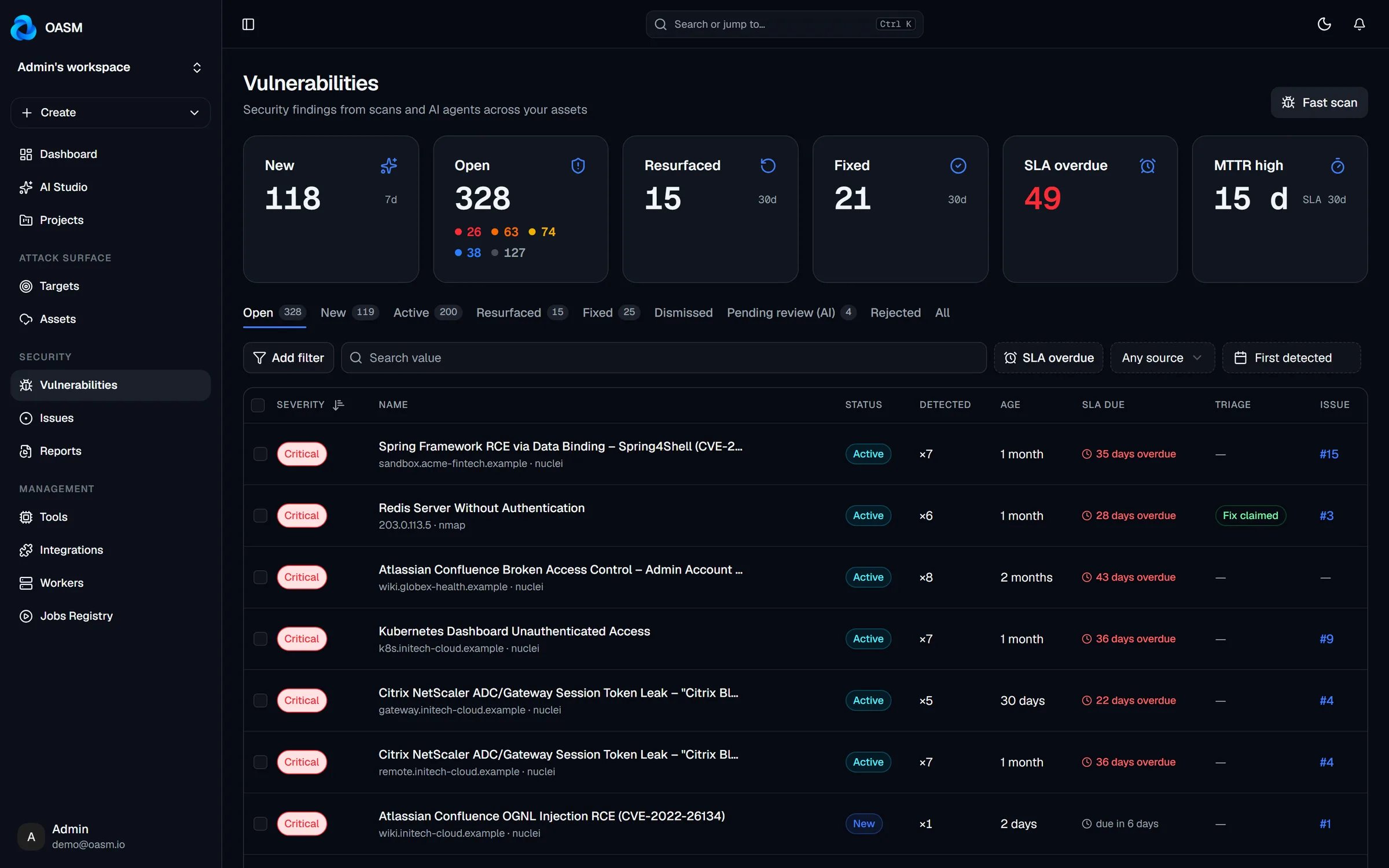
La pagina Vulnerabilità: schede del ciclo di vita, schede di stato, filtri e tabella dei finding
- Schede di riepilogo: i numeri del ciclo di vita del workspace
- Schede di stato: passano tra gli stati del ciclo di vita, i finding ignorati e le proposte AI
- Barra dei filtri: restringe l’elenco per qualsiasi campo, SLA, origine o data di rilevamento
- Tabella: una riga per finding, con selezione delle righe per le azioni in blocco
Schede di riepilogo
Fai clic su Nuove, Aperte o SLA scaduto per aprire l’elenco filtrato corrispondente.
Schede di stato
La maggior parte delle schede mostra un conteggio. Le proposte AI compaiono solo in In attesa di revisione (AI) e Rifiutate: non contano mai come finding altrove finché non vengono approvate.
Barra dei filtri
- Aggiungi filtro: crea condizioni su Nome, Gravità, Tag, Host, IP, Porta, CVE, CWE, Target, Strumento, URL interessato, Punteggio CVSS e Punteggio EPSS. Le condizioni possono essere combinate con AND / OR e raggruppate. Applicare un filtro sostituisce la ricerca a testo libero.
- Cerca valore: ricerca a testo libero nel nome del finding
- SLA scaduto: interruttore per mostrare solo i finding aperti oltre la scadenza
- Origine: Qualsiasi origine, Scanner, AI, AI + strumento o Manuale
- Primo rilevamento: intervallo di date del primo rilevamento
Colonne della tabella
Fai clic su una riga per aprire il finding. Per impostazione predefinita l’elenco è ordinato per gravità.
Azioni in blocco
Seleziona le righe con le caselle di controllo per agire su più finding alla volta:- Crea issue: una issue di remediation che collega tutti i finding selezionati
- Segna come risolta: dichiara una correzione sui finding aperti selezionati (vedi Segna come risolta)
- Accetta rischio… e Ignora…: per i finding non ancora ignorati
- Riapri: per i finding ignorati
- Per le proposte AI: Rivedi (apre la prima), Approva N e Rifiuta N…
Gravità e SLA
Ogni finding ha una gravità. Ogni gravità tranne Info ha uno SLA: il numero di giorni che il team ha per correggere il finding dal momento in cui viene conteggiato per la prima volta.
La gravità è il segnale principale per definire le priorità. Combinala con il ruolo dell’asset: un finding di gravità Alta su un servizio esposto su Internet di solito ha la precedenza su uno Critico su un host solo interno. La pagina di dettaglio mostra anche il punteggio e il vettore CVSS e il punteggio EPSS (probabilità di sfruttamento nei prossimi 30 giorni) quando lo scanner li riporta.
Impostazioni di gestione delle vulnerabilità
Impostazioni → Gestione delle vulnerabilità contiene la policy del workspace:- SLA per gravità: giorni interi (1–3650), o vuoto per nessuno SLA. Il salvataggio aggiorna le scadenze dei finding aperti.
- Riavvia lo SLA alla ricomparsa: quando un finding risolto ritorna, il suo SLA riparte da quel momento (attivo per impostazione predefinita)
- Abilita chiusura automatica e Assente da scansioni consecutive: chiudono i finding che le scansioni di copertura non segnalano più, dopo da 1 a 10 assenze consecutive (attivo, dopo 1 assenza, per impostazione predefinita)
- Accettazione più lunga: la durata massima di un’accettazione del rischio (180 giorni per impostazione predefinita)
- Le regole delle issue che aprono automaticamente issue di remediation
workspace.config.
Ciclo di vita delle vulnerabilità
Un finding attraversa questi stati:1
2
Attiva
Un’esecuzione di scansione successiva segnala di nuovo lo stesso finding. Il conteggio Rilevata aumenta a ogni esecuzione che lo segnala.
3
Risolta
Un’esecuzione successiva della stessa scansione (stesso asset, strumento, servizio, input e configurazione) non segnala più il finding, per tante scansioni consecutive quante ne richiede l’impostazione di chiusura automatica. Una scansione più ristretta (un altro set di template, un’altra porta, un altro profilo) non chiude mai un finding.
4
Ricomparsa
Un finding risolto viene segnalato di nuovo: la correzione non ha tenuto. La correzione e l’eventuale dichiarazione di correzione vengono cancellate, il conteggio delle ricomparse aumenta e lo SLA riparte se l’impostazione del workspace lo prevede. L’esecuzione successiva che lo segnala lo riporta ad Attiva.
I finding non legati a una scansione ripetibile, come i finding proposti dall’AI e le righe meno recenti, non vengono mai chiusi automaticamente. Restano aperti finché qualcuno non li ignora.
Segna come risolta
Segna come risolta registra che qualcuno ha corretto il finding, con una nota facoltativa su cosa è stato modificato. Non chiude il finding: il finding resta aperto, mostra Correzione dichiarata nella colonna Triage e si chiude quando la successiva scansione di copertura non lo segnala più. La cronologia annota quindi che la dichiarazione è stata verificata. Una dichiarazione su un finding non coperto da alcuna scansione non può essere verificata in questo modo. Solo i finding aperti, approvati e non ignorati possono essere segnati come risolti.Visualizzare i dettagli di una vulnerabilità
Fai clic su un finding nell’elenco per aprirne la pagina di dettaglio.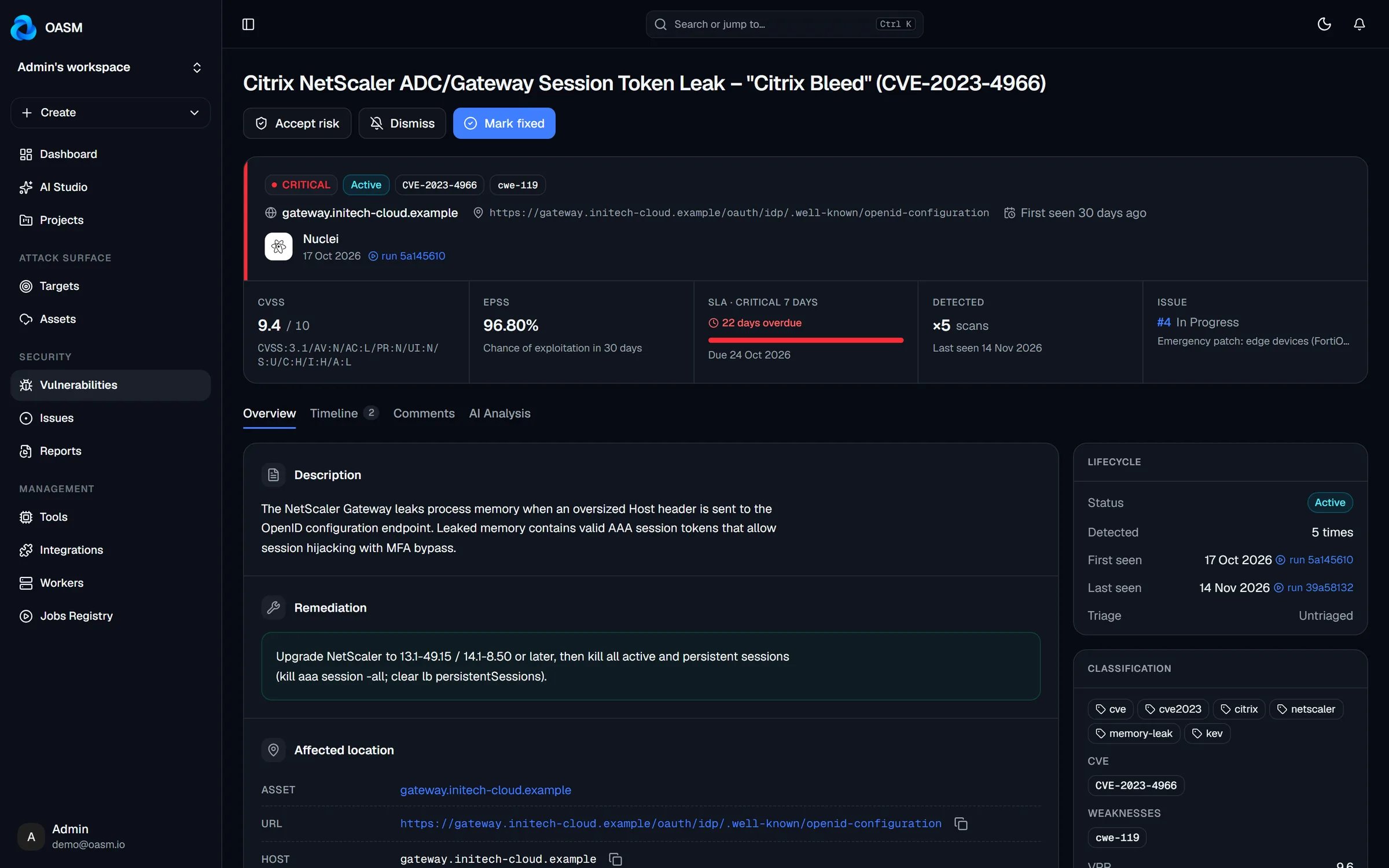
La pagina di dettaglio di un finding: azioni, scheda di riepilogo con le metriche principali, schede e le schede laterali Ciclo di vita e Classificazione
Azioni
L’intestazione della pagina offre Accetta rischio, Ignora e Segna come risolta. Un finding ignorato mostra invece Riapri. Queste azioni richiedono il permessovulnerability.write.
Scheda di riepilogo
- Gravità, stato del ciclo di vita, lo stato di triage (esclusione, accettazione del rischio o Correzione dichiarata · in attesa di scansione) e gli identificatori CVE / CWE
- L’asset, l’URL interessato o host e porta, e quando il finding è stato visto per la prima volta
- Origini: ogni modo in cui il finding è stato trovato: esecuzioni di scanner (con lo strumento e un link all’esecuzione), agenti AI (con un link alla conversazione) o persone
- CVSS: punteggio su 10 e vettore
- EPSS: probabilità di sfruttamento entro 30 giorni
- SLA: lo SLA della gravità, il tempo rimanente o di ritardo con una barra di avanzamento e la data di scadenza; Chiusa una volta risolto, oppure In pausa mentre il rischio è accettato
- Rilevata: numero di scansioni che lo hanno segnalato, data dell’ultima rilevazione e quante volte è ricomparso
- Issue: numero, stato, titolo e assegnatario della issue collegata, oppure un pulsante Crea issue quando nessuna issue traccia il finding
Schede
- Panoramica: Descrizione, Remediation, Posizione interessata (asset, URL, host, indirizzo IP, porte), Codice sorgente (file o pacchetto) quando il finding ne riporta uno, Dettagli del rilevamento (autori del template, estrattore, date di pubblicazione e modifica) e Riferimenti
- Cronologia: ogni cambio del ciclo di vita e azione degli utenti: primo rilevamento, cambi di stato (con il motivo, ad esempio “Non più segnalata da una scansione di copertura”), segnata come risolta, ignorata, riaperta, accettazione del rischio scaduta, proposta, approvata, rifiutata, unita e verificata dall’AI
- Commenti: un thread di discussione sul finding. Pubblicare richiede
vulnerability.write. - Analisi AI: vedi Analisi AI
Schede laterali
- Ciclo di vita: stato, numero di rilevamenti, prima e ultima rilevazione (ciascuna con un link alla sua esecuzione di scansione), data dell’ultima risoluzione e stato di triage (chi ha ignorato o dichiarato la correzione, oppure Non valutata)
- Classificazione: tag, CVE, debolezze (CWE), BID, CEA, IAVA, punteggio VPR e il vettore CVSS scomposto nelle sue metriche
Ignorare o accettare il rischio
Non tutti i finding richiedono una remediation. Ignora apre una finestra con un motivo e un commento facoltativo:
Accetta rischio apre la stessa finestra con Rischio accettato preselezionato. Scegli la data di fine dell’accettazione (dopo oggi e al massimo entro l’Accettazione più lunga del workspace, 180 giorni per impostazione predefinita) e spiega perché il rischio è accettabile. Finché l’accettazione è in corso, la colonna SLA mostra in pausa. Quando la data passa, il finding torna a contare come aperto e la cronologia registra Accettazione del rischio scaduta.
I finding ignorati lasciano la scheda Aperte e compaiono in Ignorate, con il motivo, il commento e chi li ha ignorati. Usa Riapri per far tornare a contare come aperto un finding ignorato. Un finding può avere una sola esclusione attiva alla volta.
Proposte AI e revisione
L’agente AI può registrare i finding che scopre mentre indaga sui tuoi asset. Si tratta di proposte: non contano come finding finché una persona non le esamina. L’agente può proporre finding solo quando il membro che lo esegue ha il permessovulnerability.write.
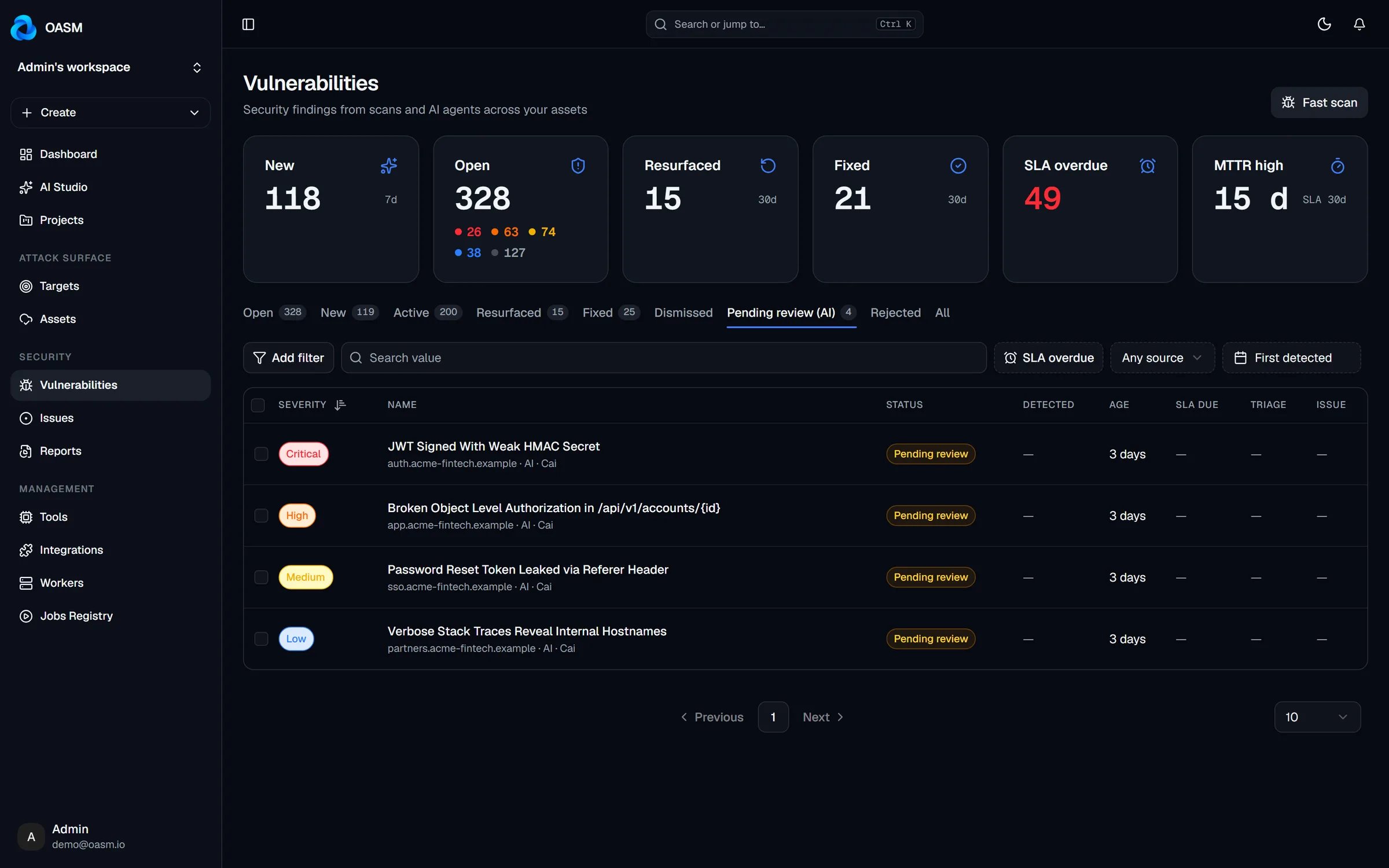
La scheda In attesa di revisione (AI) elenca le proposte in attesa di una decisione
- Prove fornite dall’agente: le richieste e le risposte che dimostrano il finding, una baseline (controllo negativo) quando l’agente l’ha fornita, e le note dell’agente
- Output degli strumenti citato: ogni citazione riportata dall’agente, confrontata con l’output memorizzato dell’esecuzione dello strumento da cui proviene. Il badge riporta Citazioni verificate (ogni citazione trovata testualmente), Non verificata (non tutte le citazioni sono state trovate: verifica tu le prove) oppure Output scaduto (parte dell’output degli strumenti non era più disponibile prima della verifica). Il controllo viene eseguito una sola volta, quando l’agente propone, e non blocca mai la proposta.
- Chiamate agli strumenti correlate: le esecuzioni di scanner citate dall’agente, con un link alla conversazione
- Proposta: gravità, origine, asset, URL, CWE / CVE, l’agente, chi lo ha eseguito e quando
- Possibili duplicati: finding approvati sullo stesso asset che condividono un CWE o una CVE, l’URL o parole chiave del nome
vulnerability.write decidono:
Più proposte possono essere approvate o rifiutate insieme dall’elenco (fino a 200 per azione); l’approvazione in blocco mantiene la gravità proposta di ciascuna e il rifiuto in blocco richiede un unico motivo per tutte.
Quando l’agente conferma un finding già esistente, viene aggiunto come origine di quel finding e la cronologia registra Verificata dall’AI: non viene creata alcuna nuova proposta.
Analisi AI
La scheda Analisi AI nella pagina di dettaglio genera un report sul finding con il modello AI che hai collegato. Fai clic su Analizza per iniziare; il pulsante mostra In esecuzione mentre lavora, Analizzata quando il report è pronto e Riprova in caso di errore. Il report copre in genere un riepilogo del rischio, i dettagli della vulnerabilità, impatto e gravità, sfruttamento, raccomandazioni di remediation e riferimenti. L’analisi richiede un provider AI connesso; senza, il pulsante apre invece le impostazioni dei provider. Avviare un’analisi richiedevulnerability.write.
Triage nelle issue
Per i finding che richiedono un seguito tracciato, crea una issue:- A mano: seleziona i finding nell’elenco e fai clic su Crea issue, oppure fai clic su Crea issue nella pagina di dettaglio di un finding. Viene creata una issue di Remediation di vulnerabilità che collega tutti i finding selezionati, intitolata come il primo, con una priorità ricavata dal finding più grave (Critica → P1, Alta → P2, Media → P3, altrimenti P4) e un assegnatario facoltativo.
- Automaticamente: le regole delle issue aprono o estendono issue di remediation quando vengono rilevati, o ricompaiono, finding corrispondenti.
Pagine correlate
Issue
Traccia il lavoro di remediation sui finding, con responsabili, scadenze e risoluzione automatica.
Job
Ogni finding di uno scanner è prodotto da un job di scansione; risali dai finding all’esecuzione di origine.
Notifiche e integrazioni
Ricevi avvisi sui nuovi finding tramite Slack, Telegram o altri canali.
Ricerca
Trova vulnerabilità e asset in tutto il workspace.