
La ricerca è limitata al workspace corrente, come tutte le altre funzionalità della console. I risultati non passano mai da un workspace all’altro.
Concetti chiave
Dove si trova la ricerca
La ricerca è disponibile in due punti, entrambi basati sulla stessa API di ricerca:- Selettore rapido — la casella Cerca o vai a… nella barra superiore della console, visibile in ogni pagina. Premi Ctrl+K (⌘+K su macOS) per aprirla da qualsiasi punto. Pensata per le ricerche veloci: digita, scegli un risultato, premi Invio.
- Pagina Cerca — la pagina
/searchdella console, per le indagini: accetta filtri per campo comeseverity:critical, restituisce più risultati e li raggruppa in schede.
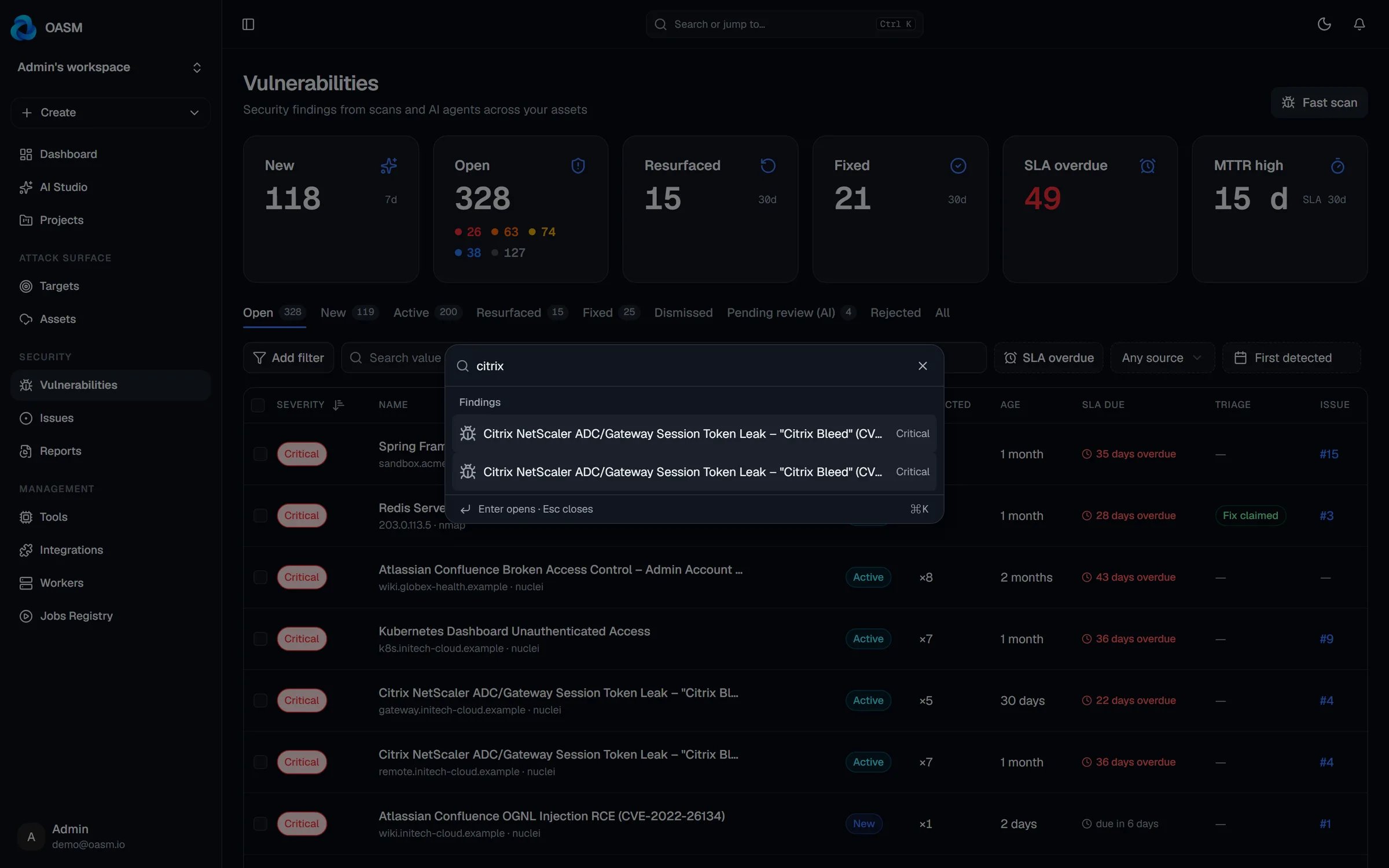
Il selettore rapido aperto sulla pagina Vulnerabilità: digitando una parola chiave vengono elencati i risultati corrispondenti con la relativa gravità.
Dati ricercabili
Una singola query viene confrontata contemporaneamente con diversi tipi di dati, senza distinzione tra maiuscole e minuscole, come corrispondenza di tipo “contiene”:
I risultati proposti dall’agente AI ancora in attesa di revisione, o rifiutati, non sono ancora risultati e non compaiono mai nella ricerca. I risultati vengono restituiti dal più recente.
Tecnologie, porte e codici di stato non sono categorie di ricerca separate: per questi usa i filtri della pagina Asset (consulta Filtrare gli asset invece di cercare).
Esempi di query
La tabella è un’indicazione, non un contratto: un singolo termine può legittimamente corrispondere a più categorie, e i risultati sono raggruppati in modo da mostrare quali parti della superficie di attacco corrispondono.
Cerca dal selettore rapido
1
Apri il selettore rapido
Fai clic su Cerca o vai a… nella barra superiore, oppure premi Ctrl+K (⌘+K su macOS). La stessa scorciatoia lo richiude.
2
Digita un termine
Digita un hostname, un dominio, un ID CVE, una parola chiave di una vulnerabilità o il nome di una pagina. I risultati compaiono mentre digiti, raggruppati in Pagine, Target, Asset e Risultati; i risultati di vulnerabilità mostrano la gravità sulla destra.
3
Apri un risultato
Usa ↑ e ↓ per spostarti e Invio per aprire il risultato evidenziato, oppure fai clic su di esso. Esc chiude il selettore.
E se una ricerca non restituisce risultati?
E se una ricerca non restituisce risultati?
Quando nulla corrisponde, il selettore rapido propone Chiedi all’AI di “tuo termine”, che apre AI Studio con il tuo termine come domanda: premi Invio per sceglierlo. Altrimenti, amplia il termine: prova un hostname parziale o una parola chiave più breve. Poi verifica lo scope del workspace: la ricerca copre solo il workspace in cui ti trovi, quindi i dati potrebbero trovarsi in un altro tenant. Infine, il termine potrebbe semplicemente non corrispondere a nessun campo ricercabile; ricorri ai filtri di Asset (Host, Porta, IP, Tecnologia, URL, Codice di stato, Host TLS e altri) per trovare l’elemento in modo strutturato anziché per testo.
Usa la pagina Cerca
La pagina Cerca in/search esegue la stessa ricerca con più spazio: restituisce fino a 10 target e asset in totale e fino a 5 risultati di vulnerabilità, e interpreta i filtri per campo.
1
Apri la pagina Cerca
Vai a
/search nella console. La query resta nell’indirizzo (/search?query=…), così puoi salvare tra i preferiti o condividere una ricerca.2
Inserisci una query
Digita un hostname, una CVE o un filtro per campo nella casella e fai clic su Cerca. Puoi anche fare clic su uno dei chip di esempio sotto la casella —
severity:critical, cve:CVE-2024, host:api, tech:nginx — per aggiungerlo alla query.3
Restringi i risultati
Passa tra le schede Tutti, Rilevamenti, Target e Asset; ogni scheda mostra il numero di risultati. Quando la query contiene un filtro di gravità, un menu a tendina Gravità ti consente di passare a un’altra gravità.
4
Apri un risultato
Fai clic su un risultato di vulnerabilità, un target o un asset per aprirne la pagina di dettaglio. I risultati di vulnerabilità mostrano la gravità e l’URL o l’asset interessato.
Filtri per campo
I filtri per campo si scrivono comefield:value e possono essere combinati con parole semplici, ad esempio severity:high login.
Ogni filtro usato viene mostrato come chip sulla destra della pagina, così puoi vedere come è stata interpretata la query.
Quando la pagina Cerca non trova nulla, propone Chiedi all’AI (apre AI Studio con la tua query) e Cancella ricerca. Un termine di ricerca può essere lungo fino a 255 caratteri.
Quando usare la pagina Cerca invece del selettore rapido?
Quando usare la pagina Cerca invece del selettore rapido?
Il selettore rapido serve per le ricerche veloci: digita, scegli, vai. La pagina Cerca serve per le indagini ripetibili: restituisce più risultati, supporta il filtro
severity: e mantiene la query nell’indirizzo, così una ricerca ricorrente (ad esempio un hostname che controlli ogni giorno) può essere salvata tra i preferiti. Per i filtri strutturati, usa invece i filtri e le viste della pagina Asset, che possono esprimere condizioni impossibili per una query a testo libero.Cronologia delle ricerche
Le ricerche eseguite nella pagina Cerca vengono salvate nella tua cronologia personale; cercare di nuovo lo stesso termine lo sposta in cima invece di aggiungere un duplicato. Il selettore rapido non salva la cronologia. La cronologia appartiene al tuo account utente, non a un workspace. Al momento la console non la mostra; è disponibile tramite l’API (elencare la cronologia, eliminare una voce o eliminarla tutta) — consulta la scheda API Reference.Filtrare gli asset invece di cercare
La ricerca a testo libero trova rapidamente le corrispondenze, ma per l’analisi strutturata è più adatta la pagina Asset. La sua barra dei filtri offre condizioni su:- Host
- Porta
- IP (incluso “nella subnet”)
- Tecnologia
- URL
- Codice di stato
- Host TLS
- Tag
- Nuovo
- Progetto
- Servizi
- Host
- Porte
- Indirizzi IP
- URL
- Tecnologie
- Codice di stato
- TLS
- Grafo
Combina la ricerca con altri moduli
La ricerca dà il meglio se combinata con il resto della console:- Dashboard → ricerca — la Dashboard evidenzia le anomalie (nuovi host, porte inattese, aumento delle vulnerabilità); la ricerca le riconduce a elementi specifici.
- Notifiche → ricerca — una notifica di nuova vulnerabilità trovata o nuovo asset rilevato indica l’evento; la ricerca trova tutto il resto legato allo stesso host o parola chiave.
- Ricerca → filtri di Asset — usa la ricerca per la prima corrispondenza, poi passa ai filtri di Asset per l’elenco strutturato che la circonda.
- Ricerca → Vulnerabilità — una parola chiave che corrisponde a un risultato porta alla sua pagina di dettaglio in Vulnerabilità, con il contesto di gravità e stato.
Buone pratiche
- Prima cerca, poi naviga: una singola query su tutto è di solito più rapida che controllare separatamente Asset, Target e Vulnerabilità.
- Impara Ctrl+K: il selettore rapido porta anche a qualsiasi pagina della barra laterale per nome.
- Cerca per ID CVE per trovare in un solo passaggio tutti i risultati relativi a una vulnerabilità appena pubblicata.
- Salva tra i preferiti le query della pagina Cerca che esegui regolarmente; la query fa parte dell’indirizzo.
- Passa ai filtri di Asset quando ti servono condizioni strutturate (una porta, un codice di stato, un host TLS) che la ricerca a testo libero non può esprimere.
- Considera i risultati della ricerca come punto di partenza per il triage: trovare rapidamente un host o un servizio è il primo passo, ma prosegui con la pagina di dettaglio per contesto come tecnologie, stato TLS e vulnerabilità associate.
- Ricorda lo scope della ricerca: cerchi solo nel workspace in cui ti trovi.
- Quando indaghi su un evento delle Notifiche, cerca il nome dell’host interessato per richiamare con una sola query target, asset e risultati correlati.
Correlati
Dashboard
Parti dalla vista d’insieme prima di passare a query specifiche
Asset
Applica filtri e viste strutturate per un’analisi precisa
Vulnerabilità
Indaga sui risultati che corrispondono ai tuoi termini di ricerca
Notifiche
Resta aggiornato quando vengono rilevati nuovi asset e vulnerabilità