
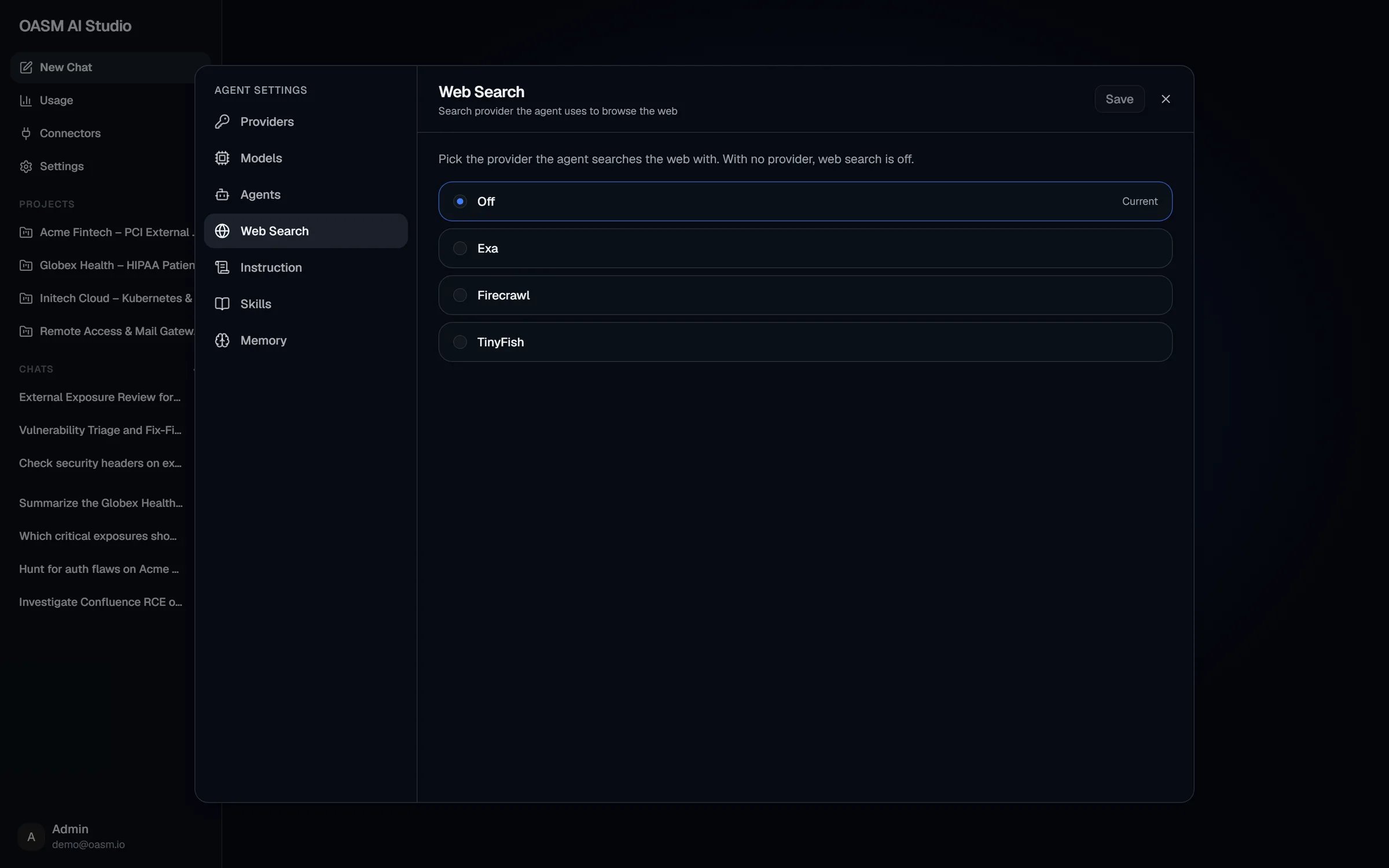
Настройки → Веб-поиск без выбранного провайдера
Провайдеры
Каждому провайдеру нужен только API-ключ; других полей нет. Сохранённый вариант помечен Используется (или Текущий для Выкл.).
Выбор провайдера
1
Откройте «Веб-поиск»
В AI Studio откройте Настройки → Веб-поиск.
2
Выберите провайдера
Выберите Exa, Firecrawl или TinyFish. Под вариантами появится поле API-ключ <провайдер>.
3
Введите API-ключ
Вставьте ключ из своего аккаунта у этого провайдера. Поле обязательно (отмечено
*) для любого провайдера, кроме используемого. Для уже используемого провайдера поле показывает сохранённый ключ в маскированном виде; оставьте его пустым, чтобы сохранить ключ, или вставьте новый, чтобы заменить.4
Сохраните
Нажмите Сохранить в заголовке. Консоль подтверждает сообщением «Веб-поиск обновлён». Отменить сбрасывает несохранённые изменения.
Выключение веб-поиска
Выберите Выкл. и нажмите Сохранить. Консоль подтверждает сообщением «Веб-поиск выключен».Хранится только один провайдер. Переключение на другого провайдера или на Выкл. удаляет ключ предыдущего провайдера, поэтому при возврате его придётся ввести снова.
Как хранится ключ
- Настройка личная: она применяется к вашим собственным чатам в текущем рабочем пространстве. Другие участники задают свою.
- API-ключ шифруется при хранении ключом шифрования рабочего пространства и больше никогда не показывается полностью. Консоль показывает только маскированное значение, оканчивающееся последними четырьмя символами ключа.
- Для изменения настройки нужно разрешение
agent.write. См. Разрешения.
Связанные страницы
Чат
Режим вопросов, режим агента и что агент может найти
Коннекторы
Инструменты, которые агент может использовать в этом рабочем пространстве