
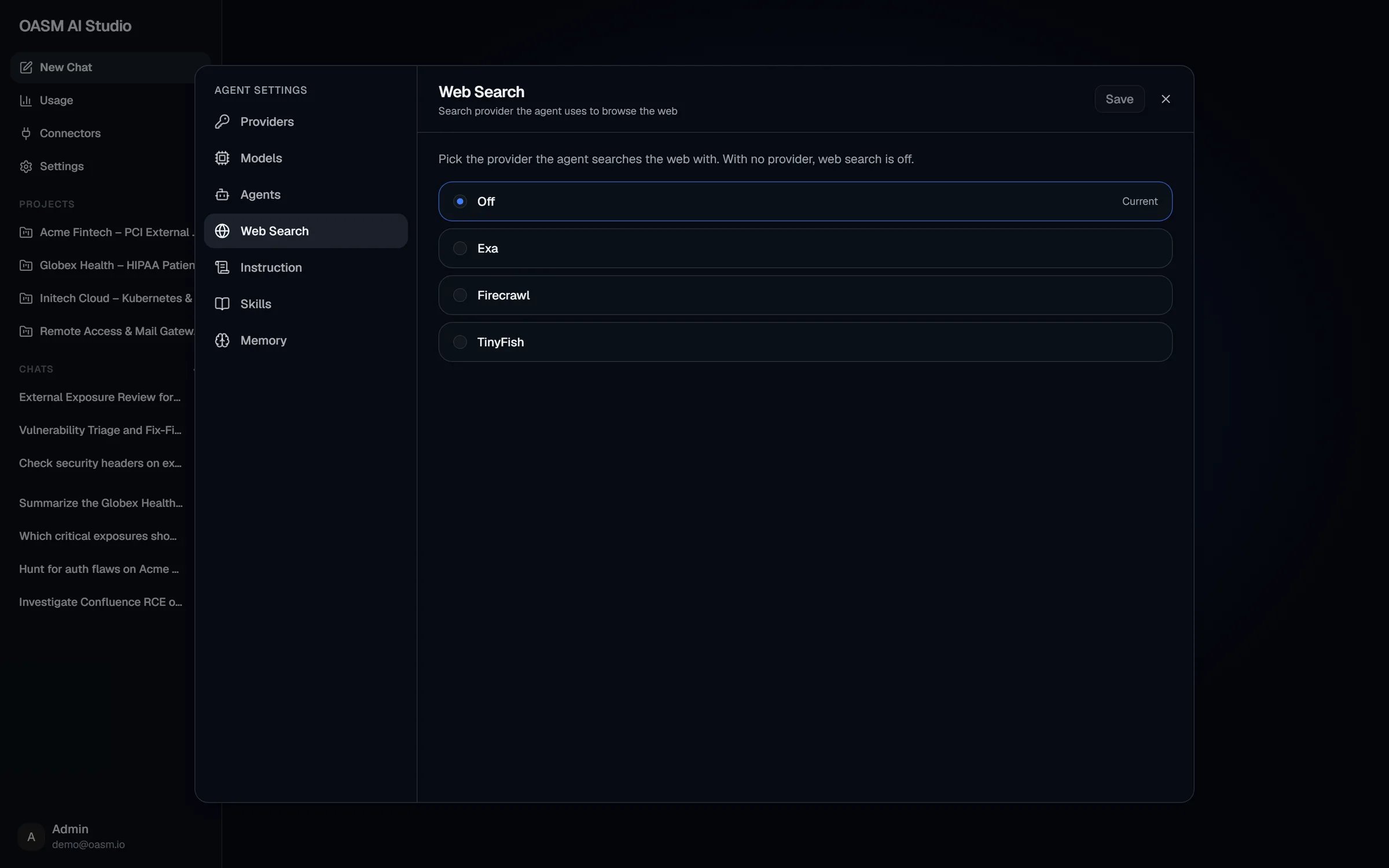
Configuración → Búsqueda web sin proveedor configurado
Proveedores
Cada proveedor solo necesita una API key; no hay otros campos. La opción que guardaste se marca como En uso (o Actual para Desactivada).
Elegir un proveedor
1
Abre Búsqueda web
En AI Studio, abre Configuración → Búsqueda web.
2
Elige un proveedor
Selecciona Exa, Firecrawl o TinyFish. Debajo de las opciones aparece un campo <Provider> API Key.
3
Introduce la API key
Pega la clave de tu cuenta en ese proveedor. El campo es obligatorio (marcado con
*) para cualquier proveedor que no sea el que está en uso. Para el proveedor que ya está en uso, el campo muestra la clave guardada enmascarada; déjalo vacío para conservarla o pega una clave nueva para reemplazarla.4
Guarda
Haz clic en Guardar en el encabezado. La consola lo confirma con “Búsqueda web actualizada”. Descartar elimina los cambios no guardados.
Desactivar la búsqueda web
Selecciona Desactivada y haz clic en Guardar. La consola lo confirma con “Búsqueda web desactivada”.Solo se guarda un proveedor. Cambiar a otro proveedor, o a Desactivada, elimina la clave del proveedor anterior, así que tendrás que introducirla de nuevo si vuelves a él.
Cómo se guarda la clave
- El ajuste es personal: se aplica a tus propios chats en el workspace actual. Los demás miembros configuran el suyo.
- La API key se cifra en reposo con la clave de cifrado del workspace y nunca vuelve a mostrarse completa. La consola solo muestra un valor enmascarado que termina en los últimos cuatro caracteres de la clave.
- Cambiar el ajuste requiere el permiso
agent.write. Consulta Permisos.
Relacionado
Chat
Modo Ask, modo Agente y lo que el agente puede consultar
Conectores
Las herramientas que el agente puede usar en este workspace