
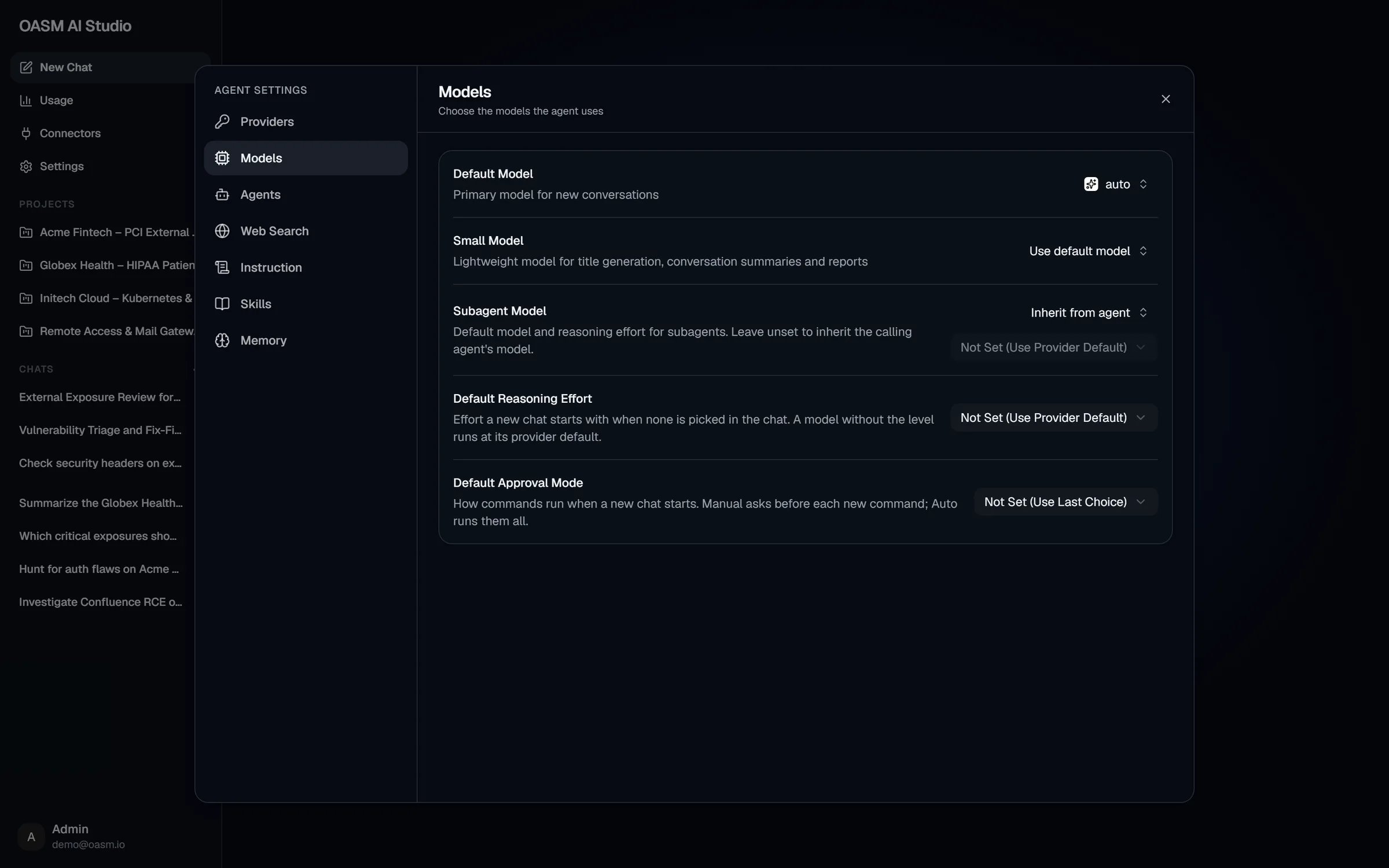
Impostazioni → Modelli
Aprire le impostazioni dei modelli
1
Apri le impostazioni
In AI Studio, fai clic su Impostazioni nella barra laterale. La finestra delle impostazioni si apre su Provider.
2
Vai a Modelli
Seleziona Modelli in Impostazioni dell’agente. Su uno schermo stretto, sceglilo dal menu delle sezioni in cima alla finestra.
agent.write.
Le impostazioni in breve
Ogni modifica viene salvata non appena la scegli. Una modifica del modello viene confermata con Modelli aggiornati; una modifica del livello di ragionamento o della modalità di approvazione con Valori predefiniti aggiornati.
Scegliere un modello
Le righe Modello predefinito, Modello leggero e Modello dei subagent condividono lo stesso selettore:1
Apri il selettore
Fai clic sul valore attuale a destra della riga. I modelli di ogni connessione vengono caricati (Caricamento modelli…) e raggruppati sotto il provider e il nome della connessione, ad esempio
OpenAI · My Work Key.2
Trova il modello
Digita in Cerca modelli… per filtrare per ID o nome del modello.
3
Selezionalo
Fai clic sul modello. Un segno di spunta indica la scelta attuale. Per Modello leggero e Modello dei subagent, la prima voce (Usa il modello predefinito o Eredita dall’agente) cancella l’impostazione.
Modello predefinito
Il modello principale per le nuove conversazioni: il modello su cui gira una nuova chat e quello da cui parte il selettore del composer.- Opzioni: qualsiasi modello di qualsiasi provider connesso.
- Predefinito: la tua prima connessione diventa quella predefinita quando la colleghi. Se non è impostato alcun predefinito, o la connessione predefinita è stata scollegata, viene usata la connessione rimasta più vecchia con il suo modello, e la riga riporta Non impostato (usa la prima connessione).
- Usato anche da: analisi AI di una vulnerabilità e suggerimenti AI di tag sui servizi.
Modello leggero
Un modello leggero pensato per la generazione dei titoli, i riepiloghi delle conversazioni e i report.- Opzioni: Usa il modello predefinito, o qualsiasi modello delle tue connessioni.
- Predefinito: Usa il modello predefinito.
Nella versione attuale l’impostazione viene salvata ma non ancora applicata: titoli e riepiloghi delle conversazioni vengono generati con il modello della conversazione stessa.
Modello dei subagent
Il modello, e facoltativamente il livello di ragionamento, con cui girano i subagent.- Opzioni: Eredita dall’agente, o qualsiasi modello delle tue connessioni.
- Predefinito: Eredita dall’agente: i subagent girano sulla stessa connessione della conversazione che li ha avviati, con il modello di quella connessione.
- Il Modello alternativo dell’agente, se l’agente avviato ne ha uno (vedi Agenti).
- Il Modello dei subagent impostato qui.
- La connessione della conversazione e il suo modello.
- Il tuo Modello predefinito.
Livello di ragionamento dei subagent
Il secondo controllo della riga imposta il livello di ragionamento per il Modello dei subagent: Non impostato (usa il predefinito del provider), Basso, Medio o Alto. È disabilitato finché la riga è su Eredita dall’agente.- Scegliere un modello dei subagent diverso mantiene il livello impostato.
- Quando il livello non è impostato, i subagent usano il tuo Livello di ragionamento predefinito, poi il predefinito del provider.
- Se il Modello dei subagent è anche il modello di chat della sua connessione e hai scelto un livello per esso nel composer, si applica il livello del composer.
Livello di ragionamento predefinito
Il livello con cui inizia una nuova chat quando lasci il selettore del livello del composer su Predefinito. Si applica anche ovunque non sia impostato un altro livello, ad esempio ai subagent senza un livello proprio.- Opzioni: Non impostato (usa il predefinito del provider), Nessuno, Minimo, Basso, Medio, Alto, Molto alto, Massimo.
- Predefinito: Non impostato (usa il predefinito del provider): il modello gira al livello predefinito del suo provider.
Modalità di approvazione predefinita
Come vengono eseguiti i comandi all’inizio di una nuova chat. Manuale chiede prima di ogni nuovo comando; Automatico li esegue tutti. Vedi Piani e approvazioni.- Opzioni: Non impostato (usa l’ultima scelta), Manuale, Automatico.
- Predefinito: Non impostato (usa l’ultima scelta): una nuova chat inizia con la modalità di approvazione che hai scelto per ultima nel composer in questo browser, oppure Manuale se non ne hai mai scelta una.
Modificare un’impostazione
1
Apri Impostazioni → Modelli
In AI Studio, fai clic su Impostazioni, poi su Modelli.
2
Scegli il nuovo valore
Fai clic sul controllo a destra della riga e scegli un modello, un livello o una modalità.
3
Controlla la conferma
Modelli aggiornati o Valori predefiniti aggiornati confermano il salvataggio. Il nuovo valore si applica alla prossima chat che avvii e al prossimo subagent avviato.
Correlati
Collegare un modello
Collega i provider e cambia modello e livello in una chat
Agenti
Assegna a un agente personalizzato il proprio modello alternativo
Piani e approvazioni
Come funzionano l’approvazione Manuale e Automatico
Utilizzo
Visualizza i token e il costo di ogni modello