
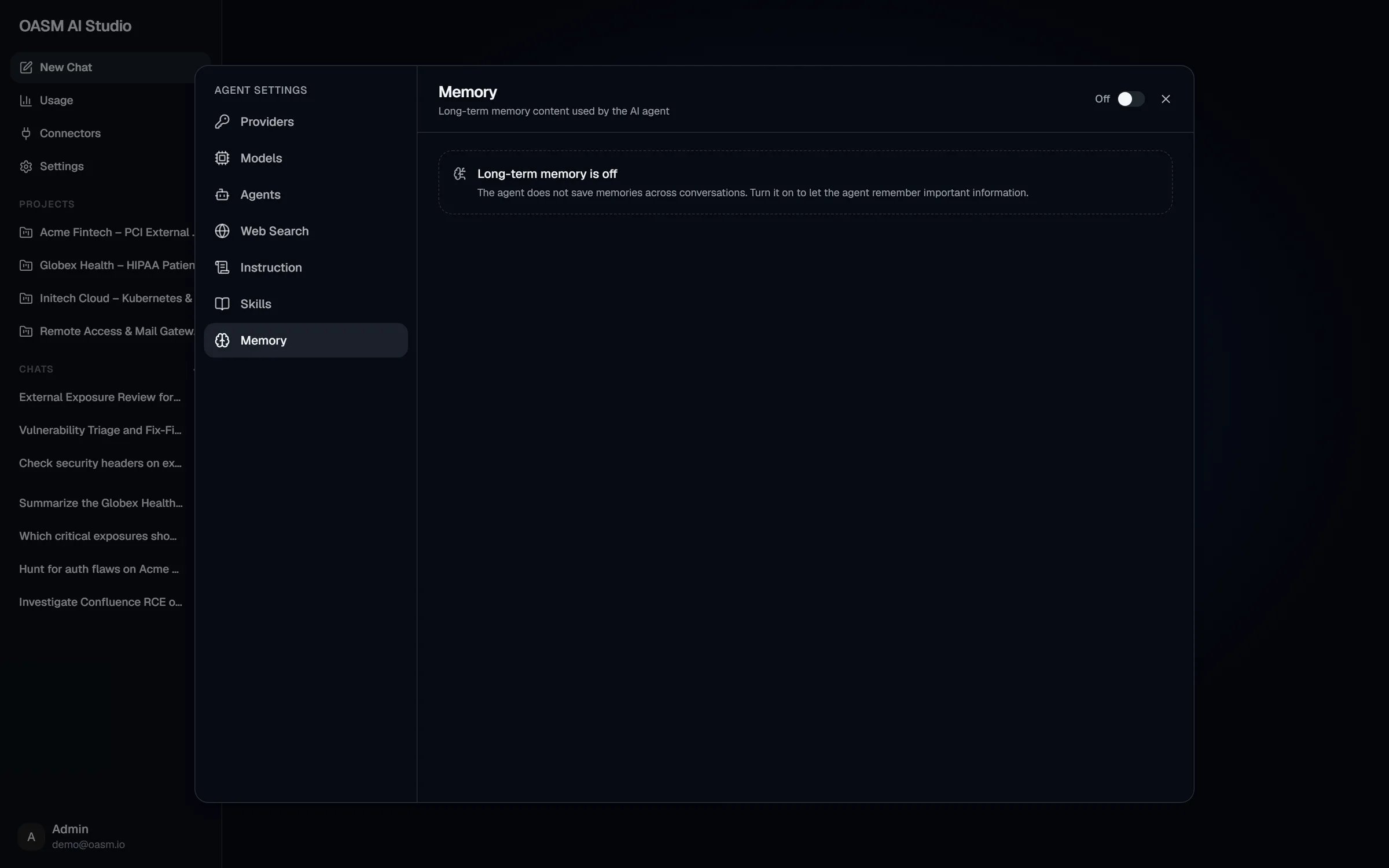
Impostazioni → Memoria con la memoria a lungo termine disattivata
Di chi è la memoria
La memoria è per membro e per workspace. L’agente legge e scrive solo le tue memorie nel workspace corrente; gli altri membri non possono vederle e le tue memorie in un workspace non vengono usate in un altro. Solo l’agente principale usa la memoria a lungo termine. I subagent non la leggono né la scrivono mai; all’interno di una conversazione condividono invece i risultati tramite la memoria a breve termine e il notebook del workflow (consulta Pannello laterale).Attiva la memoria
1
Apri Memoria
In AI Studio, apri Impostazioni → Memoria.
2
Attivala
Fai clic sull’interruttore nell’intestazione finché non mostra Attiva. La console conferma con “Memoria a lungo termine attivata”.
3
Continua a chattare
Dal messaggio successivo, l’agente può salvare memorie e vede quelle già salvate. Le memorie salvate compaiono in questa sezione.
agent.write.
Cosa fa l’interruttore
Cosa viene ricordato
Non esiste un modulo per aggiungere memorie: è l’agente a decidere cosa salvare mentre lavora. Gli viene indicato di conservare le conoscenze valide sul workspace oltre la conversazione corrente, un fatto o argomento per memoria, ad esempio:- lo stack tecnologico, il modello di autenticazione o il comportamento del WAF di un target
- cosa è già stato testato e cosa è stato trovato
- vulnerabilità note e policy aziendali che influenzano il modo di eseguire i test
Controlla ed elimina le memorie
Con la memoria attiva, la sezione elenca le tue memorie, dalla più recente. Ogni voce mostra il contenuto (le voci lunghe sono troncate a tre righe con Mostra di più / Mostra meno) e la data dell’ultimo aggiornamento. L’elenco mostra le tue 10 memorie salvate più di recente; chiedi all’agente di elencarle tutte.1
Trova la memoria
Assicurati che la memoria sia Attiva, poi trova la voce in Impostazioni → Memoria.
2
Eliminala
Fai clic sull’icona del cestino sulla voce, poi conferma Elimina nella finestra Elimina memoria. L’eliminazione non può essere annullata.
Consulta Permessi.
Correlati
Istruzioni
Istruzioni permanenti scritte da te
Chat
Avvia una conversazione con l’agente