
@name, un badge di ambito (Integrato, Personale o Workspace), la descrizione e quante skill e strumenti ha l’agente.
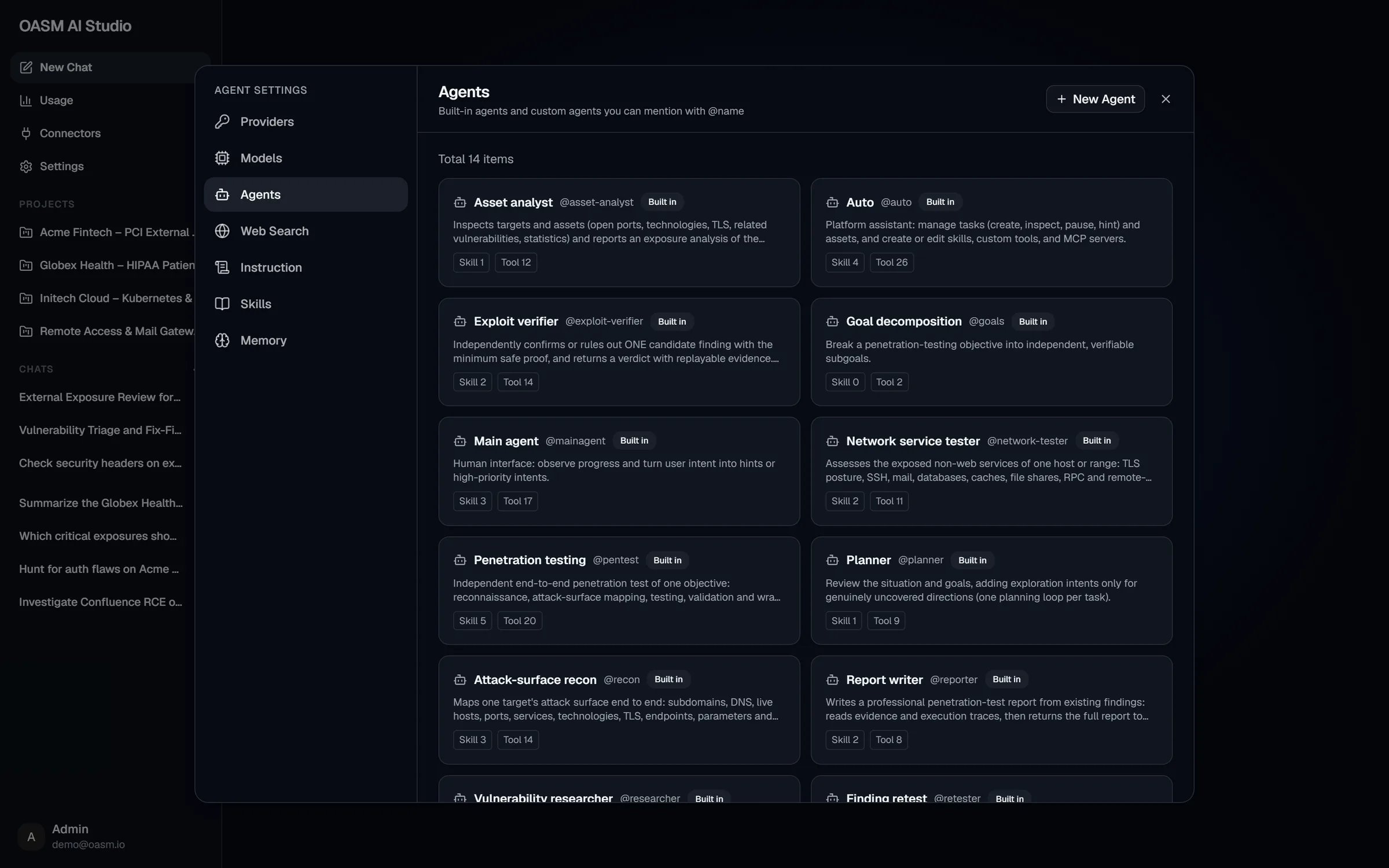
Impostazioni → Agenti elenca prima gli agenti integrati, poi gli agenti personalizzati che puoi vedere
Come vengono usati gli agenti
- Solo in modalità Agent. L’agente principale delega solo in modalità Agent. In modalità Ask risponde da solo e non viene inviato nessun agente.
- Quali agenti possono essere inviati. Ogni agente in modalità subagent o all, integrato o personalizzato, viene offerto all’agente principale con il suo
@name, il nome visualizzato e la descrizione. Gli agenti in modalità primary compaiono nelle impostazioni ma non vengono offerti per la delega. - Menzioni @. Per richiedere un agente specifico, nominalo nel messaggio, ad esempio
@recon map the attack surface of example.com. Il compositore non completa automaticamente i nomi; l’agente principale legge la menzione, la confronta con gli agenti che può inviare e invia a quell’agente un brief. Ogni@namecorrisponde esattamente a un agente, perché i nomi sono univoci tra agenti integrati, del workspace e personali. - Le modifiche valgono dall’esecuzione successiva. Un subagent carica la propria definizione all’avvio, quindi le modifiche salvate si applicano agli invii successivi. Un subagent in coda il cui agente è stato eliminato fallisce con un errore.
Agenti integrati
Gli agenti integrati sono inclusi in OASM e sono in sola lettura. Fai clic su una scheda per leggerne il system prompt completo.
Quando un’attività in più passi termina e Report writer è disponibile, l’agente principale lo invia per produrre il report finale.
Un agente integrato inviato come subagent esegue gli strumenti di comando e dei connettori che dichiara senza richieste di approvazione, anche in modalità Manuale, perché il piano che serve è già stato approvato. I controlli di sicurezza integrati (la deny list dei comandi e il controllo dello scope del target) restano comunque attivi. Un agente personalizzato in una chat che non è in modalità Automatico riceve solo strumenti in sola lettura. Consulta Piani e approvazioni.
Crea un agente personalizzato
1
Apri il pannello Nuovo agente
In AI Studio, apri Impostazioni → Agenti e fai clic su Nuovo agente nell’intestazione. Si apre il pannello Nuovo agente con il sottotitolo “Configura una nuova persona per l’assistente”.
2
Compila Identità e ruolo
Imposta Nome dell’agente e il suo ambito e, facoltativamente, Nome visualizzato e Descrizione. Scegli una Modalità: scegli subagent o all se vuoi che l’agente principale possa inviarlo.
3
Imposta Modello e parametri (facoltativo)
Lasciali vuoti per usare le tue impostazioni predefinite, oppure imposta Modello alternativo, Variante di ragionamento, Temperature, Top P e Passaggi massimi.
4
Scrivi il system prompt
In System prompt, descrivi il ruolo dell’agente, il suo metodo e cosa deve restituire.
5
Salva
Fai clic su Crea agente. La console conferma con “Agente creato” e la nuova scheda compare nell’elenco.
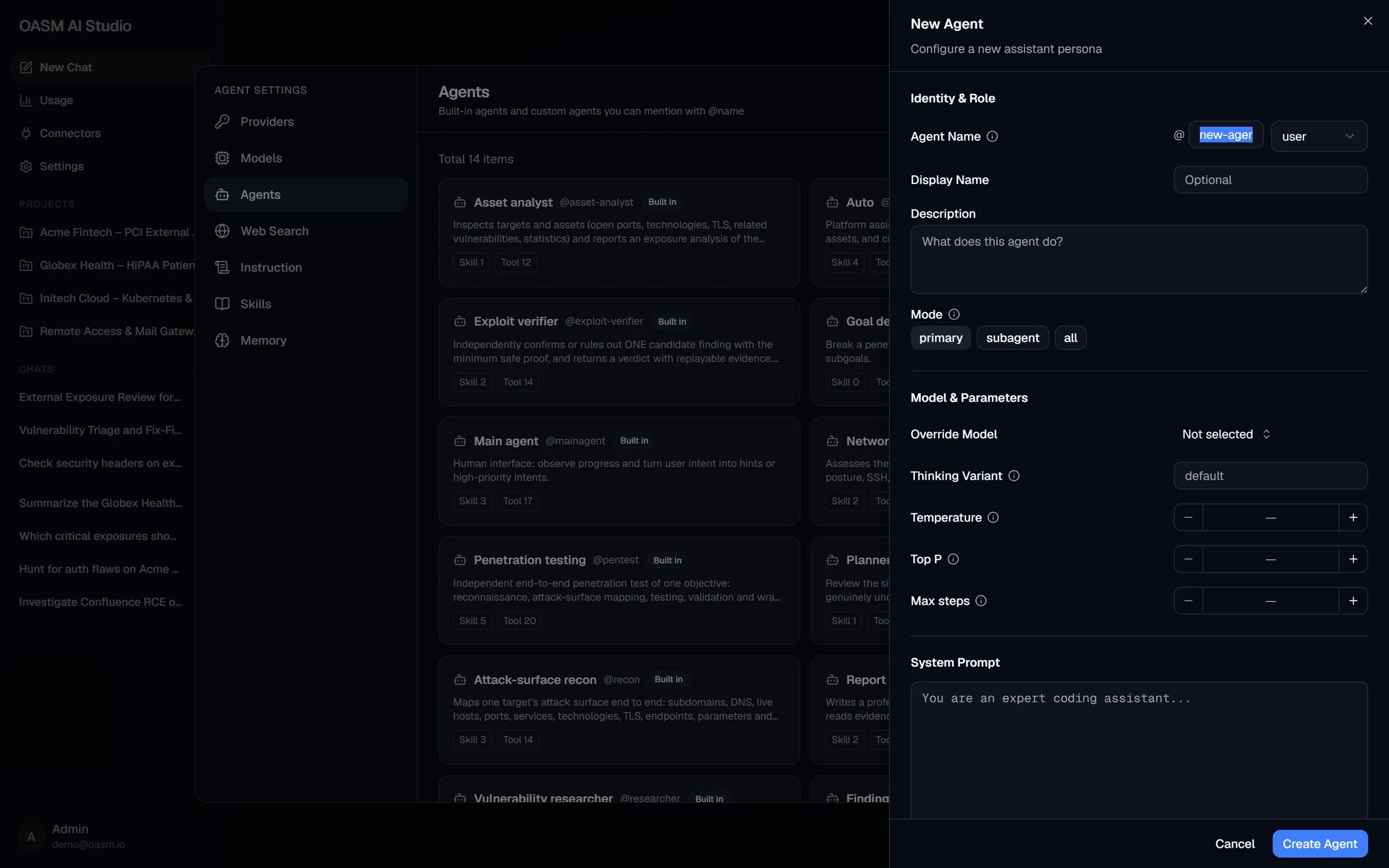
Il pannello Nuovo agente
Campi
Il modulo della console non ha un selettore di strumenti o skill. Un agente personalizzato creato nella console gira con gli strumenti di consultazione del workspace in sola lettura e senza skill. Anche l’API delle definizioni degli agenti (
/api/agents/definitions) accetta elenchi tools e skills in metadata.
Modello alternativo punta a una delle tue connessioni ai provider. Quando la chat di un altro membro usa un agente del workspace creato da te, la tua connessione non è la sua, quindi l’esecuzione ripiega sul modello della sua chat. Variante di ragionamento viene salvata con l’agente; nella release attuale le esecuzioni dei subagent prendono il livello di ragionamento dalla connessione al modello anziché da questo campo.
Regole per i nomi
La console verifica il formato mentre digiti e mostra “Solo lettere minuscole, numeri e trattini singoli”. L’API rifiuta inoltre un nome che renderebbe ambigua una@mention:
- Il nome di un agente integrato è riservato: il salvataggio fallisce con
"@name" is a built-in agent. - Un agente personale non può usare il nome di un agente del workspace, e un agente del workspace non può usare un nome già usato da un membro per un agente personale. Il salvataggio fallisce con
Agent "@name" already exists. - Due dei tuoi agenti personali non possono avere lo stesso nome.
Modifica o elimina un agente personalizzato
1
Apri l'agente
In Impostazioni → Agenti, fai clic sulla scheda dell’agente. Il titolo del pannello è il nome visualizzato, oppure
@name se non è impostato.2
Modifica i campi
Modifica qualsiasi campo, inclusi nome e ambito. Cambiare nome o ambito esegue gli stessi controlli sul nome della creazione.
3
Salva o elimina
Fai clic su Salva modifiche (“Agente aggiornato”). Per rimuovere l’agente, fai clic su Elimina, poi conferma Elimina nella finestra Elimina agente. L’eliminazione non può essere annullata.
- Gli agenti integrati mostrano “Agente integrato (sola lettura)”.
- Gli agenti del workspace creati da un altro membro mostrano “Condiviso da un altro membro del workspace (sola lettura)”.
Permessi
L’elenco che vedi contiene gli agenti integrati, tutti gli agenti del workspace e i tuoi agenti personali. Gli agenti personali degli altri membri non ti vengono mai mostrati. Consulta Permessi.
Correlati
Skill
Gli insiemi di istruzioni che gli agenti caricano su richiesta
Modelli
Modello predefinito e modello dei subagent
Pannello laterale
Segui i subagent mentre sono in esecuzione
Piani e approvazioni
Cosa viene eseguito con e senza la tua approvazione