
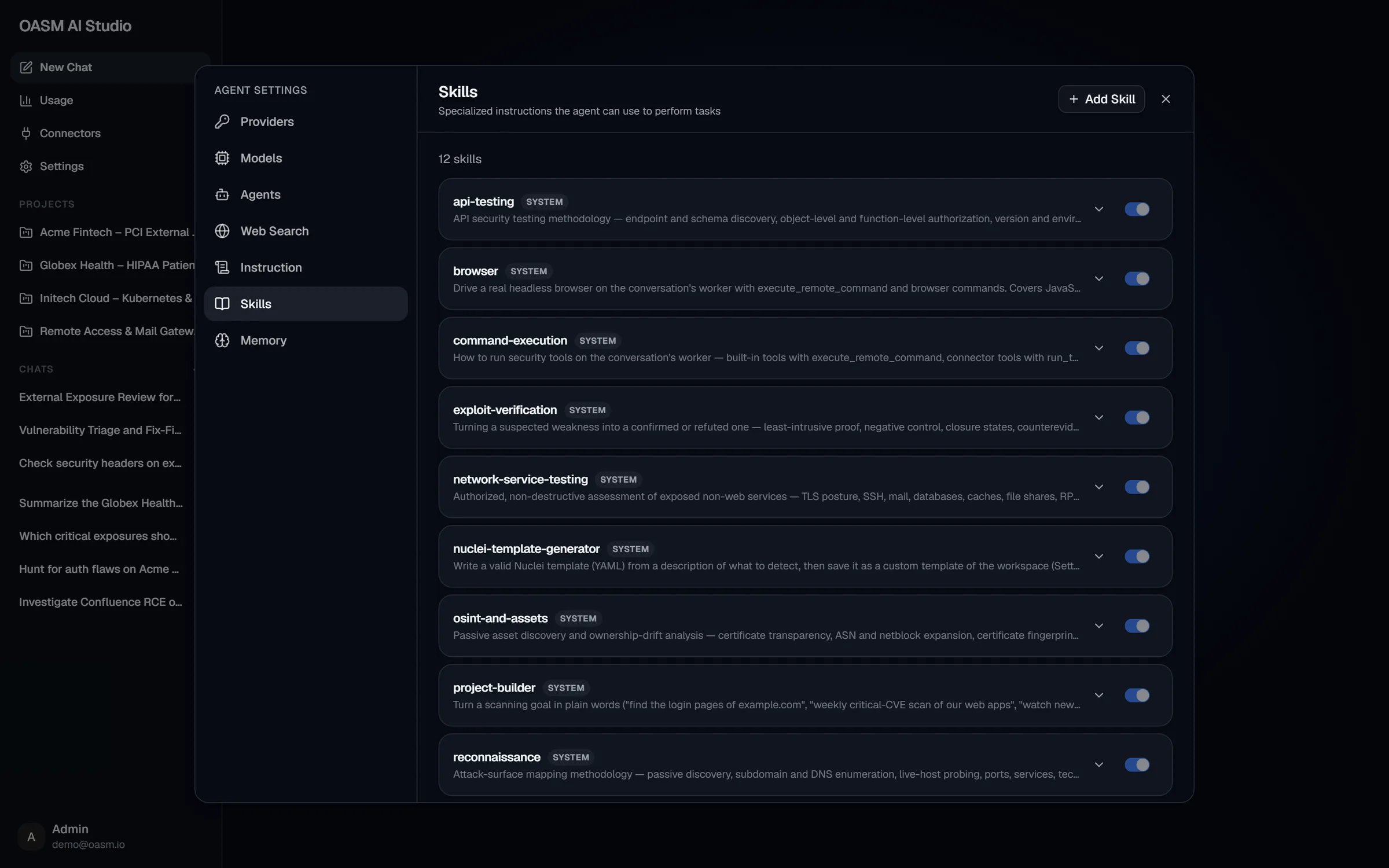
Impostazioni → Skill: le skill di sistema sono contrassegnate come Sistema e sono sempre attive
Come l’agente usa le skill
- Il prompt di sistema di ogni conversazione elenca le skill disponibili: tutte le skill di sistema più le skill del workspace attive, ciascuna con nome e descrizione.
- Quando la tua richiesta corrisponde a una descrizione, l’agente chiama il suo strumento
load_skillcon il nome della skill e ne riceve il contenuto completo. - L’agente segue quelle istruzioni per il resto dell’attività.
Skill di sistema
Le skill di sistema sono incluse in OASM. Sono sempre attive, contrassegnate come Sistema, e non possono essere modificate, disattivate o rimosse. Fai clic su una riga per espanderla e leggerne il contenuto completo.Aggiungi una skill del workspace
Le skill del workspace sono condivise con tutti i membri del workspace e vengono offerte all’agente di ciascuno non appena salvate.1
Apri la finestra Aggiungi skill
In AI Studio, apri Impostazioni → Skill e fai clic su Aggiungi skill nell’intestazione.
2
Dai un nome alla skill
In Nome, inserisci un nome breve e univoco, ad esempio
code-review. L’agente carica la skill con questo nome.3
Descrivi quando usarla
In Descrizione, scrivi una riga che indichi all’agente quando la skill è pertinente, ad esempio “Usala quando esamini il login e la gestione delle sessioni di un’applicazione web”.
4
Scrivi il contenuto
In Contenuto, scrivi le istruzioni in Markdown: quando applicare la skill, i passi da seguire, cosa controllare e cosa restituire.
5
Salva
Fai clic su Aggiungi skill. La console conferma con “Skill creata”. Le nuove skill sono attive fin da subito.
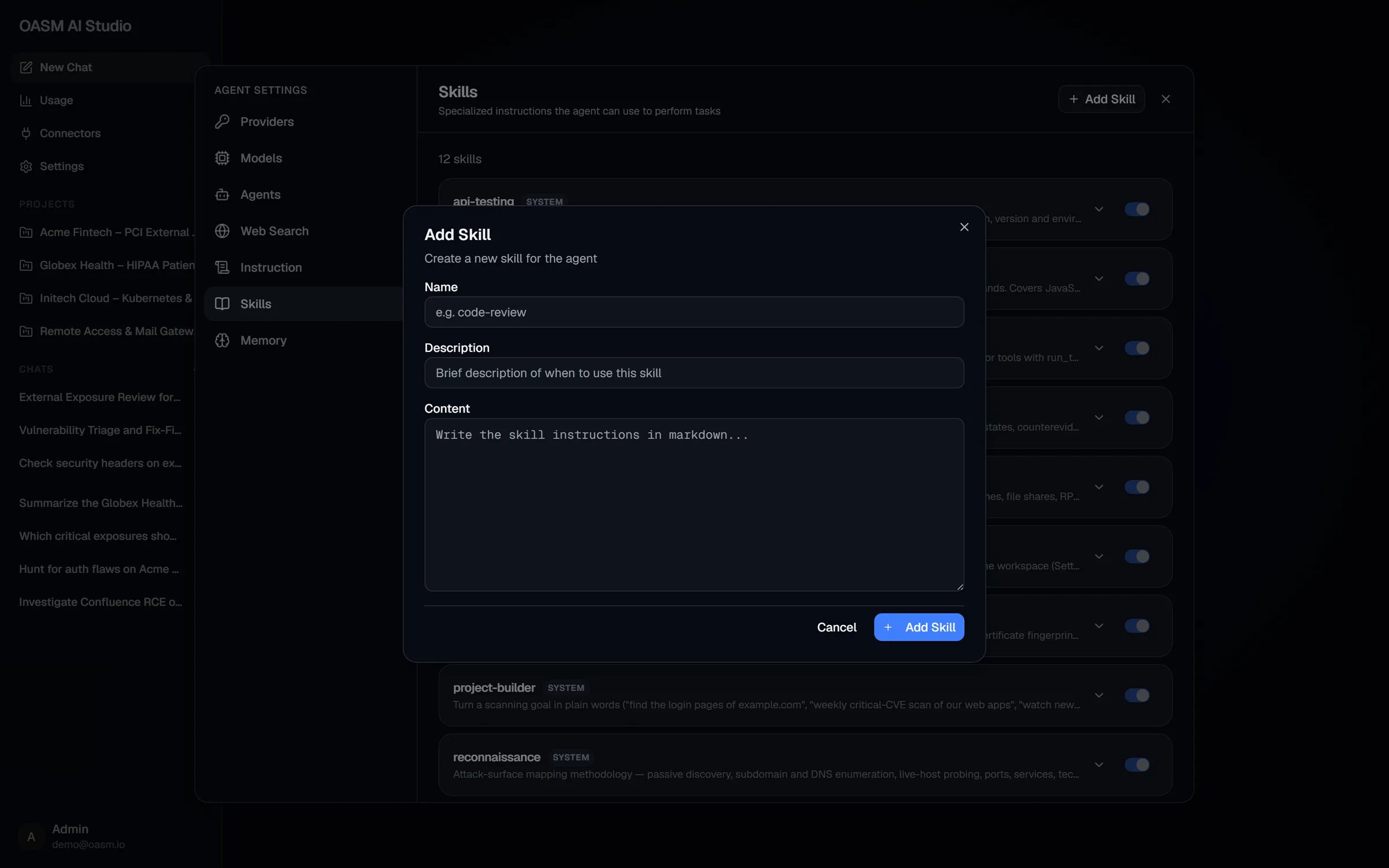
La finestra Aggiungi skill
Campi e regole
Attiva o disattiva una skill
Usa l’interruttore sulla riga di una skill del workspace. Una skill disattivata mostra il badge Disattivata: viene esclusa dall’elenco delle skill dell’agente eload_skill la rifiuta, anche per i subagent. Riattivala per renderla di nuovo disponibile. Le skill di sistema non possono essere disattivate.
Modifica o rimuovi una skill
1
Modifica
Fai clic sull’icona della matita sulla riga di una skill del workspace. Si apre la finestra Modifica skill con gli stessi campi. Fai clic su Salva modifiche (“Skill aggiornata”). In caso di rinomina, il nuovo nome viene controllato per evitare duplicati.
2
Rimuovi
Fai clic sull’icona del cestino, poi conferma Rimuovi nella finestra Rimuovi skill (“Skill rimossa”). La rimozione non può essere annullata.
Chi può modificare le skill
Gli altri membri vedono il pulsante Aggiungi skill e i controlli, ma la richiesta fallisce (“Impossibile creare la skill” e simili) perché l’API accetta modifiche solo dal proprietario del workspace. Consulta Permessi.
Correlati
Agenti
Gli agenti integrati e le skill caricate da ciascuno
Istruzioni
Istruzioni permanenti in ogni conversazione